開始前的環境準備 ~
討論區裡面的一問一答之間,
隱藏著公司內部多年來無數的寶貴經驗。
既然寫了,就不要浪費!
透過 xms+ AI 輔助,不僅能快速將經驗記錄下來,
還能依據 AI 的建議,持續優化原本的回應。
重點
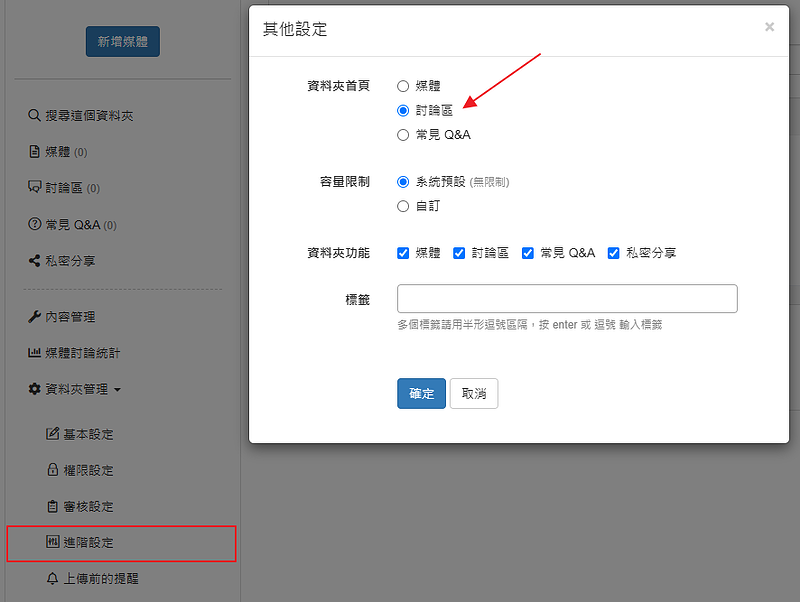
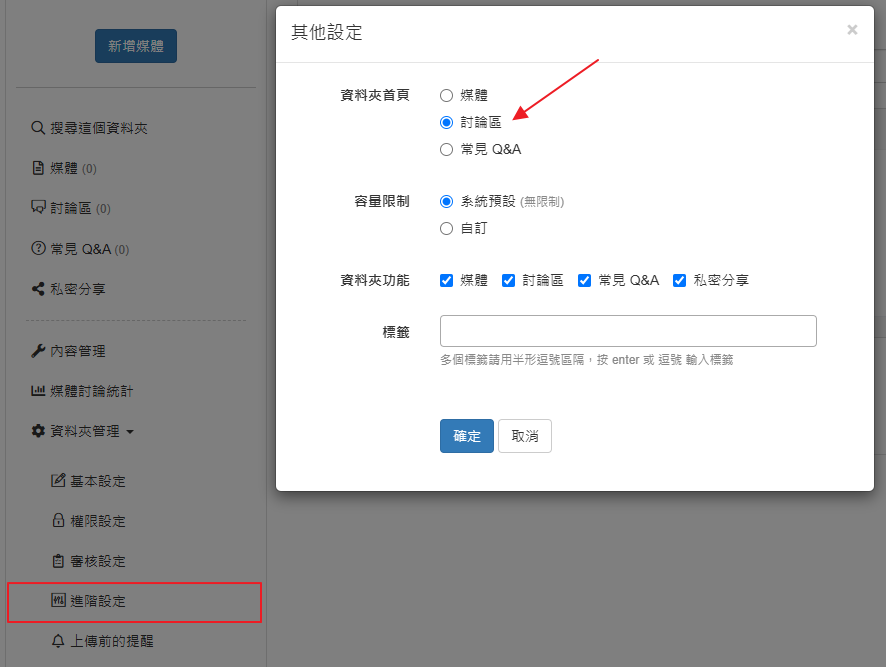
- 1.建立 AI 知識社群在知識庫「建立資料夾」後,可以將資料夾首頁「設成討論區」 (從資料夾側欄,進入「資料夾管理 / 進階設定 / 其他設定」)這樣其他人進來後,就能直接進入討論區,不用再另外尋找,操作上會更方便。建立資料夾更詳細的說明,請參考:「建立目錄、資料夾」
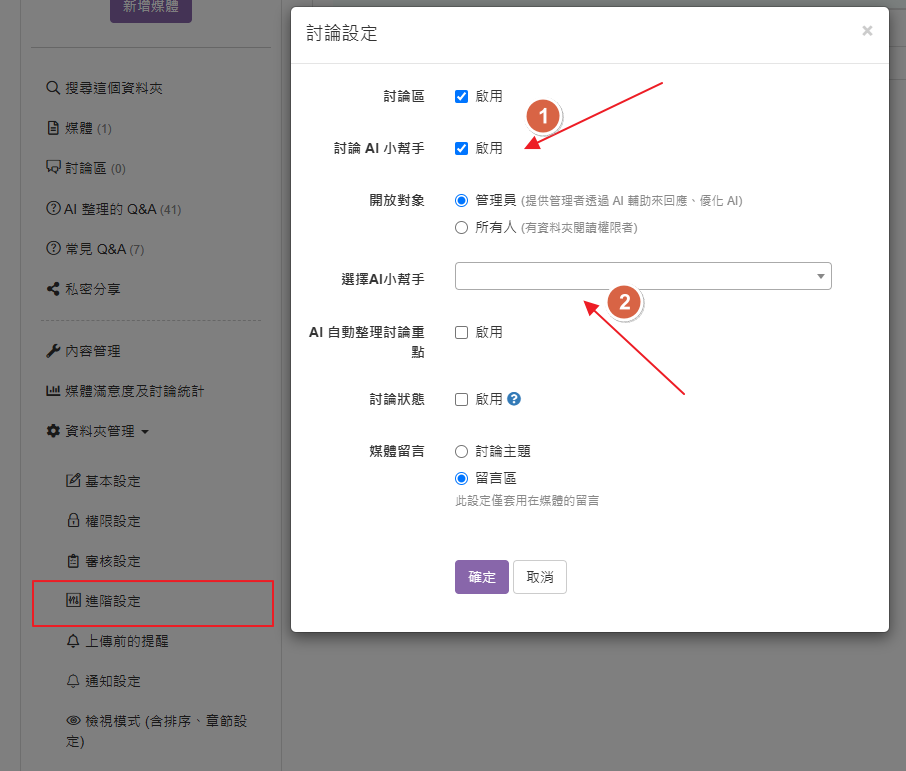
- 2.開啟 AI 功能從資料夾側欄,進入「資料夾管理 / 進階設定 / 討論設定」
- 啟用「討論 AI 小幫手」
- 選擇 AI 小幫手
補充說明:若 AI 小幫手下拉選單空白,請先到 AI 小幫手管理頁面建立,操作請參考:「[操作] 建立 AI 小幫手 (1) - 基礎 AI 服務 」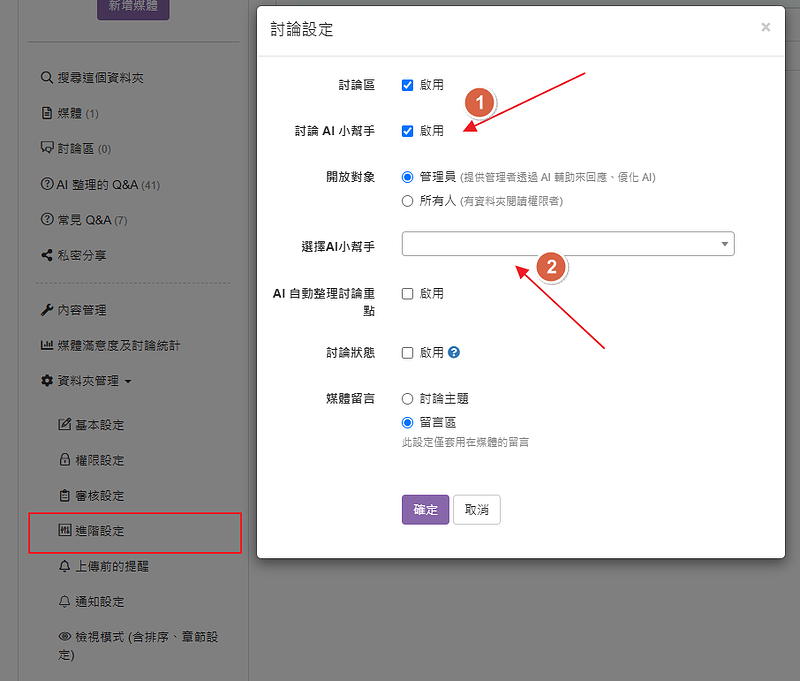
- 啟用「討論 AI 小幫手」
- AI 知識社群 ~
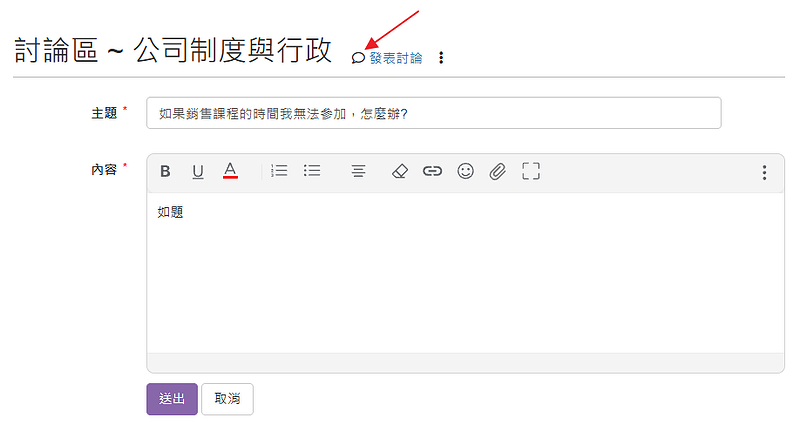
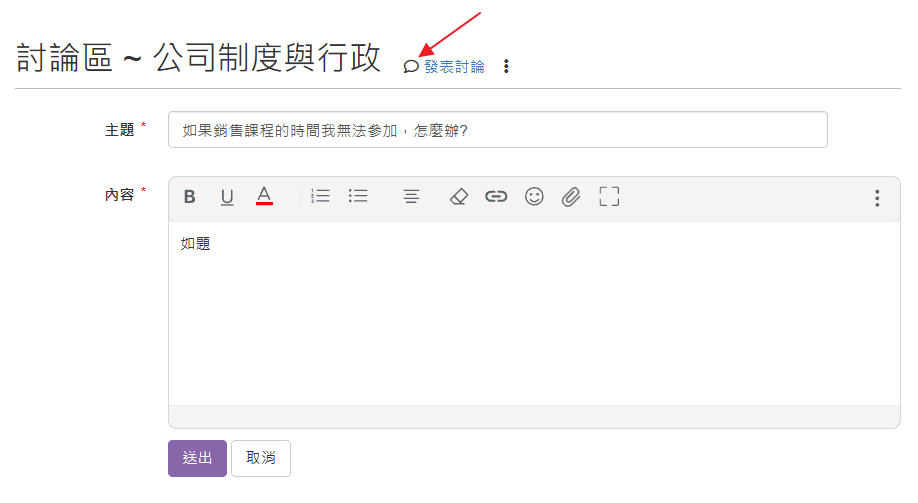
- 3.提問有問題就直接 po 到討論區小技巧:如果是比較急的問題,建議還是先 PO 完討論後,就直接找人問喔好處是
- 解決當下問題
- 留下記錄,方便後續的討論與追蹤。
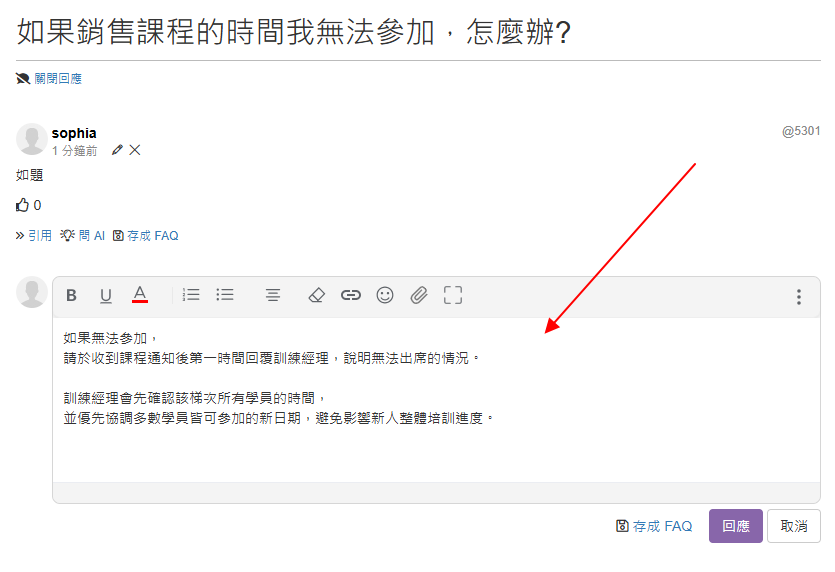
- 4.寫回應點討論串旁邊的「編號」進入討論串頁面直接在下方寫下回應的內容,但不要送出 !特別提醒:點標題會展開討論串,但沒有 AI 相關的功能
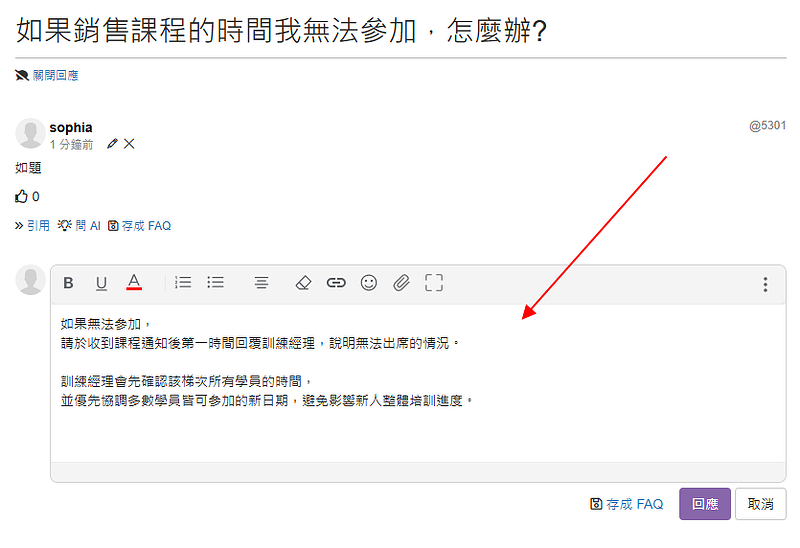
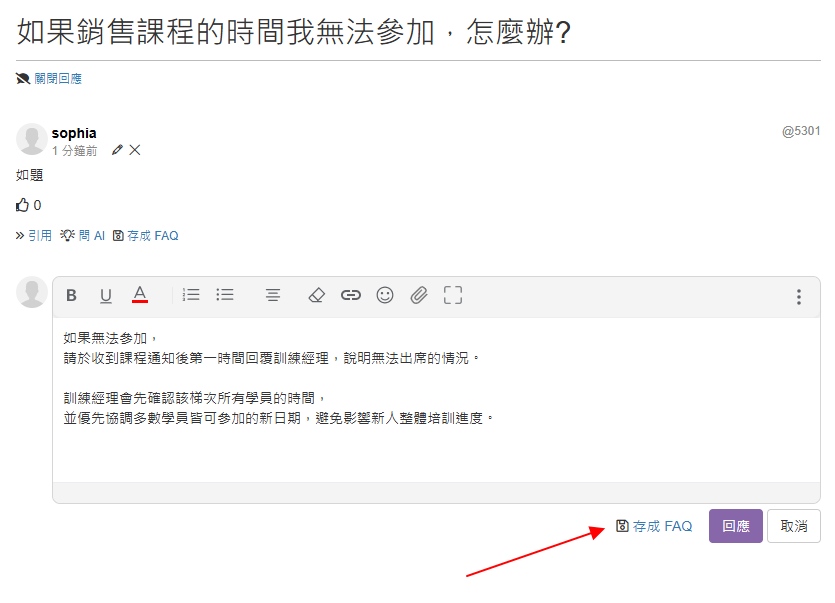
- 5.存成 FAQ透過「存成 FAQ」的功能(註),在回應前先將「經驗」存起來。存成 FAQ 後,
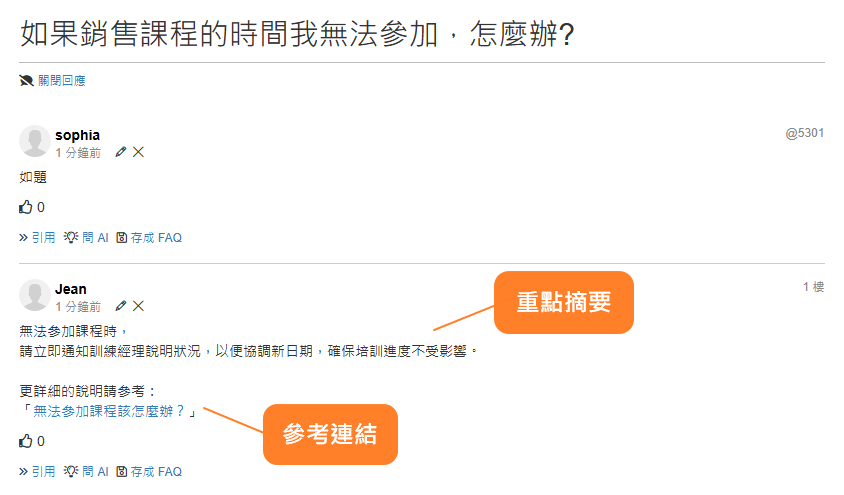
系統會直接將「FAQ 重點摘要 + 連結」,插入原討論中。小提醒:寫「重點 + 連結」除了簡潔之外,還有以下好處:- 先解決問題比較重要
- 如果想了解更多,可以參考更詳細的內容
- 減少重複,以後只要更新 FAQ 就好,之後查討論的時候,都可以看到最新的說明,減少可能的資訊落差產生的誤解
附註:儲存時,AI 會自動下標題,大幅降低記錄的門檻,並成為日後 AI 精準回答的來源。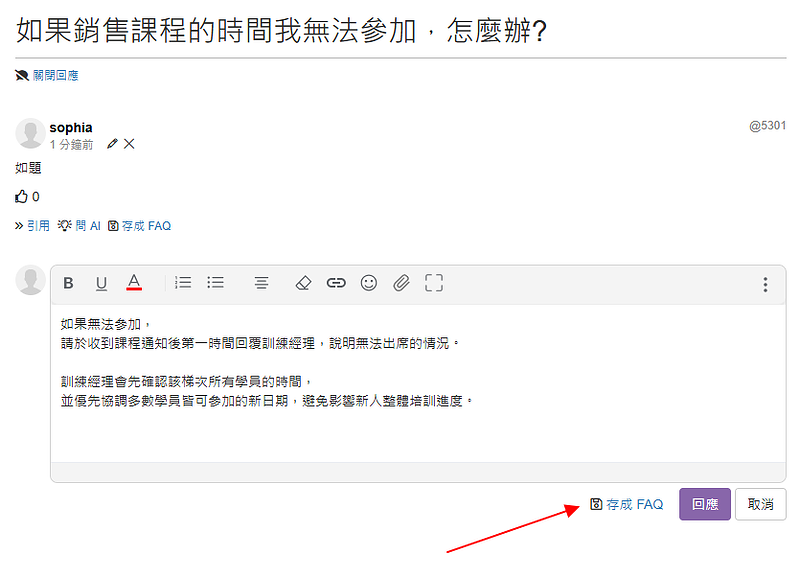
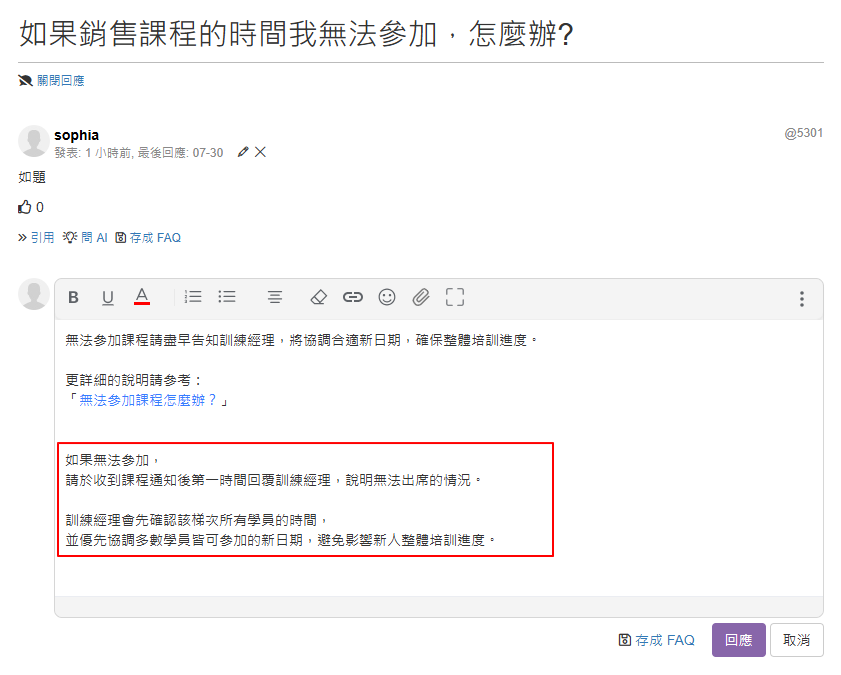
- 6.刪除原本寫的內容存成 FAQ 後,編輯器中還保留之前寫的回應,要記得刪除。
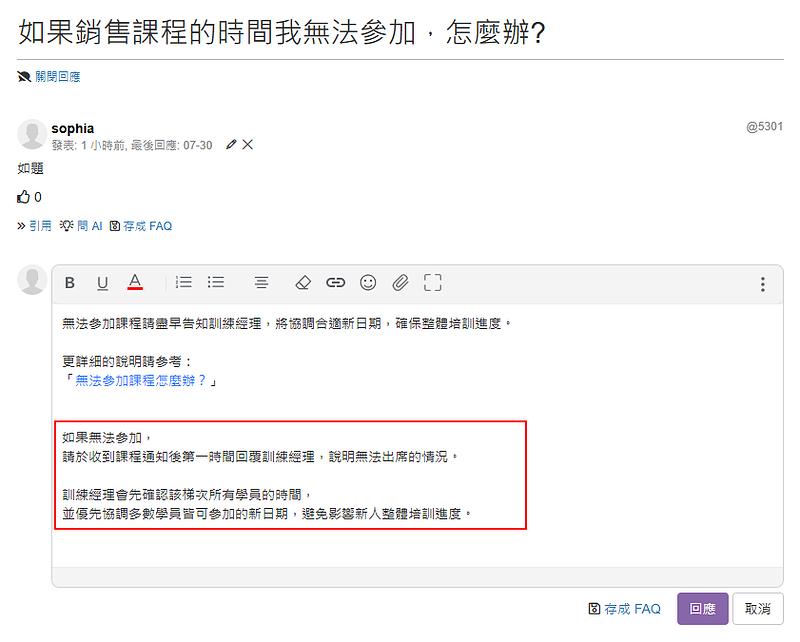
- 7.送出回應確認內容沒有問題,就可以將回應送出囉!
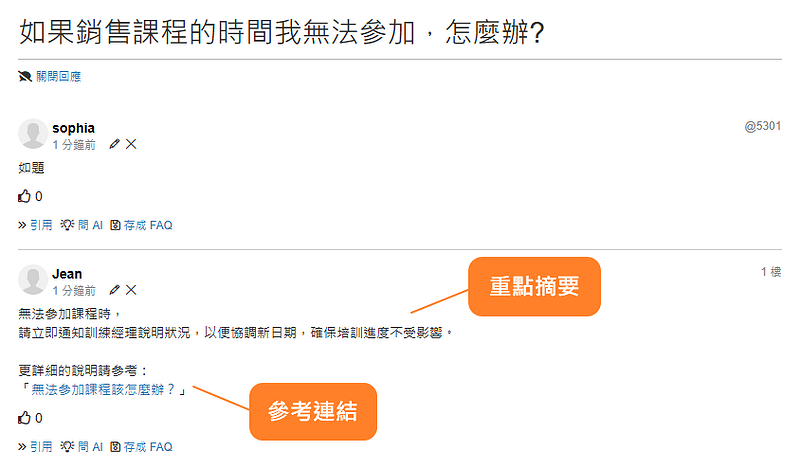
- 補充 (1) ~確認 AI 找得到
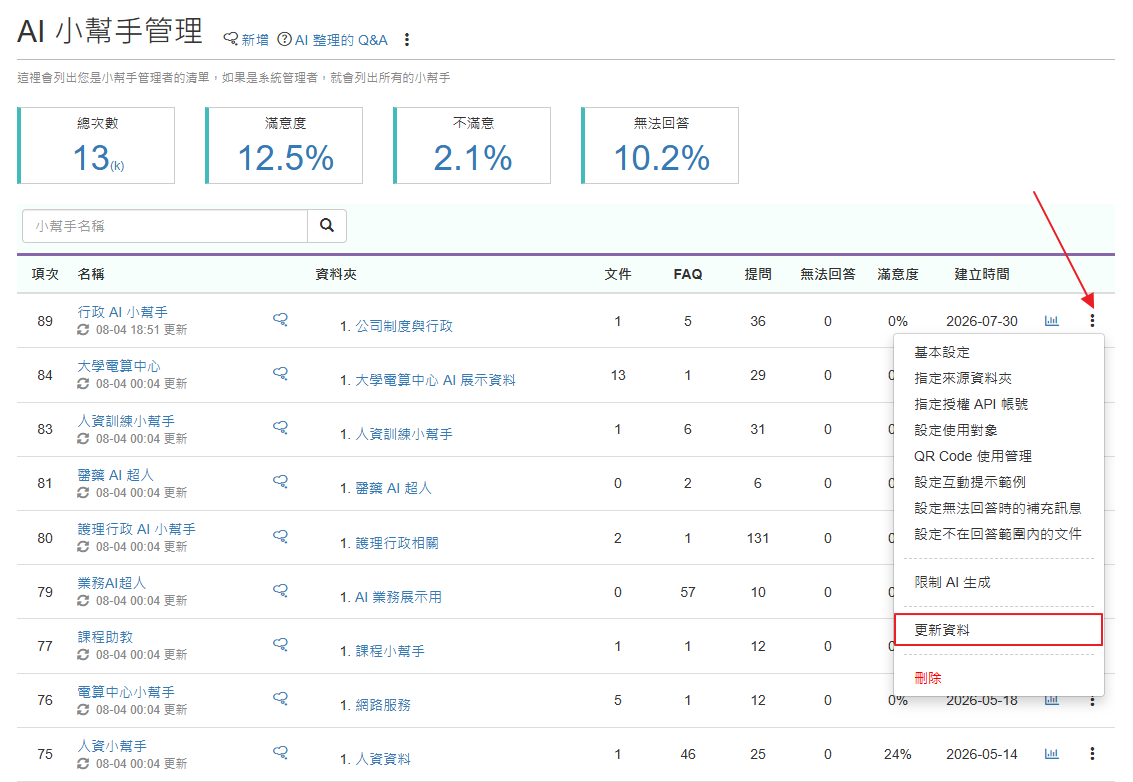
- 8.更新資料進入 AI 小幫手管理 (/ai/mgr),找到資料夾指定的 AI 小幫手 (上述步驟2),點下拉工具列的「更新資料」 (註)。附註:系統不會即時更新 AI 知識庫,因為這需要時間與費用。預設每天凌晨才會一起將新增或修改的文件和 FAQ 進行更新。
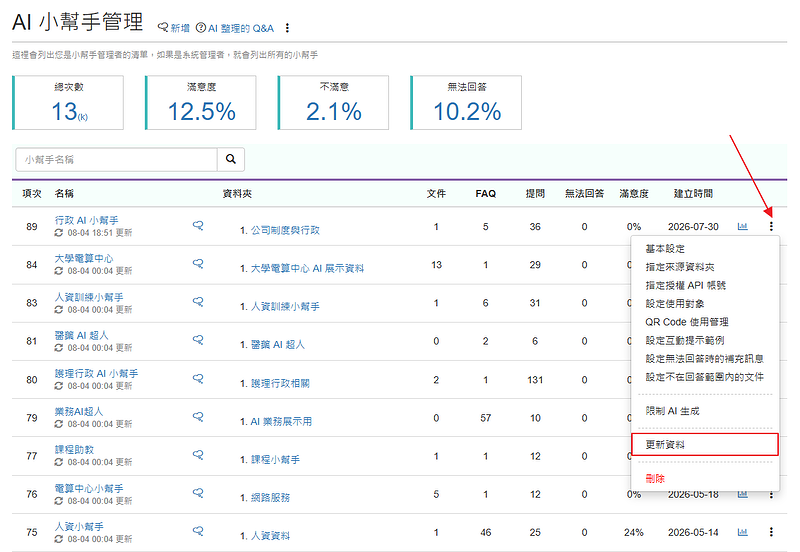
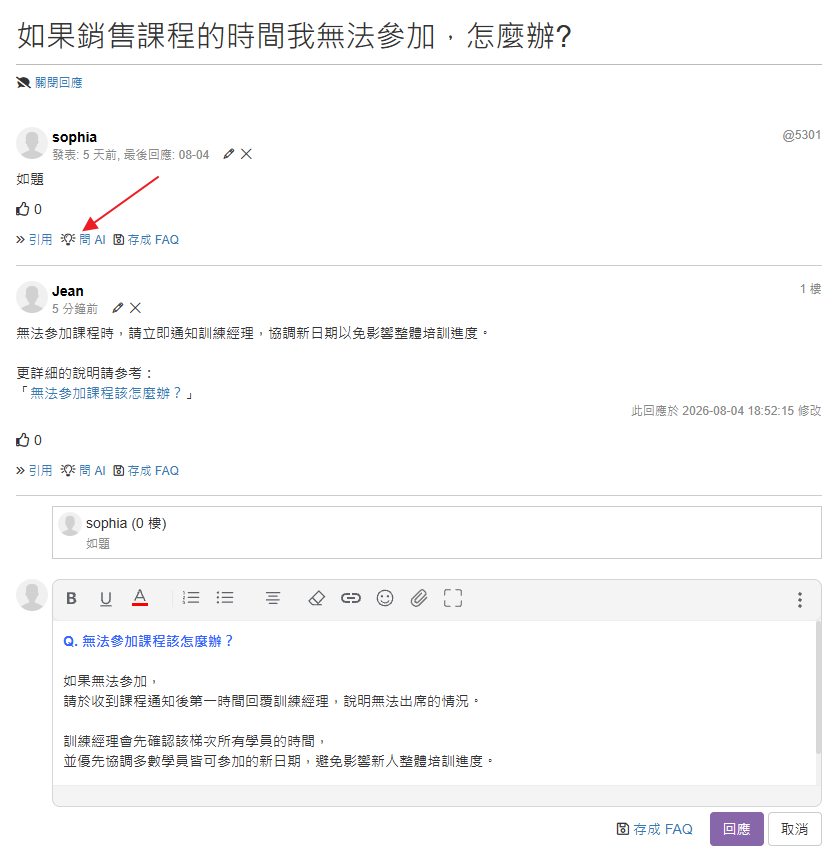
- 9.確認 AI 可以回答用問題下方的「問 AI」功能,確認 AI 可以直接回答。
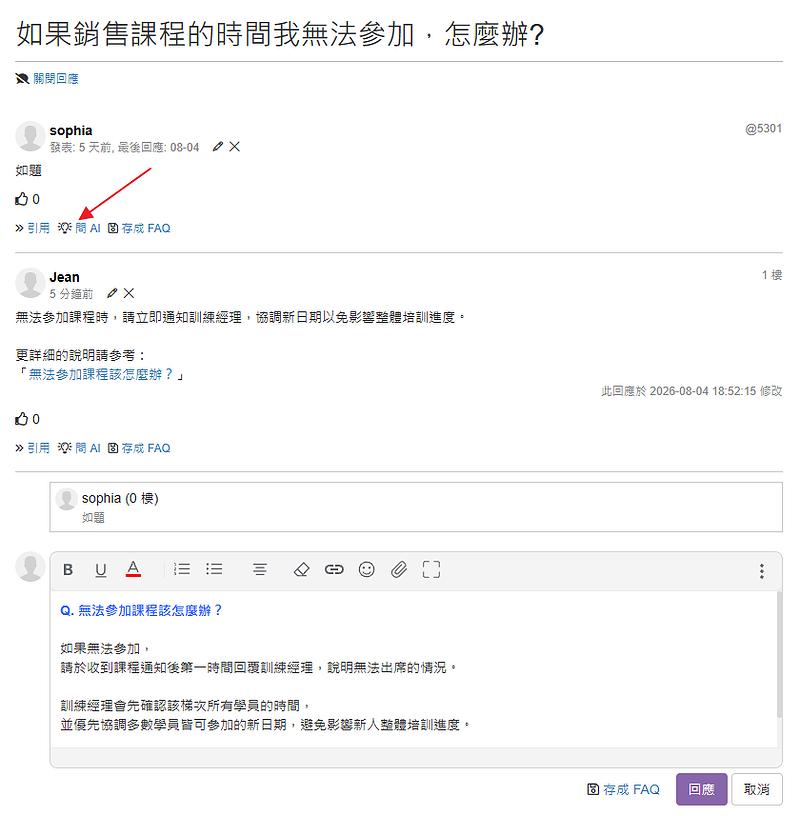
- 補充 (2) ~AI 自動整理 FAQ + 回應討論
- 10.開啟討論狀態進入「進階設定 / 討論設定」,勾選「啟用」討論狀態 (圖1)讓每個討論串可以被標示成「處理中、已處理」的狀態 (圖2) ,方便快速查看哪些問題獲得解決、哪些還沒有。圖1:
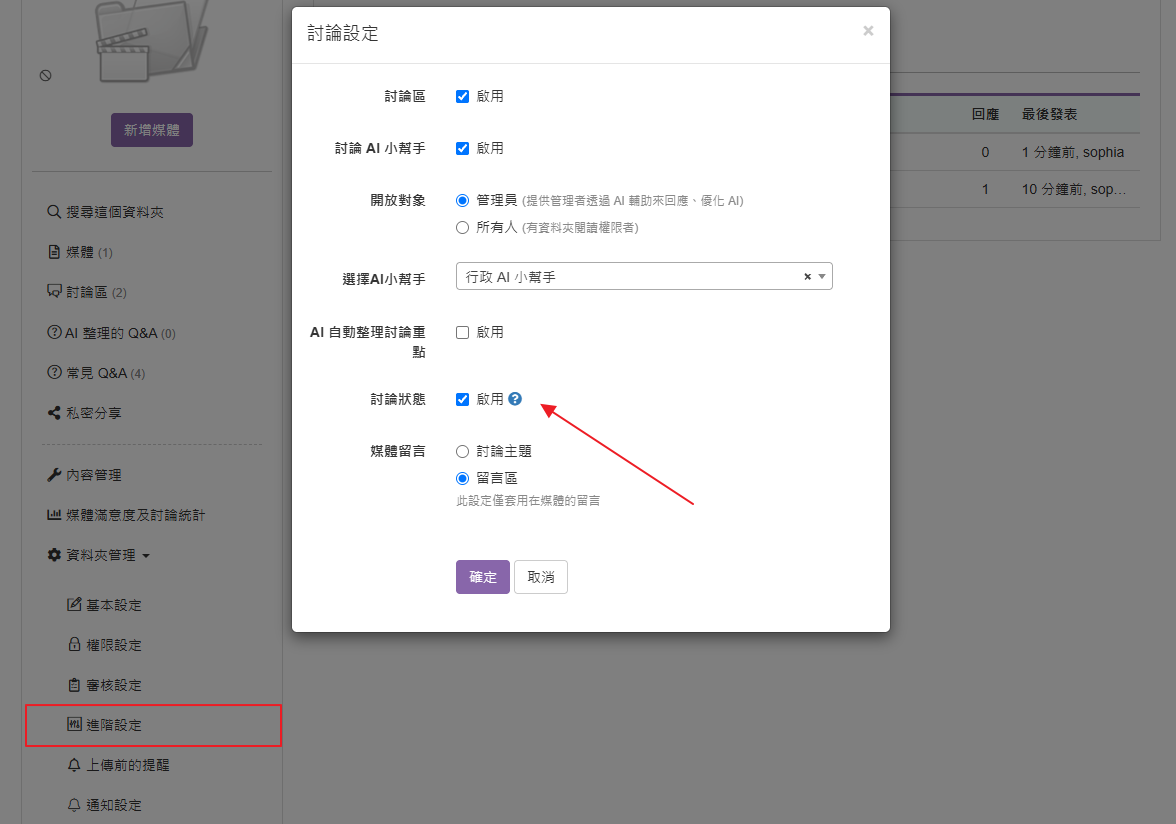 圖2:
圖2: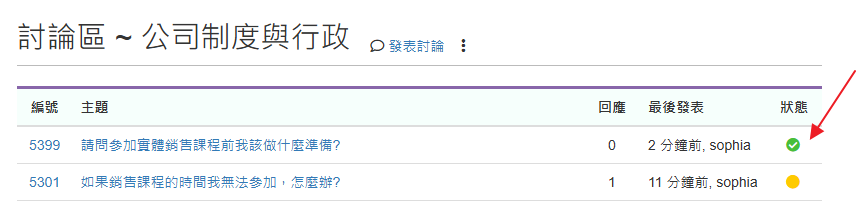
- 11.AI 自動整理除了人工「存成 FAQ」之外,AI 也可以每天自動將「已處理」狀態的討論重點,整理成 Q&A。雖然這個功能很方便,但 AI 畢竟還不是 100 分,所以整理的 Q&A 會先存成草稿狀態,人工確認沒問題後就可以直接發布(圖1)[操作]在「資料夾管理 / 進階設定 / 討論設定」(圖2):
- 啟用「AI 自動整理討論重點 」
- 啟用「討論狀態」
特別提醒:開啟 AI 自動整理功能可能會整理出一堆草稿狀態的 FAQ,讓人不想整理 ...如果有這個困擾,建議不要開啟就用人工一項一項儲存、更精準,也能避免 AI 生成出不是期待中的 FAQ 而增加負擔。圖1:
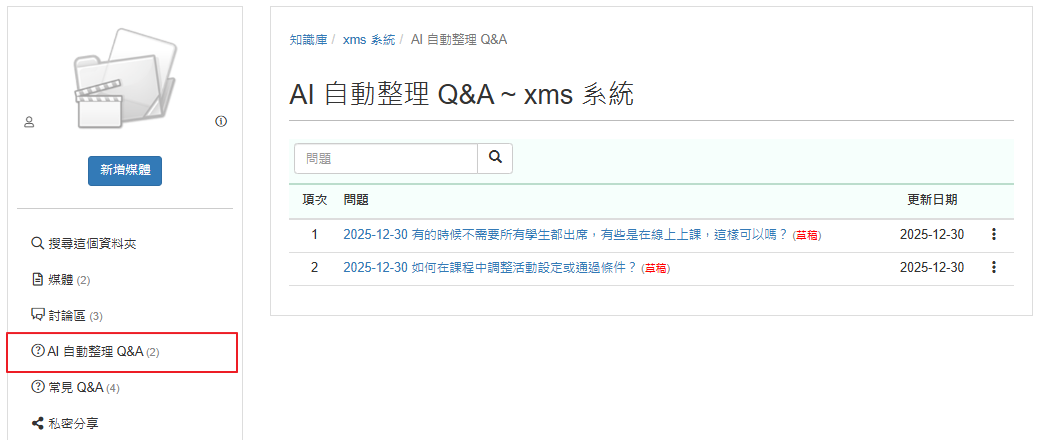 圖2:
圖2: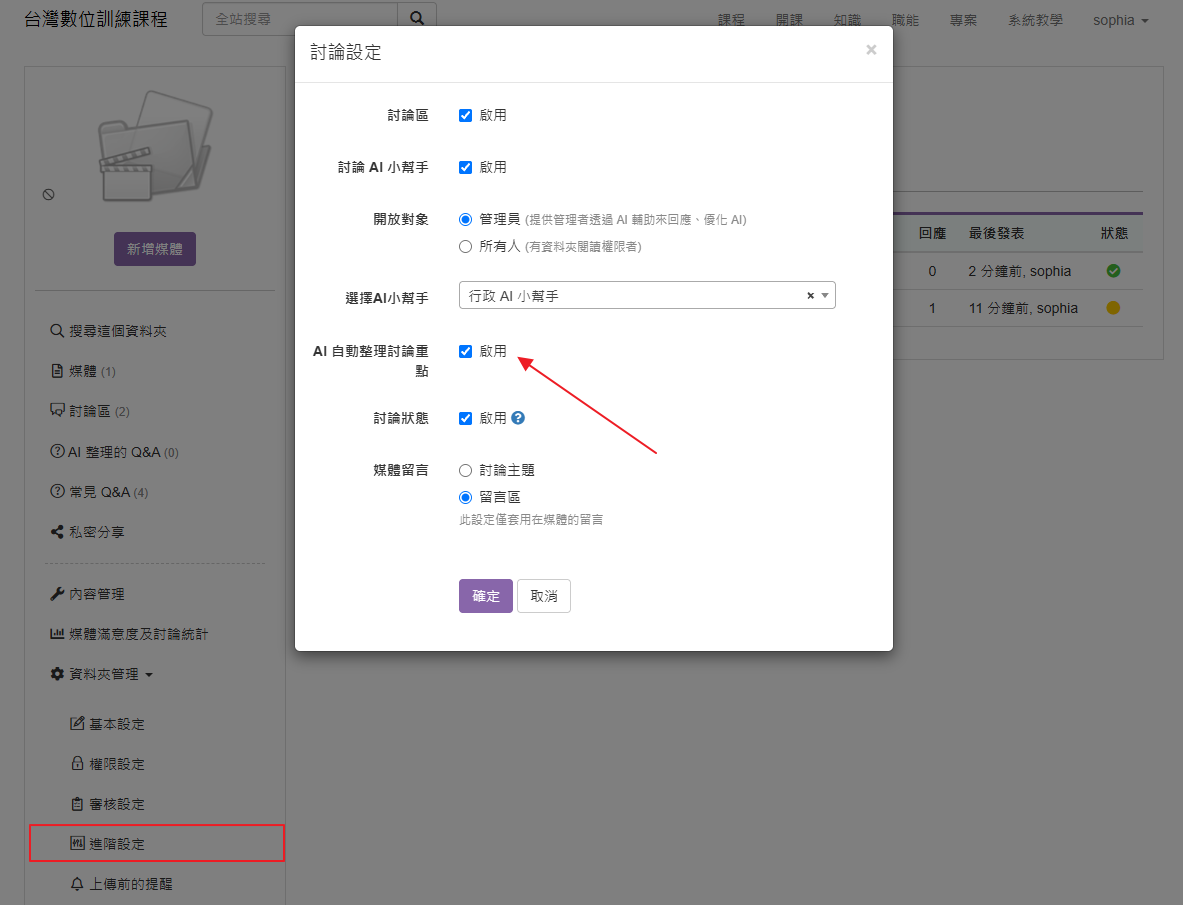
- 12.AI 自動回應開啟 AI 功能後 ,使用者 po 完問題,點擊「問 AI」(圖1),系統就會根據指定的 AI 小幫手進行回應,即時解決問題。小提醒:開放對象須設為「所有人」(圖2),非管理者帳號才可以使用「問 AI」的功能哦 !Q. 為什麼還要點「問AI」,不能直接讓 AI 自動回答嗎?這是因為不是每一個互動都需要 AI 協助解答,例如「約會議時間」這類的討論。圖1:
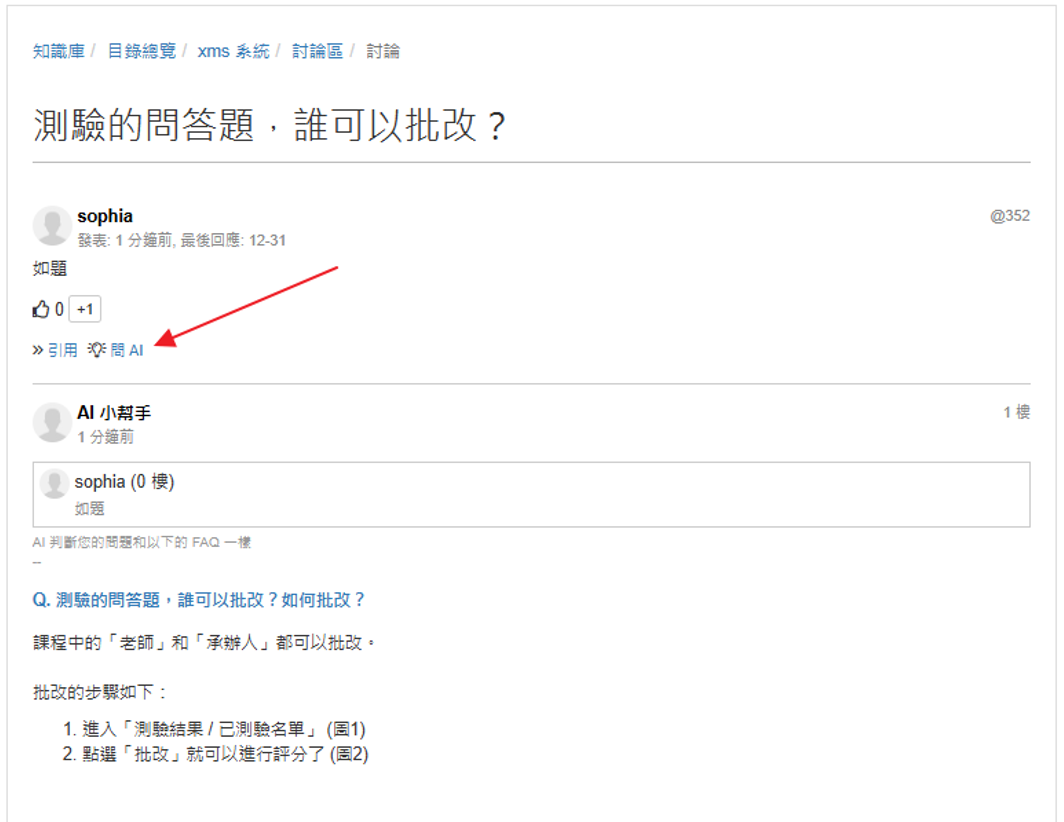 圖2:
圖2: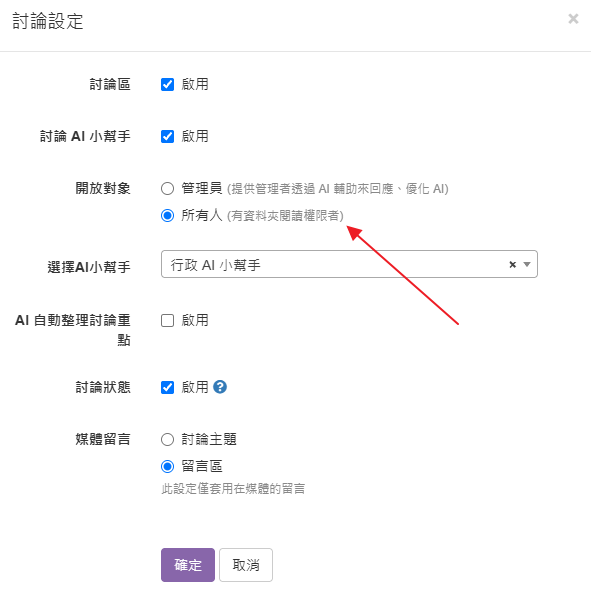
- 補充 (3) ~Line 討論通知
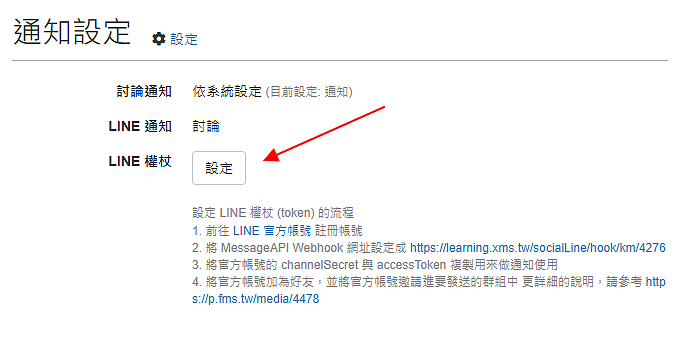
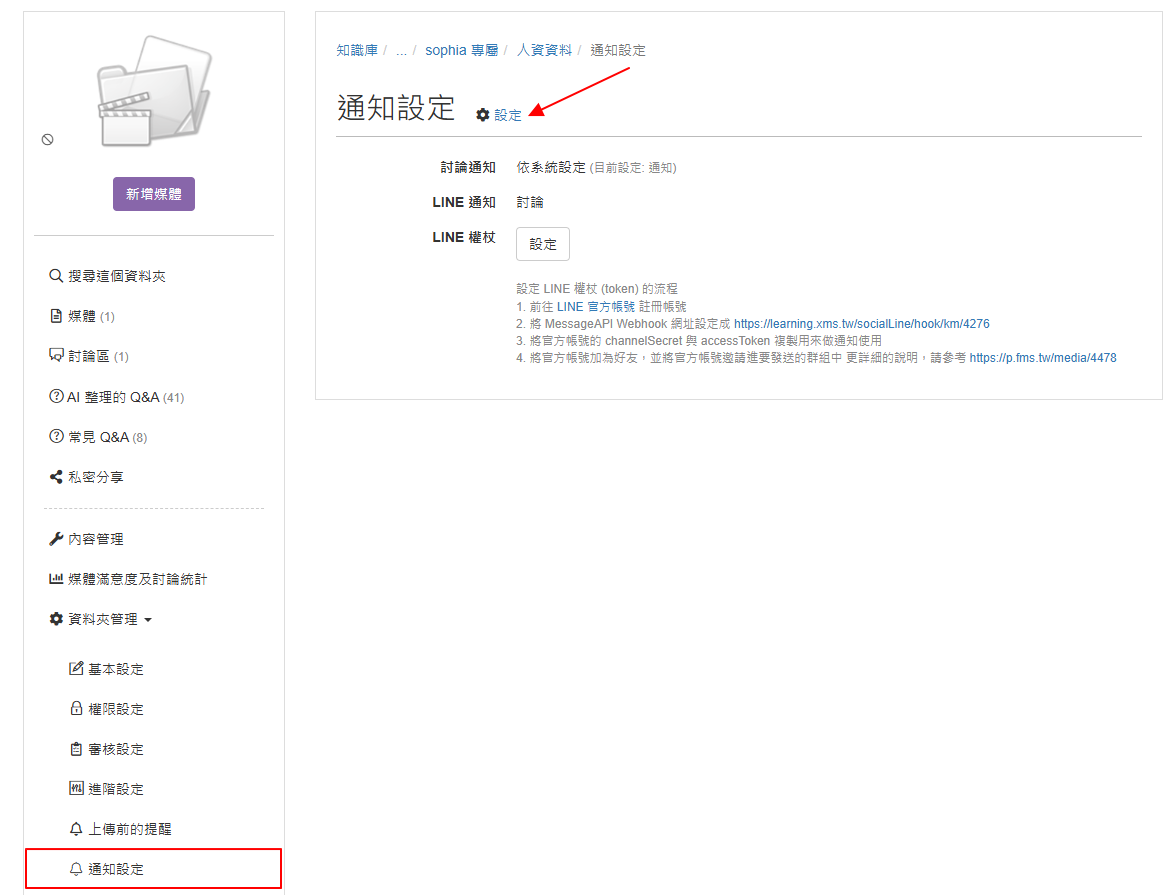
- 13.設定 Line 通知除了 email 通知之外,系統也提供透過 LINE 發送提醒,讓訊息的傳遞更即時。只要有新的討論 or 回應時,就會自動在 Line 群組中推送通知,提醒其他人來回應。[操作]從側欄進入「資料夾管理 / 通知設定」,點擊「設定」,啟用 Line 通知。
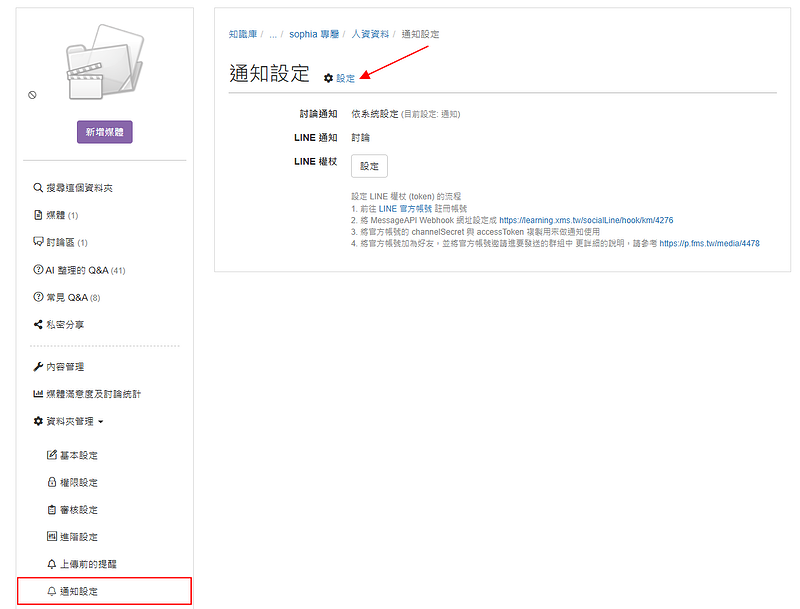
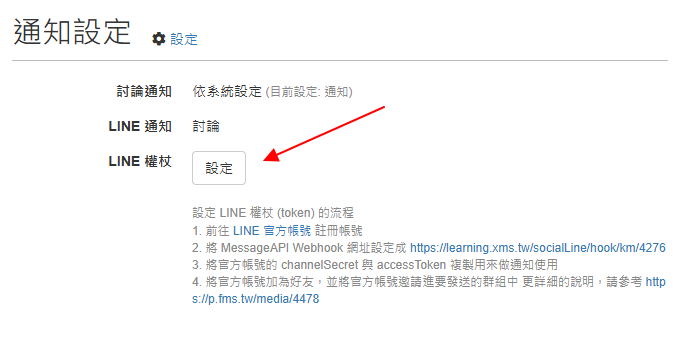
- 14.設定 Line 權杖
評語
請登入後才可以評分
未登入或權限不足!
- 位置
-
- 資料夾名稱
- AI 人工智慧之道 ~ 每天 10 分鐘,打造沒有幻覺的 AI 知識庫
- 上傳者
- sophia
- 單位
- 台灣數位員工
- 建立
- 2026-06-18 08:33:35
- 最近修訂
- 2026-10-12 20:34:33
- 引用
- 4