建立案例
-
00:00
1.
index 1
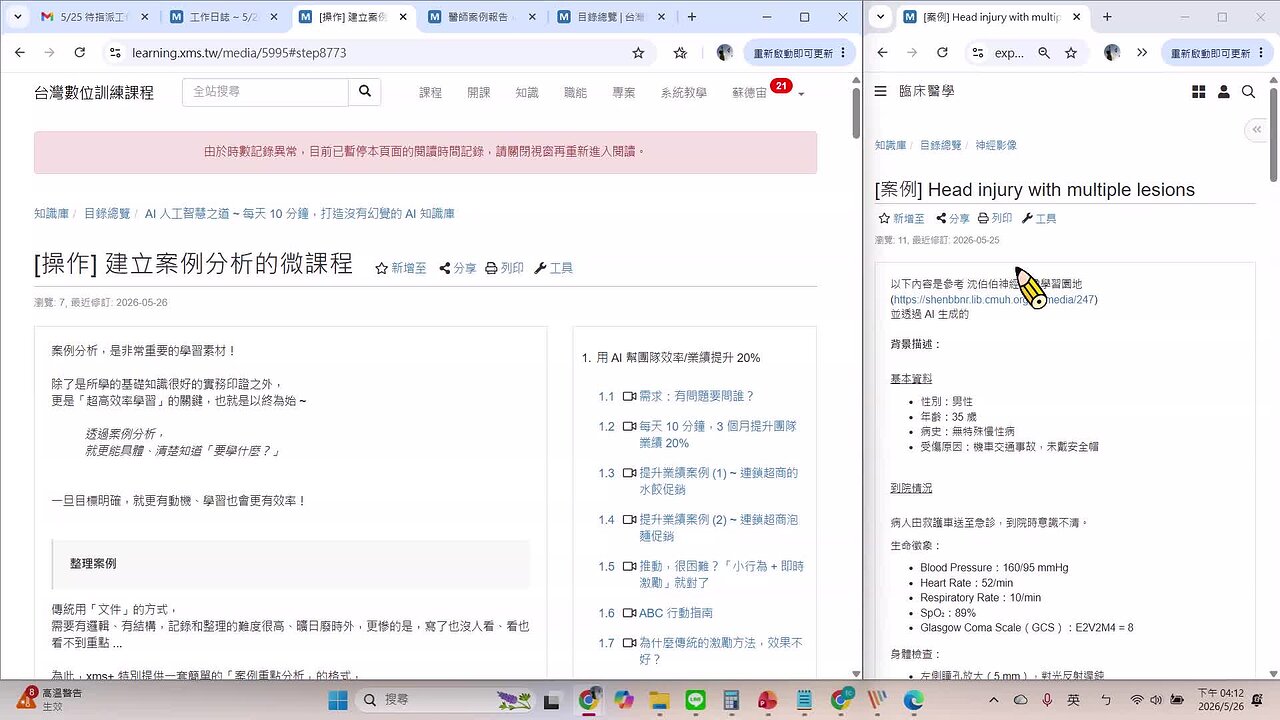
播放影片: https://learning.xms.tw/media/5995
案例分析,是非常重要的學習素材!
除了是所學的基礎知識很好的實務印證之外,
更是「超高效率學習」的關鍵,也就是以終為始 ~
透過案例分析,
就更能具體、清楚知道「要學什麼?」
一旦目標明確,就更有動機、學習也會更有效率!
整理案例
傳統用「文件」的方式,
需要有邏輯、有結構,記錄和整理的難度很高、曠日廢時外,更慘的是,寫了也沒人看、看也看不到重點 ...
為此,xms+ 特別提供一套簡單的「案例重點分析」的格式,
主要操作流程如下:
- 建立案例
填寫案例基本資料,如標題、背景、問題描述等 - 新增重點
一個重點一個重點新增、管理,每個重點就想成是一張張 slide 就好,一次只聚焦在一個重點,降低寫和維護的門檻。 - 設計微課程
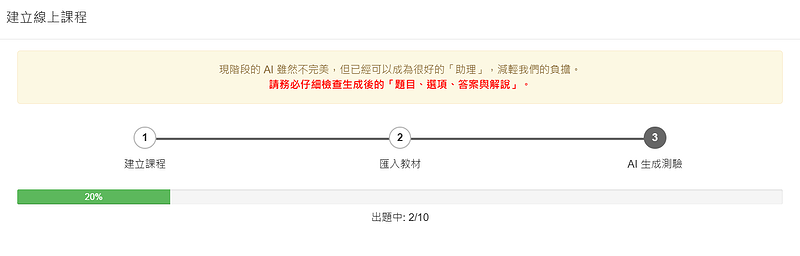
一鍵用 AI 生成案例設計成微課程,包含教材 (案例) 和測驗 (每一個重點一個題目),藉此引導學習者逐項、仔細地確認學習重點。
重點
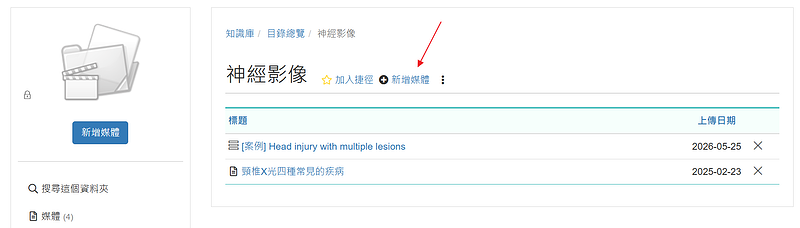
- 1.新增媒體進入資料夾,點「新增媒體」
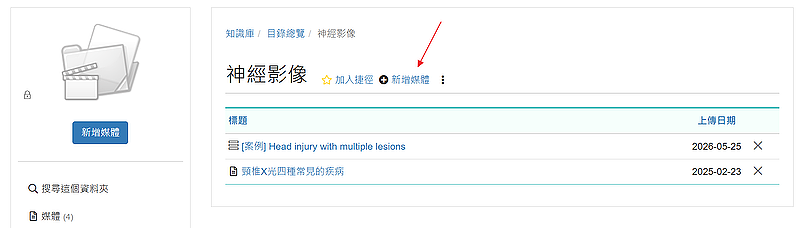
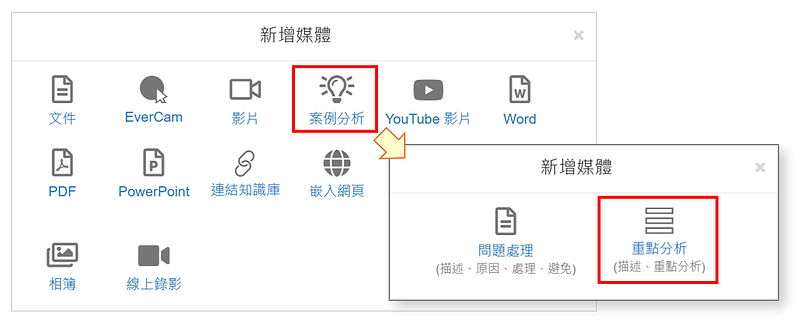
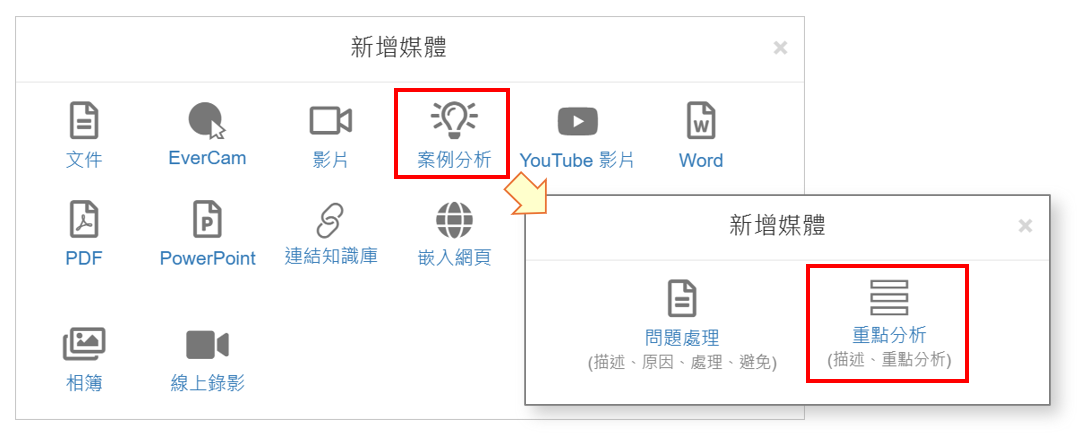
- 2.選擇「案例分析」點「案例分析」後,再選擇「重點分析」
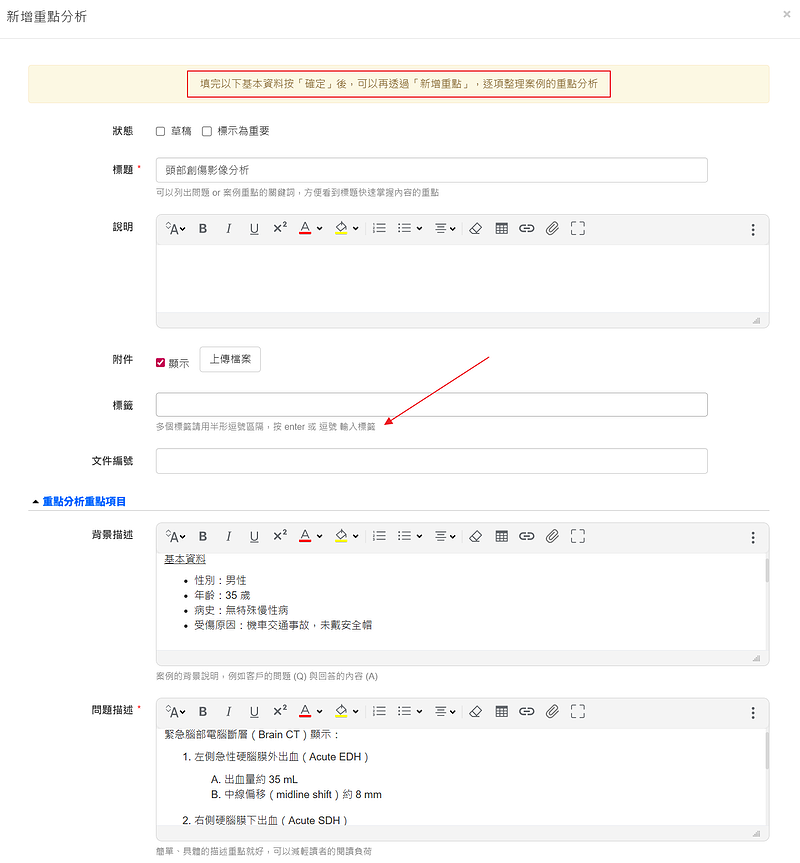
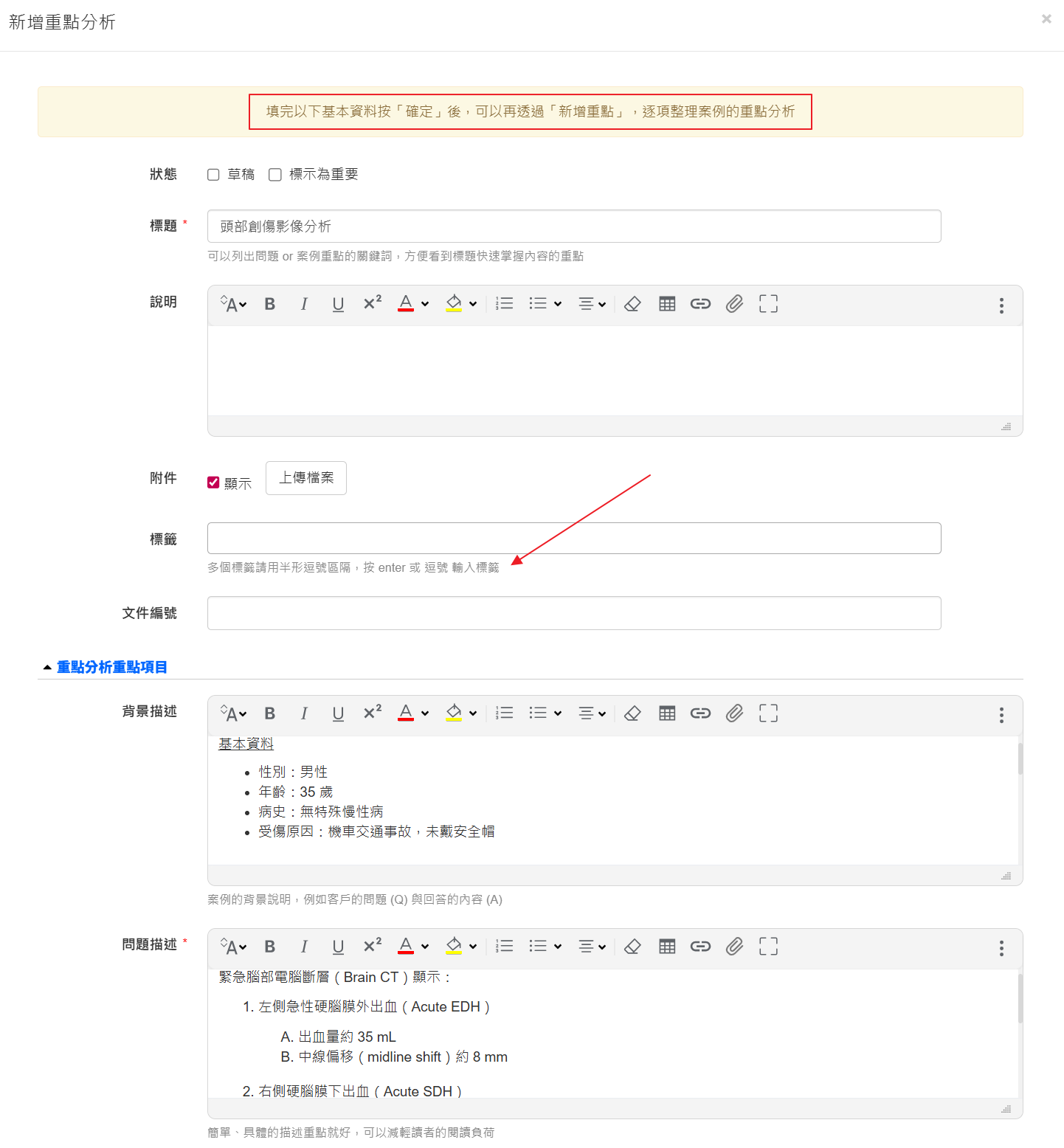
- 3.填寫基本資料依據指示填寫,其中
- 打 * 號的是必填欄位
- 案例的重點,等填完資料後,再用「新增重點」的方式紀錄
- 整理重點
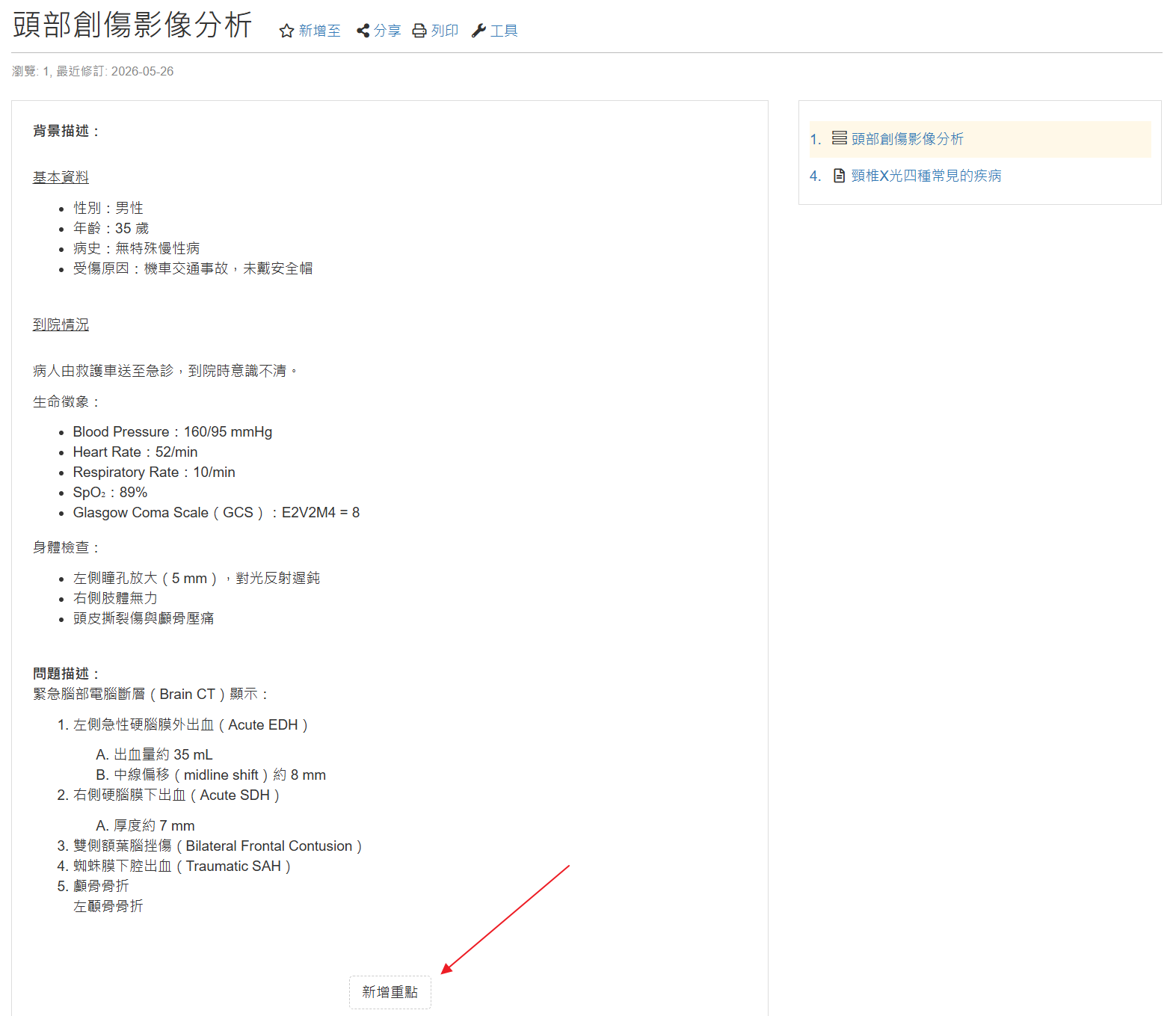
- 4.新增重點點文件下方的按鈕「新增重點」即可
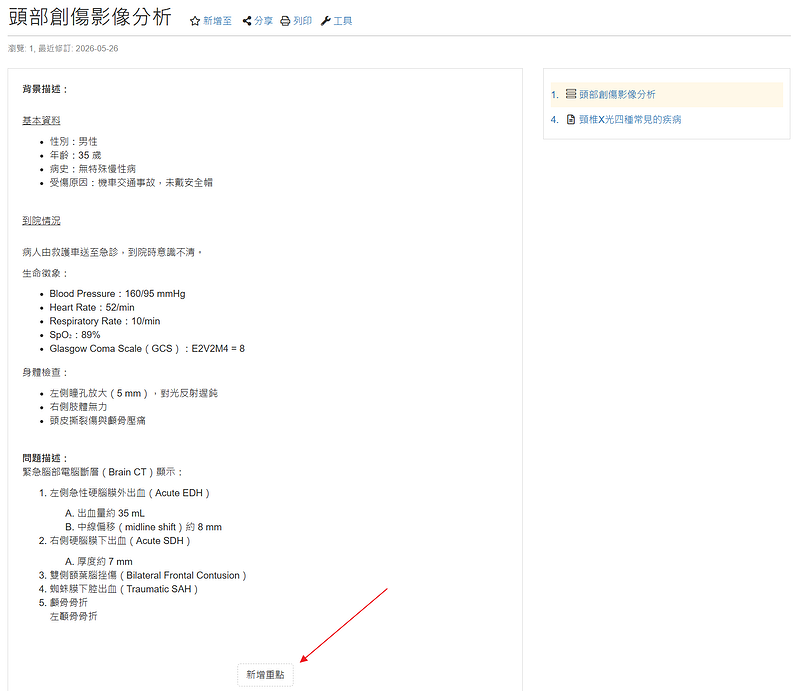
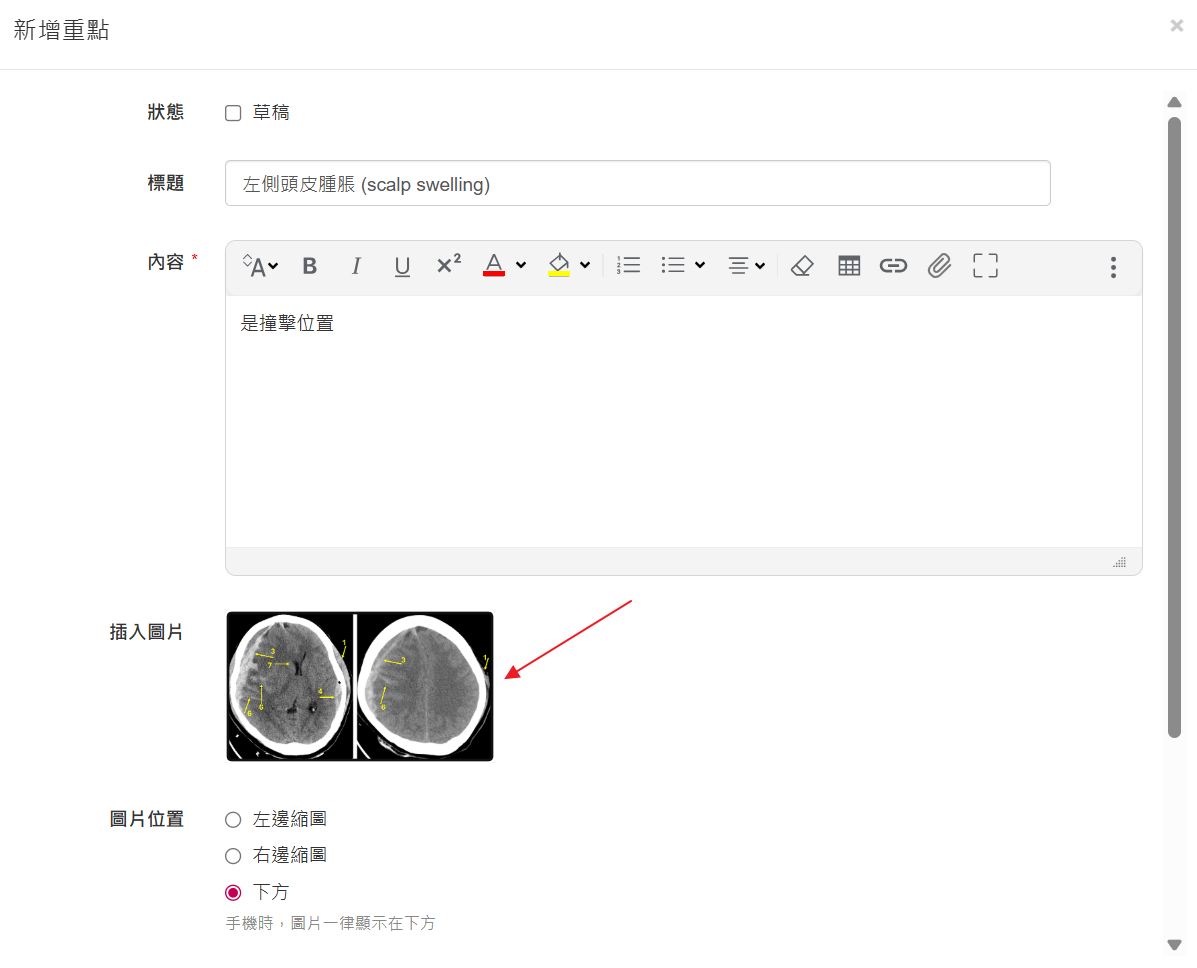
- 5.寫內容 + 上傳圖片一張圖往往勝過千言萬語,插入圖片的步驟如下
- 點插入圖片
- 將圖片檔案拖曳到視窗中,或是用 ctrl-V 貼上也可以 (就像是步驟專屬的雲端資料夾)
- 選擇圖片 (因為可能會上傳多張圖片 for 不同的步驟)
更詳細的操作,可以參考:「插入圖片 (for 重點、FAQ)」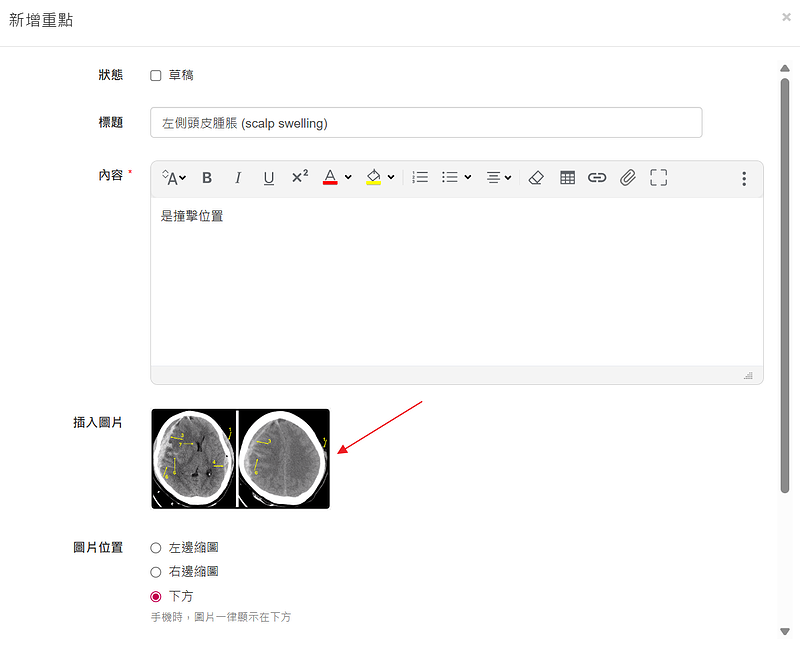
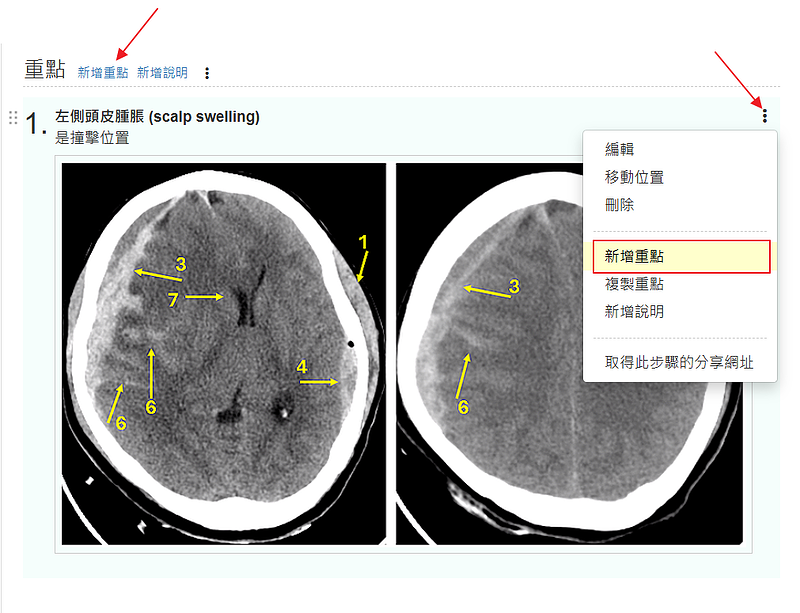
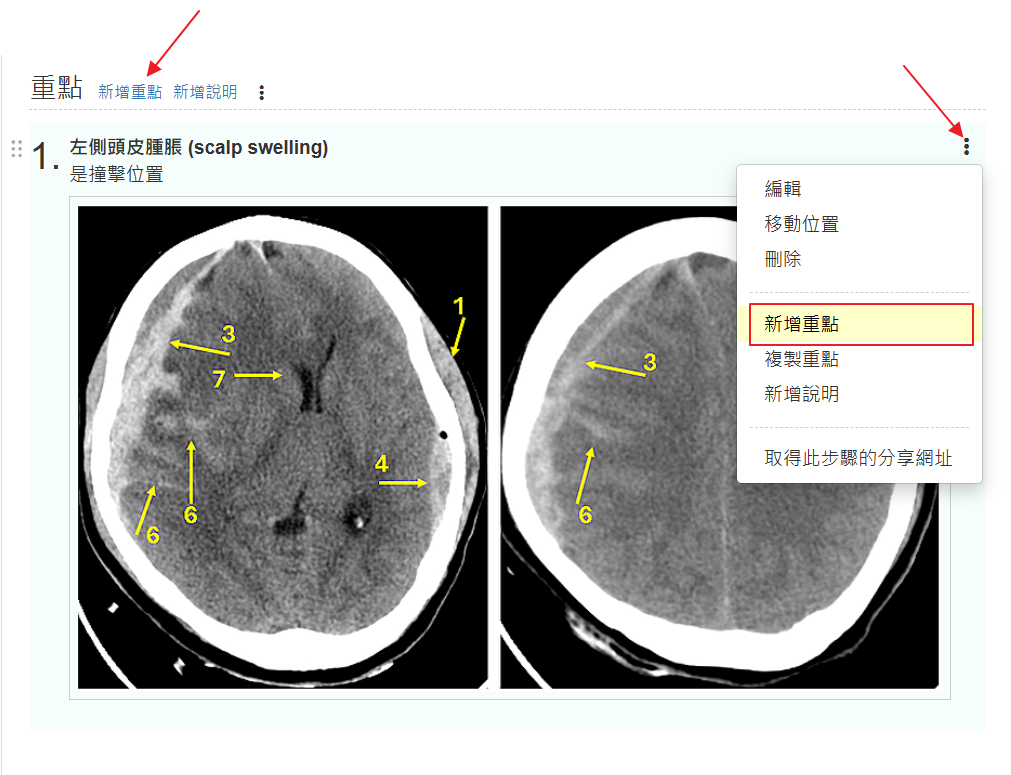
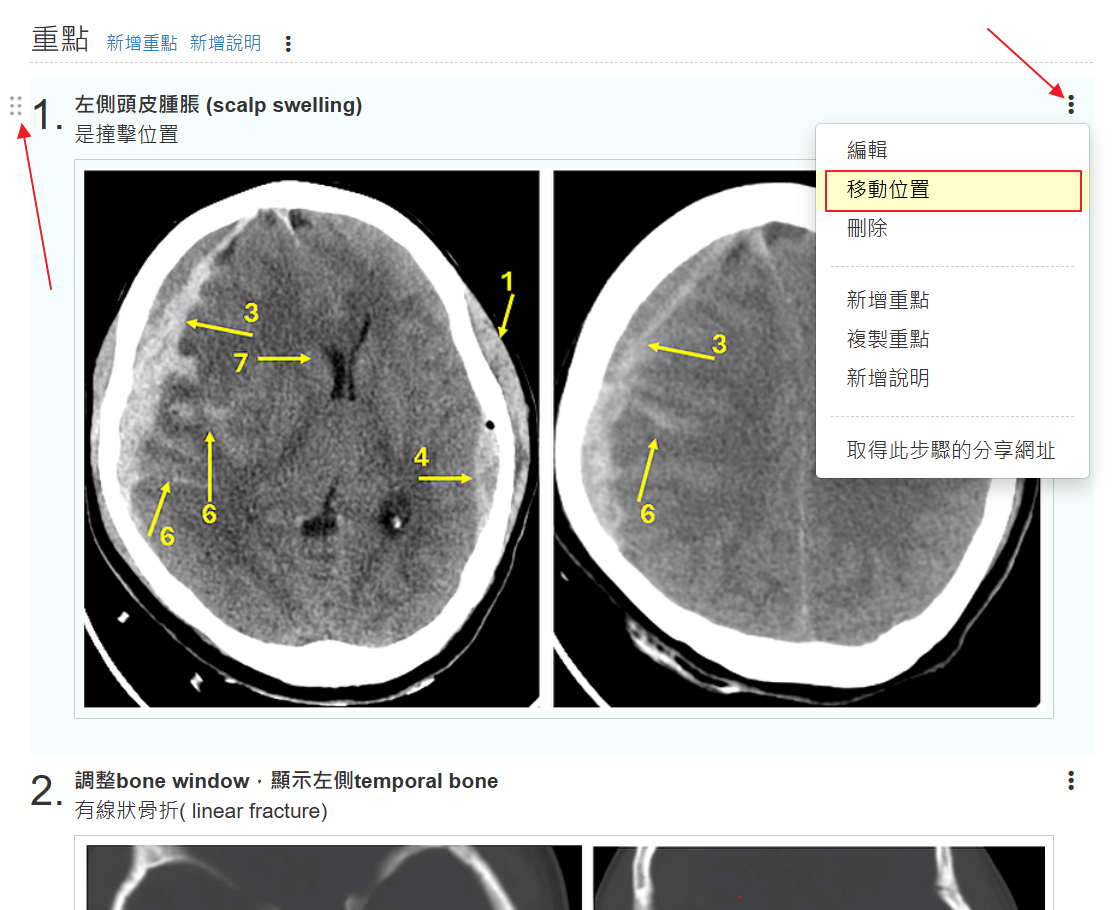
- 6.新增其他重點 or 說明在步驟旁的下拉工具,點「新增重點」,就會在該步驟下方建立新的重點。小技巧:如果重點比較多,就可以用「新增說明」,為重點進行分類。
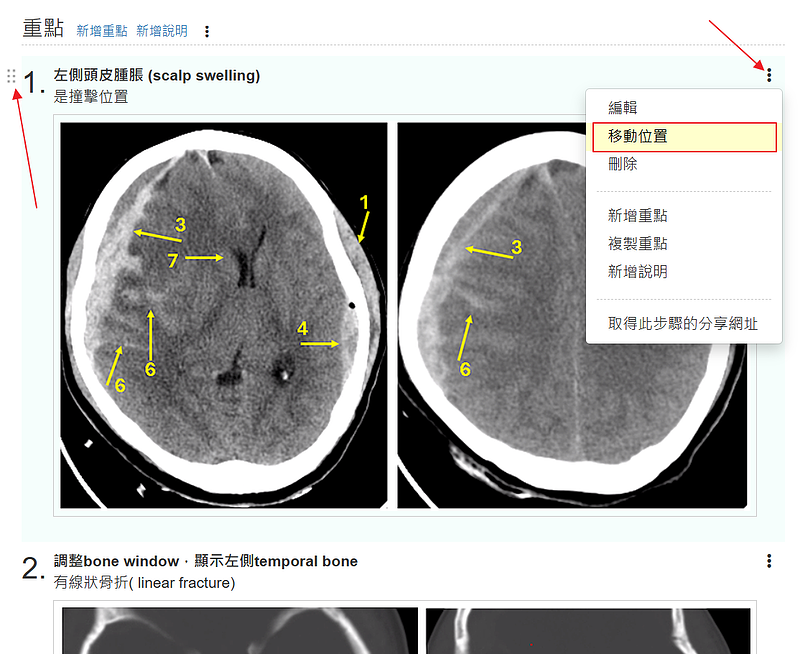
- 7.調整順序按著「拖曳圖示」 or 下拉工具的「移動位置」就可以調整順序。
- 設計微課程
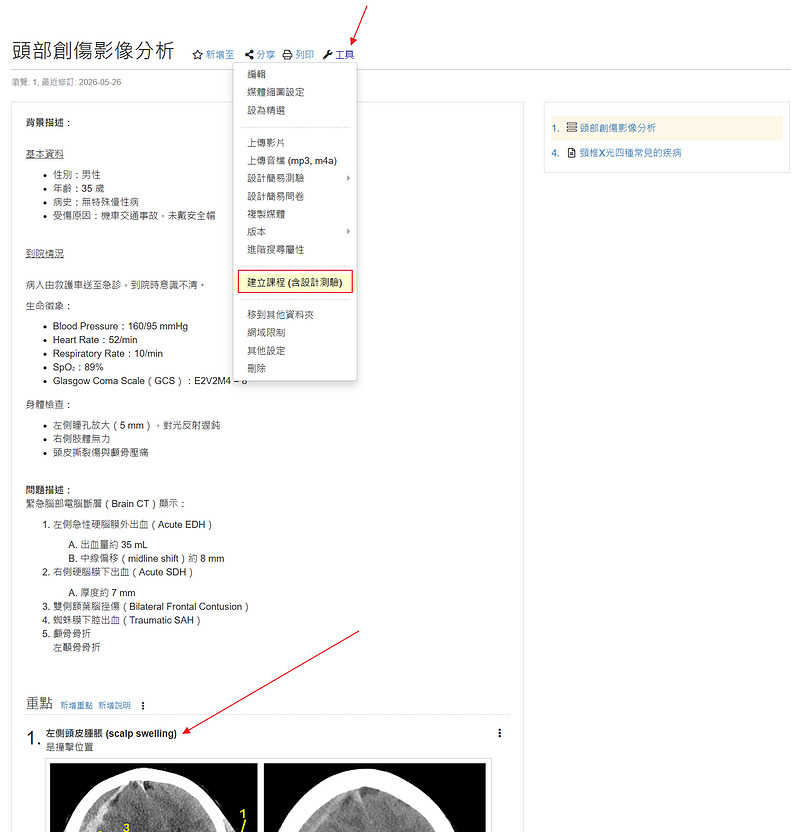
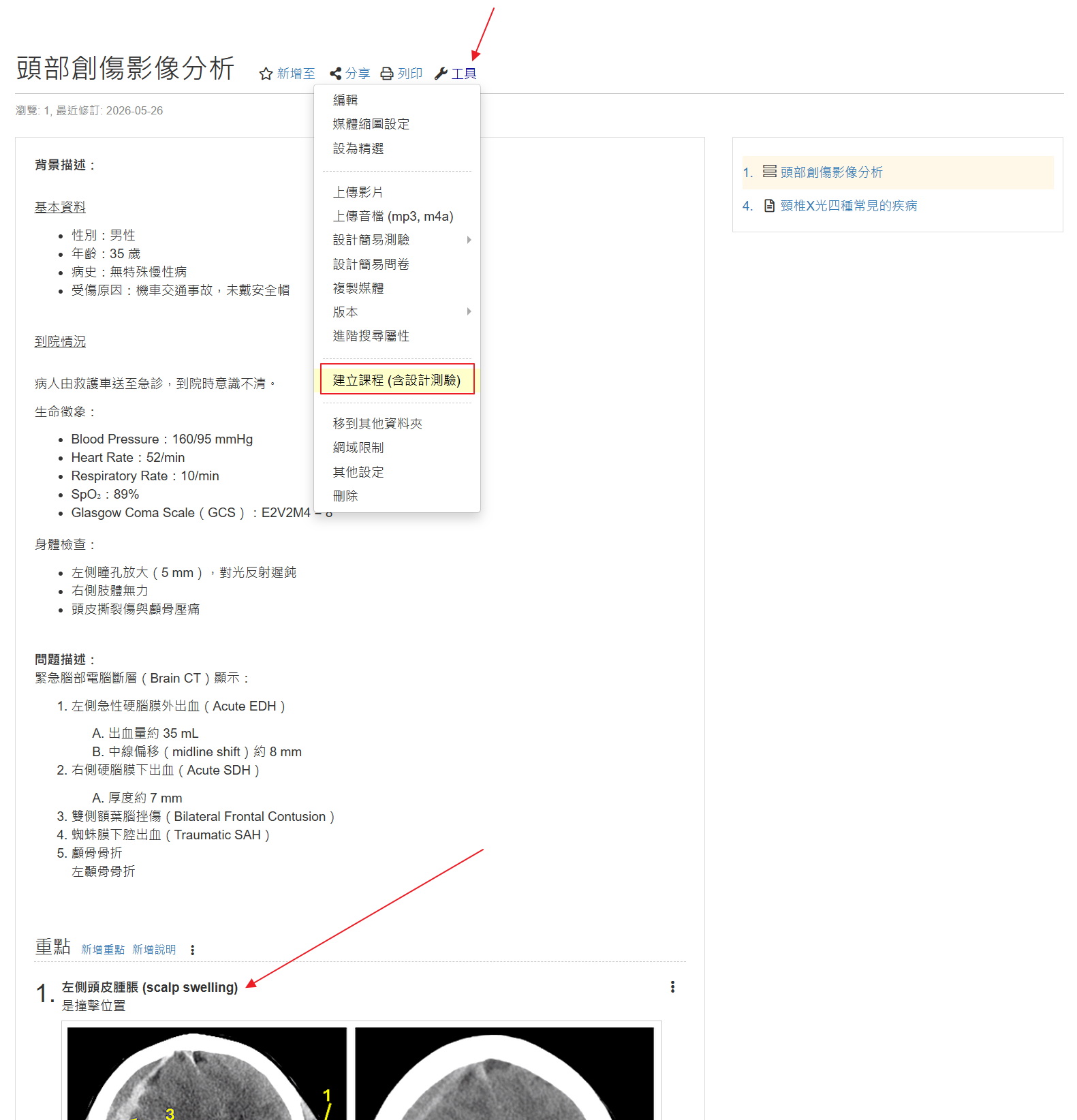
- 8.建立課程從案例文件的「工具」下拉選單,執行「建立課程 (含設計測驗)」。完成後請確認 AI 設計的題目、發佈後將同仁加入學習。
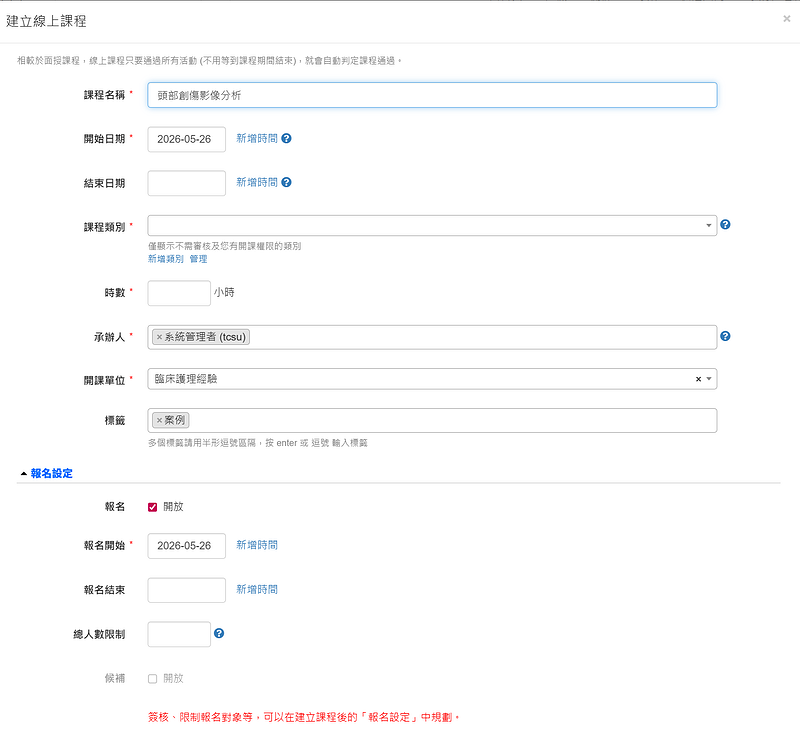
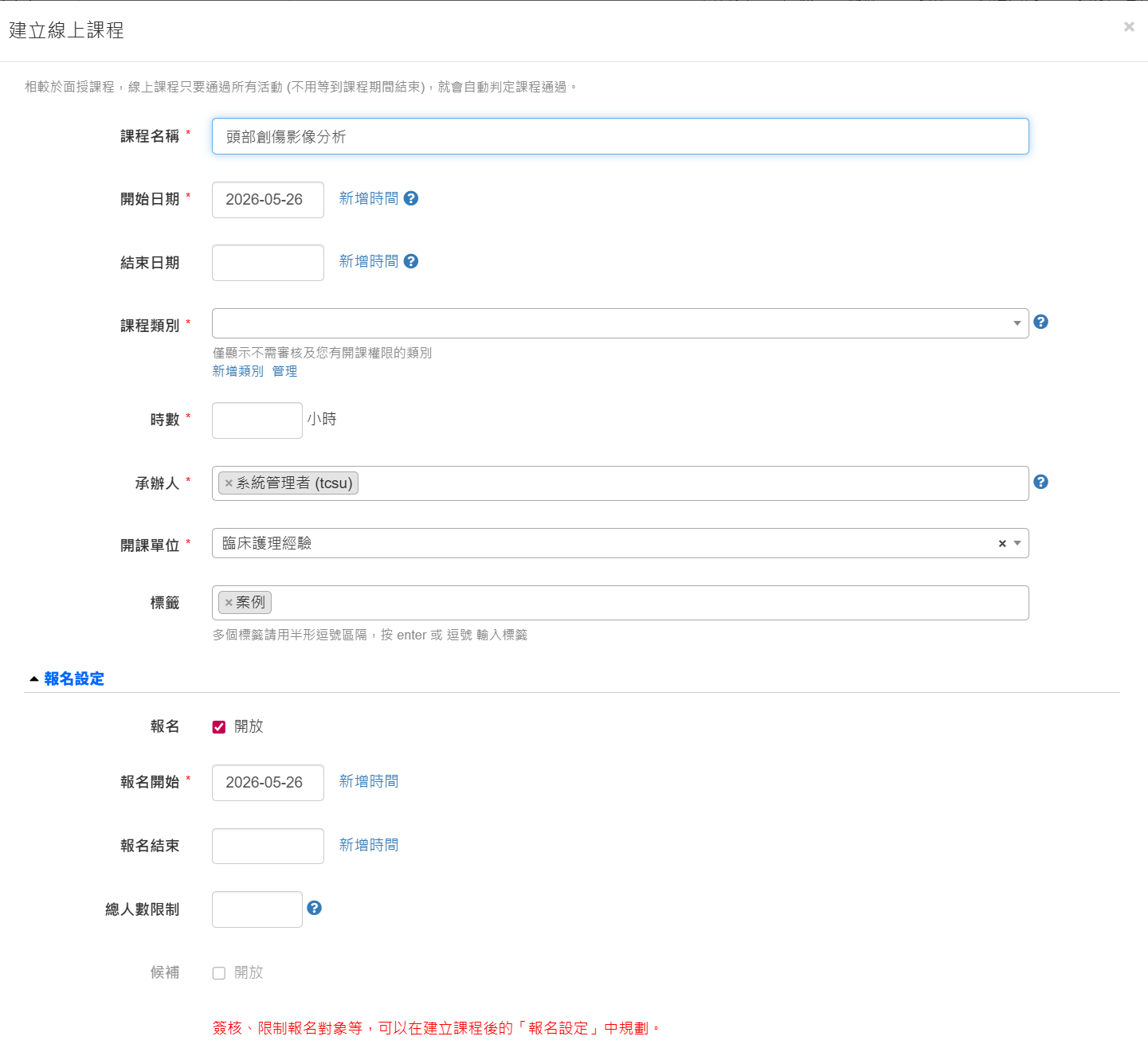
- 9.填寫課程資訊包括課程名稱、類別、時數等
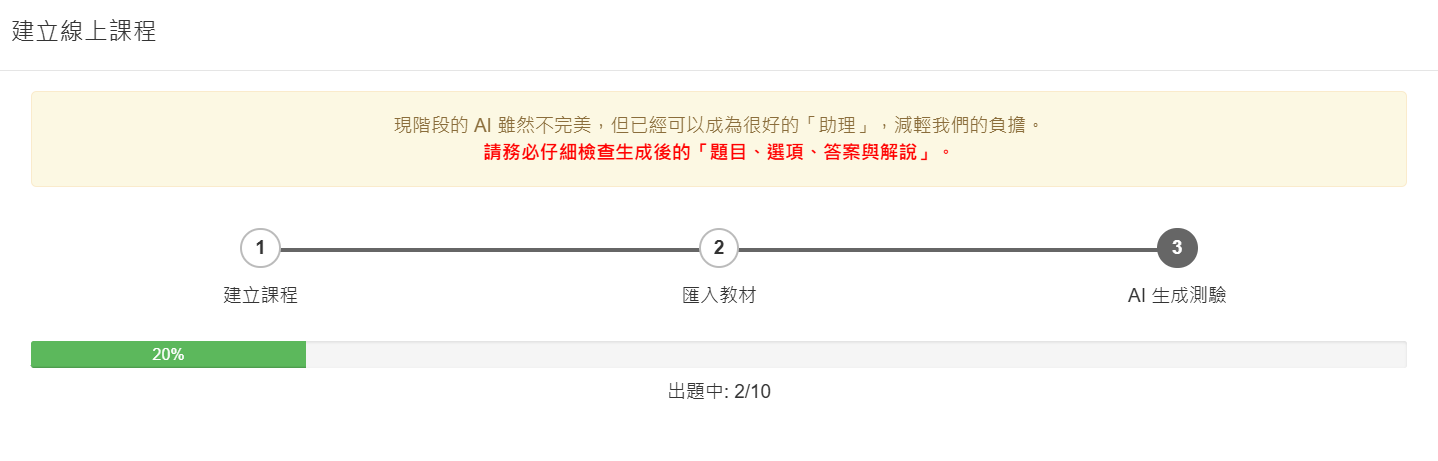
- 10.AI 設計題目AI 會開始依照每一個重點設計一題選擇題
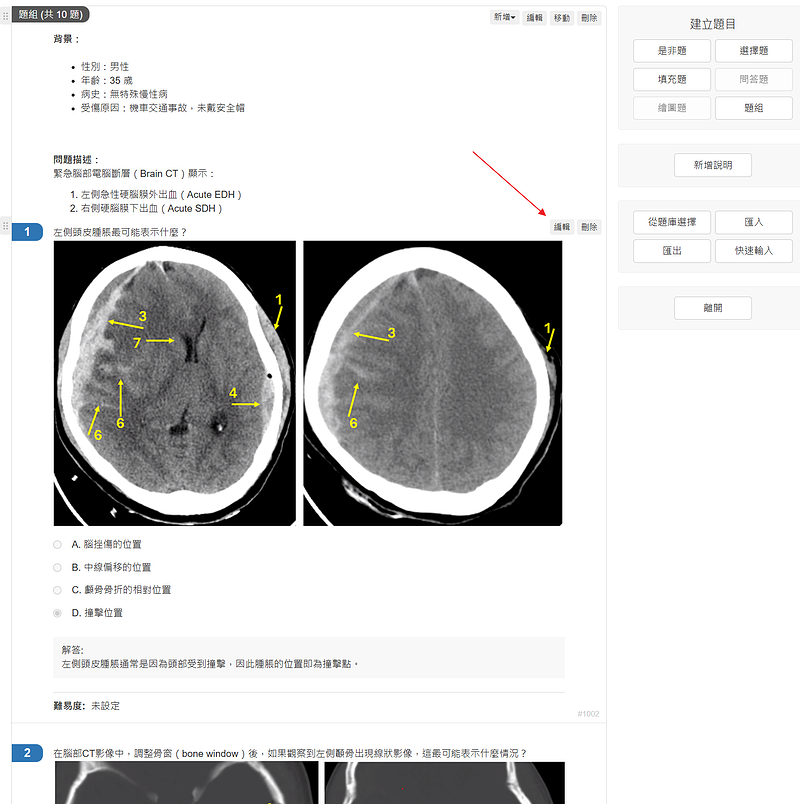
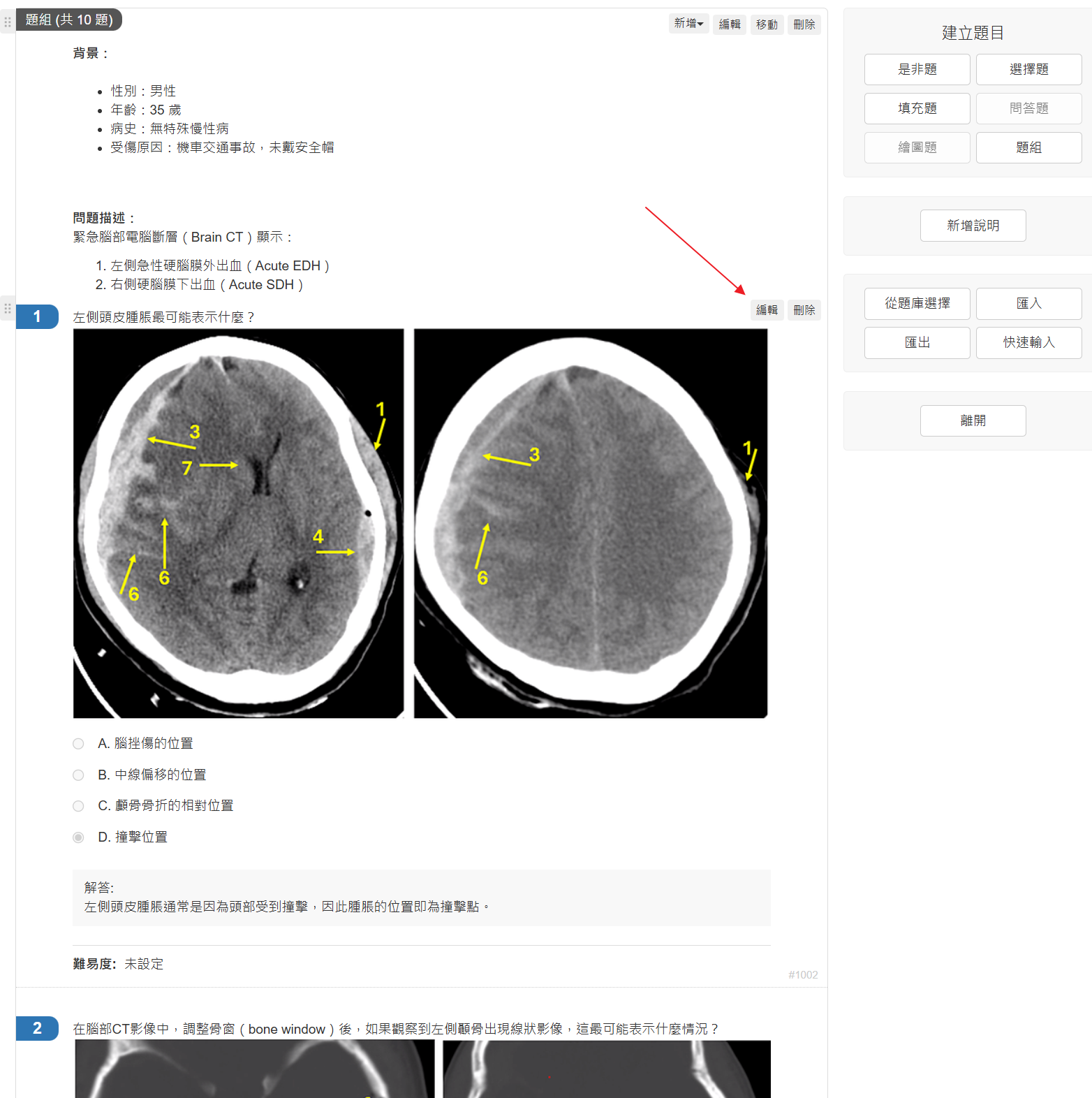
- 11.確認測驗題目AI 設計完成後,就會進入測驗的編輯畫面。如果覺得需要調整題目的內容,將滑鼠移到題目上方,就會看到「編輯」的功能。
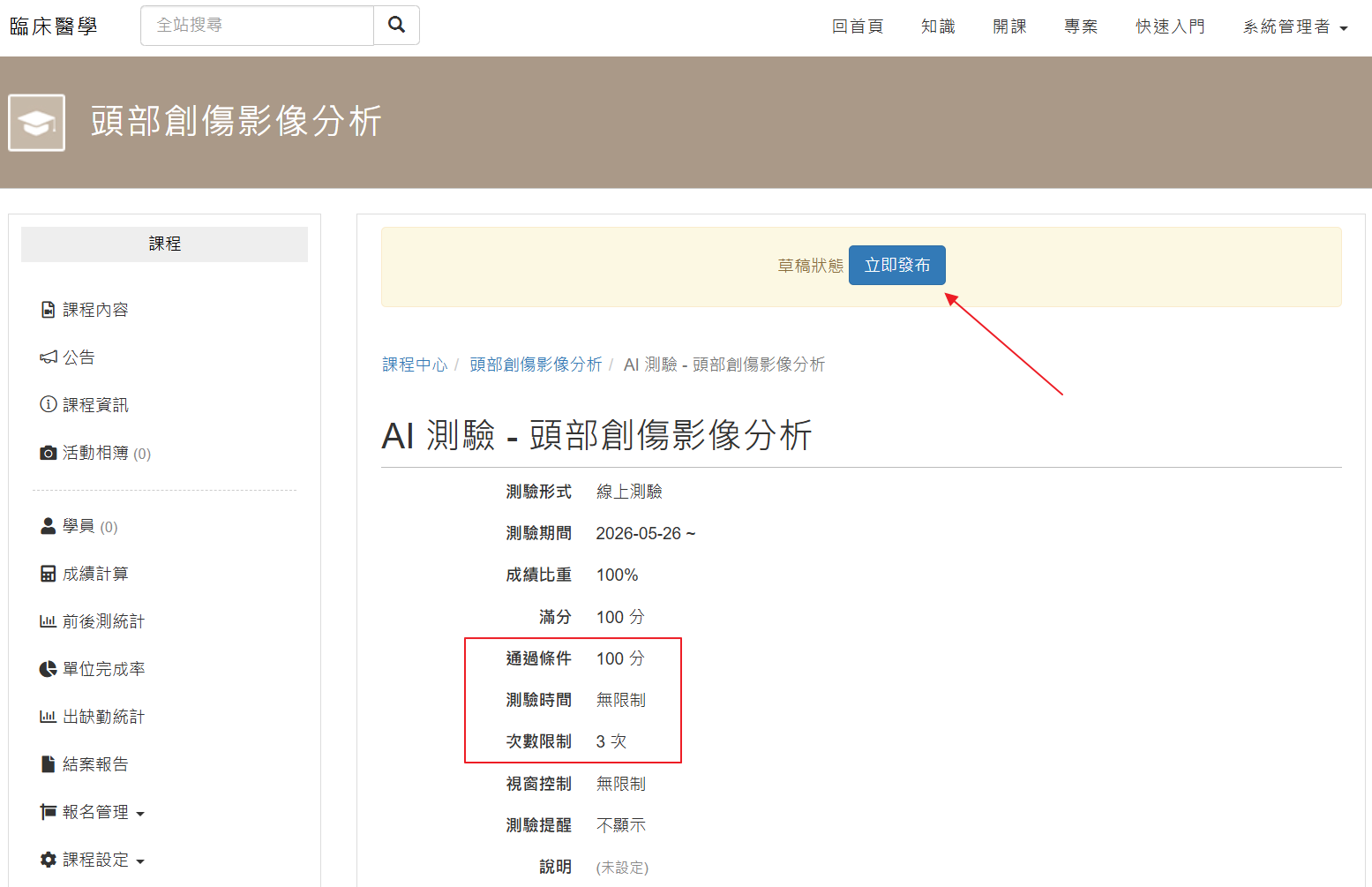
- 12.發布測驗確認後,回到測驗頁面,就可以發佈測驗。小提醒:測驗預設會設成 100 分及格、只能考 3 次,藉此引導仔細確認重點。如果需要調整相關設定,點「設定」即可。
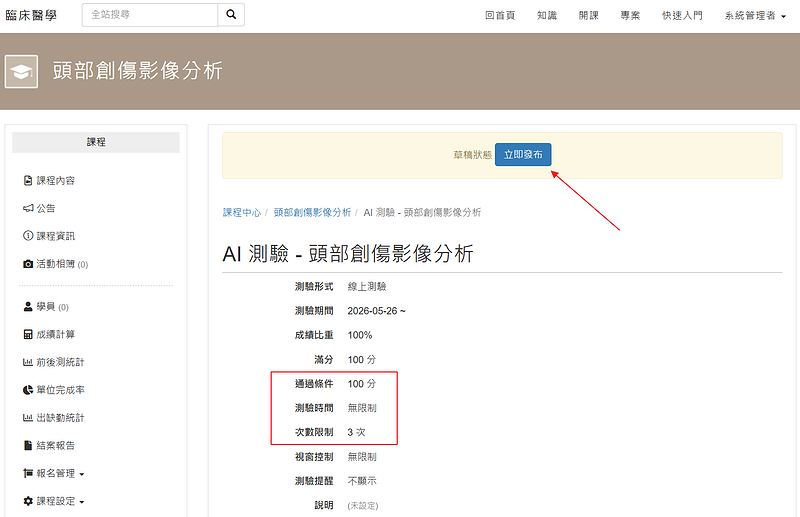
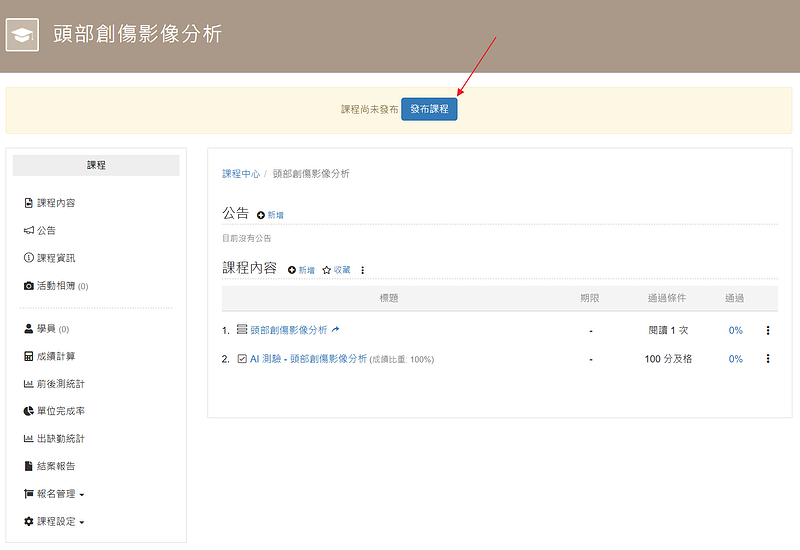
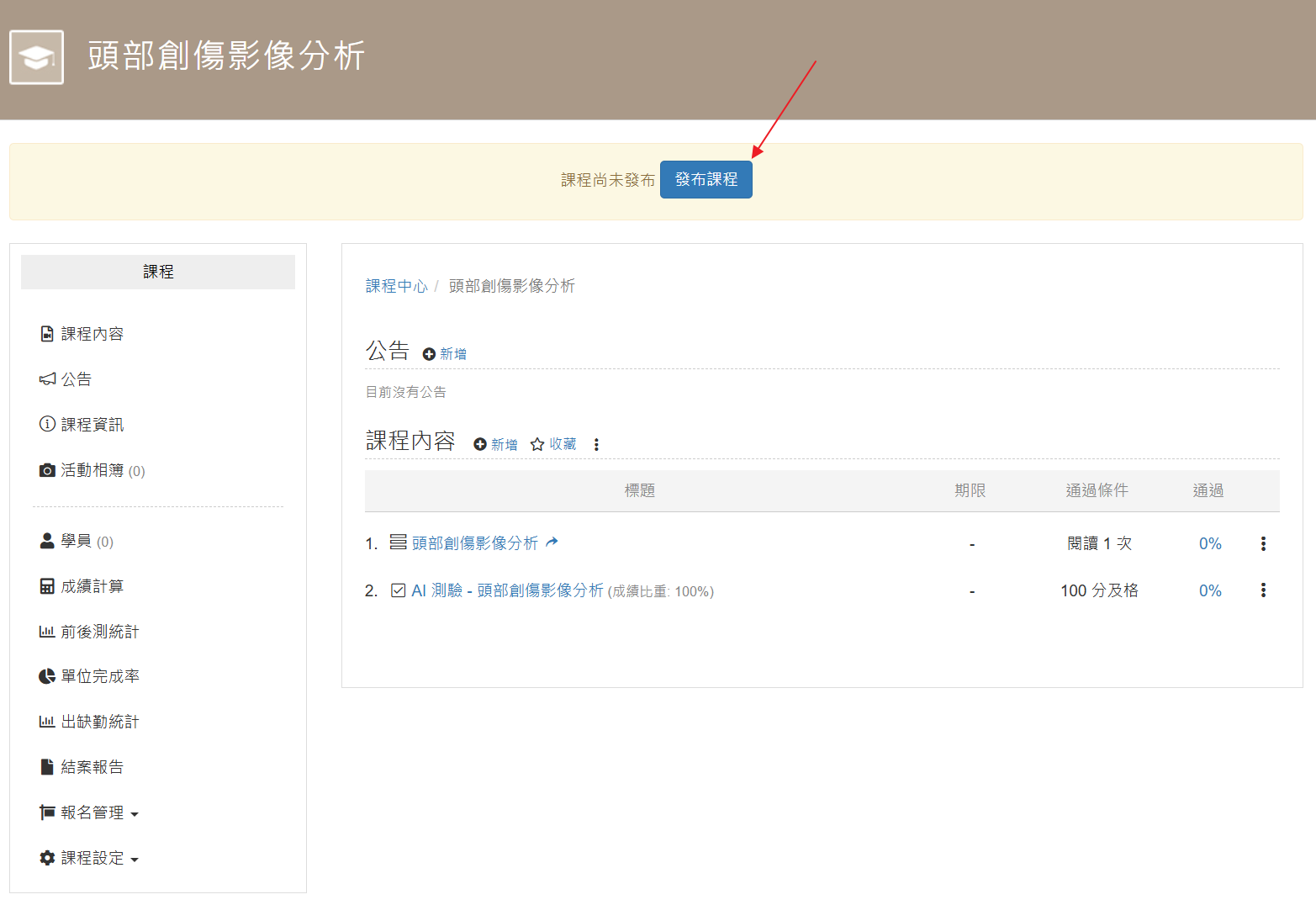
- 13.發布課程一切都確認過,就可以發佈課程,開放學習囉
評語
請登入後才可以評分
- 位置
-
- 資料夾名稱
- AI 人工智慧之道 ~ 每天 10 分鐘,打造沒有幻覺的 AI 知識庫
- 上傳者
- 蘇德宙
- 單位
- 台灣數位員工
- 建立
- 2026-05-26 10:40:01
- 最近修訂
- 2026-09-23 22:05:17
- 長度
- 05:51