由於同一個問題在不同領域的處理方式和解答可能不同,
因此每個小幫手就像是某個領域的專家一樣,可以指定要依據哪些資訊來回答使用者的問題。

為了避免 GenAI 鴻溝的問題 ~

95% 的企業AI投資是零報酬
90% 更相信人類同事

這現象的原因很簡單
  1. 經驗沒記錄
    人類同事的經驗 (眉角) 幾乎都沒記錄下來,還在大腦中 (隱性經驗危機),
    AI 沒得參考 (巧婦難為無米之炊),當然只能相信人類同事了。

  2. AI 幻覺
    一旦 AI 回答不可靠,甚至很有自信的「亂掰」,就不能解決問題,甚至還製造麻煩,當然就無法落地在實際應用了。

我們建議採 2 階段的導入策略。

  1. 基礎 AI 服務
    就是大家熟知的典型生成式 AI 做法,
    只要將文件拖曳上傳 (一次可以多個檔案),透過 RAG 技術,就能依據內部的文件回答問題。

    只是這種做法會有 AI 幻覺 (一本正經胡說八道),
    尤其是當文件有過時、不完整、重複、不一致、... 等問題時更嚴重。

  2. 打造沒有 AI 幻覺的小幫手
    每天 10 分鐘,透過「問AI、整理FAQ」,
    用最自然的「問」,除了解決當下的問題之外,更藉此來驅動紀錄隱性經驗。

    有了經驗,就能利用 AI 強大的「語意理解」的能力,
    找出問題的對策 (FAQ) 並直接輸出,避開 AI 幻覺。


以下是第一階段的基礎操作教學,
第二階段的教學,可以參考:「建立 AI 小幫手 (2) - 打造沒有 AI 幻覺的小幫手
重點
  1. 1.
    開始前的準備 ~ 建立資料夾
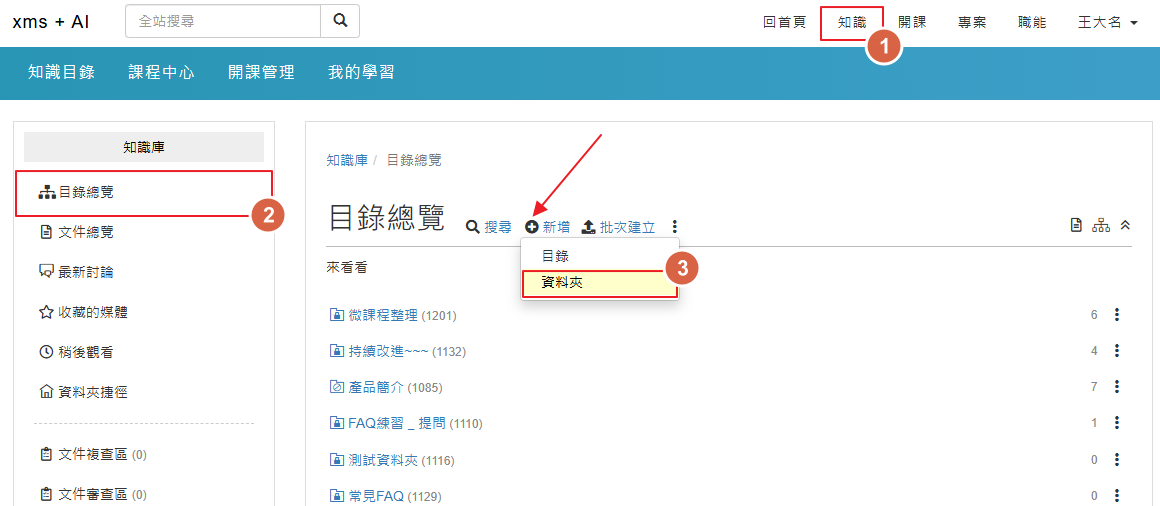
    進入「知識中心 / 目錄總覽」,執行「新增 / 資料夾」。

    更詳細操作,
    請參考:「建立目錄、資料夾

  2. 建立 AI 小幫手 ~
  3. 2.
    新增 AI 小幫手
    進入 AI 小幫手管理 (網址/ai/mgr),點擊「新增」建立 AI 小幫手。
  4. 3.
    基礎設定
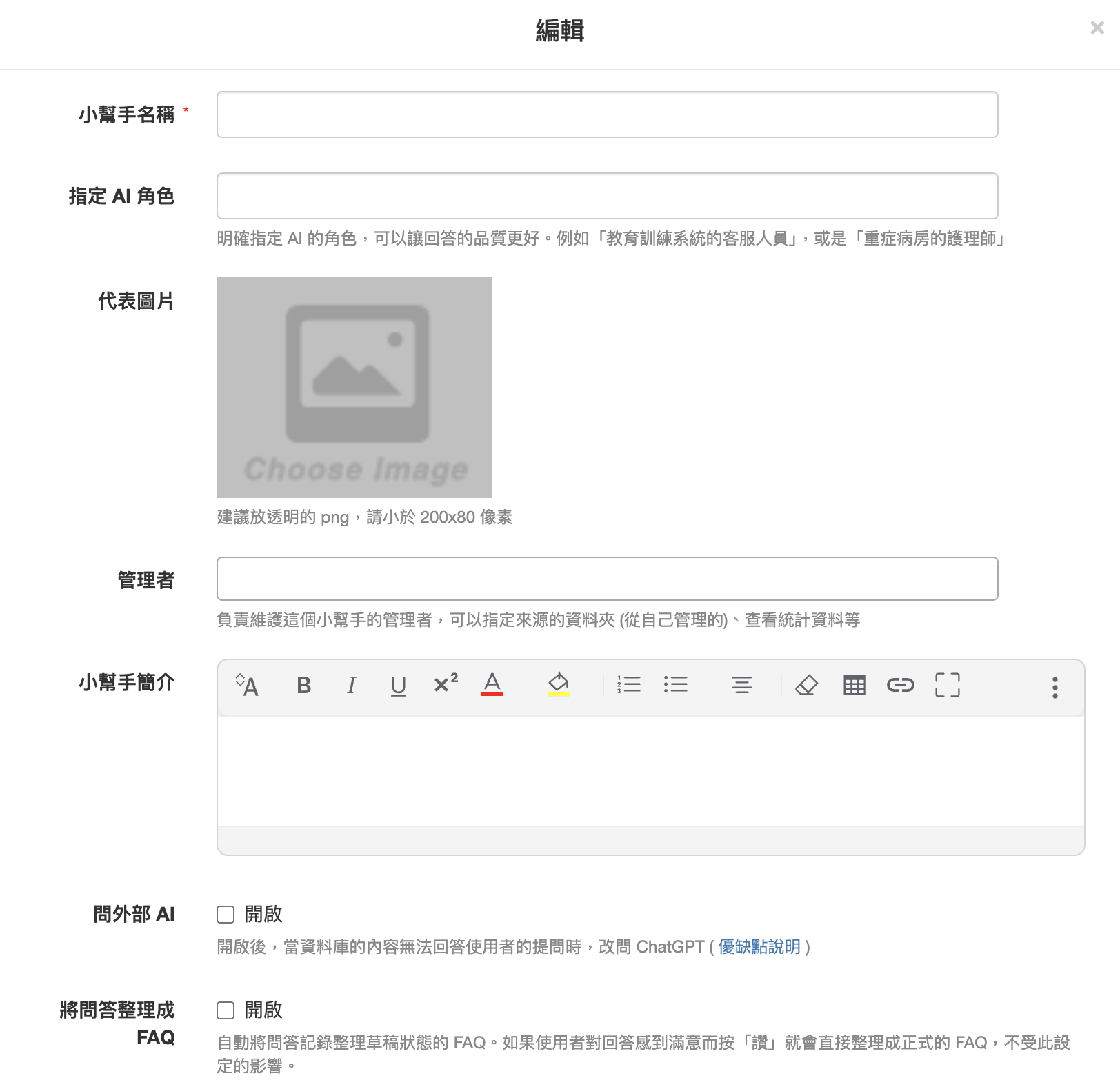
    欄位說明如下:
    1. 小幫手名稱
      方便使用者一看就知道用途,例如: 人資 AI 小幫手

    2. 指定 AI 角色
      例如: 教育訓練系統的客服人員,可以讓回答的品質更好

    3. 管理者
      指定哪些帳號可以管理這個 AI 小幫手,包括設定、查看統計資料、儲存 FAQ 等

    4. 問外部 AI
      當內部資料庫的內容無法回答使用者的問題時,會改問外部的 ChatGPT。

    5. 將問答整理成 FAQ
      開啟後,會自動將使用者的問題與 AI 生成的回答整理成 FAQ (草稿狀態) (註)

    附註:
    可以進入來源資料夾側欄「AI 整理的 Q&A」中查看。

    小技巧:
    建立後可以將網址加入「系統選單」並設定只有「管理者」的角色才看得到,方便管理者進入。
    相關操作方式請參考:「設計選單」。
  5. 4.
    指定使用對象
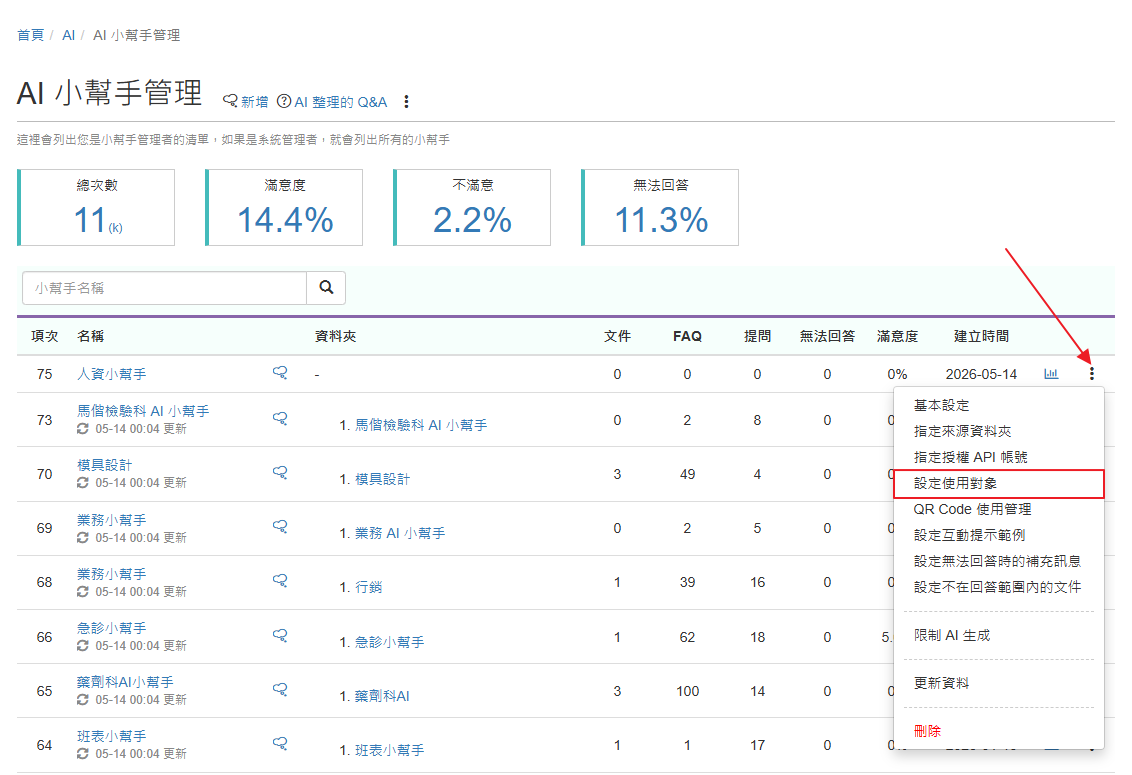
    建立後會回到小幫手管理介面,
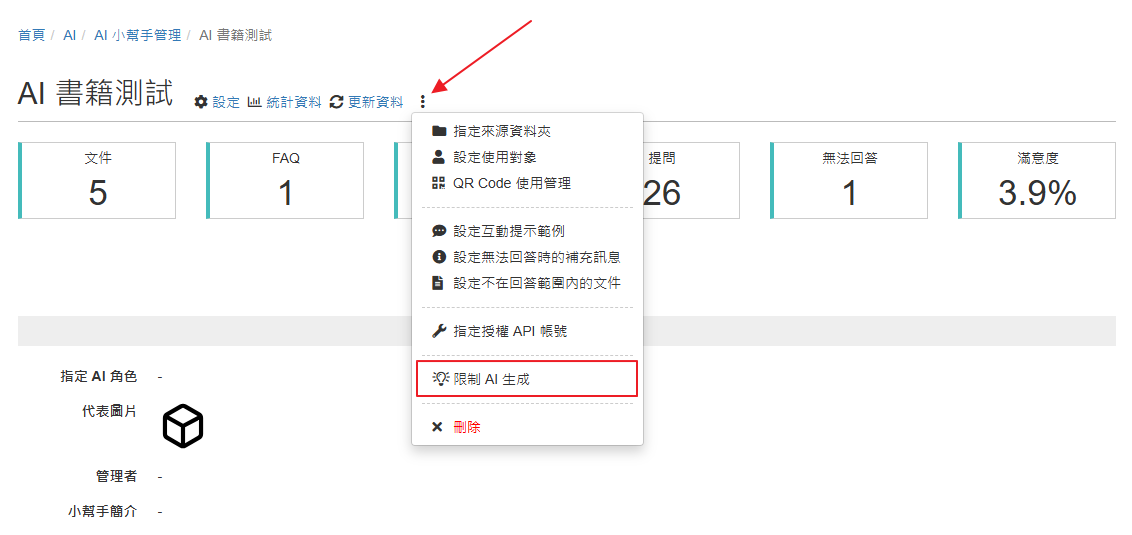
    接著,在小幫手右側下拉選單中選擇「設定使用對象」

    每一個 AI 小幫手,可以指定哪些人可以使用。
    可以設定的選項包括:
    1. 不開放
      只限管理者和系統管理者

    2. 所有成員
      登入後才能使用

    3. 指定角色
      特定帳號的群組 (角色) 才可以使用,
      角色說明請參考文件:「角色管理
  6. 5.
    設定來源資料夾
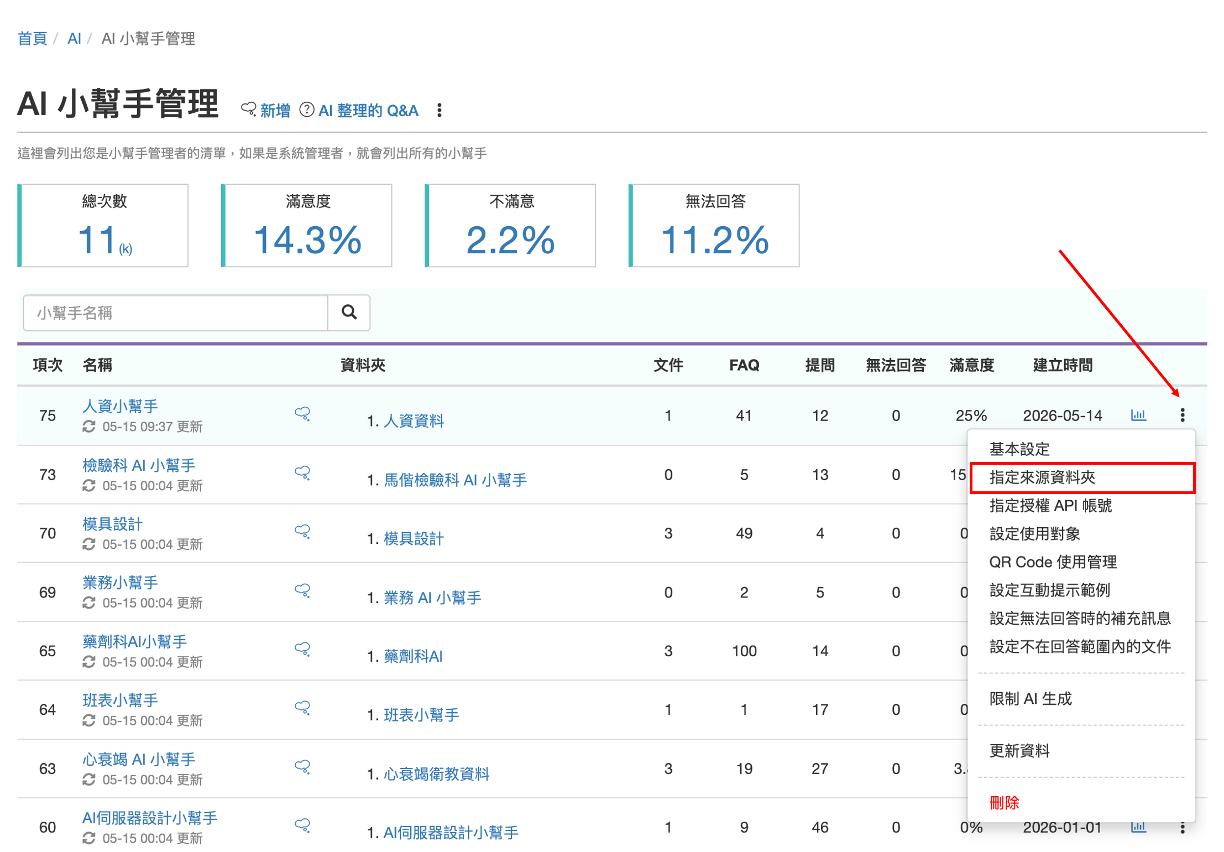
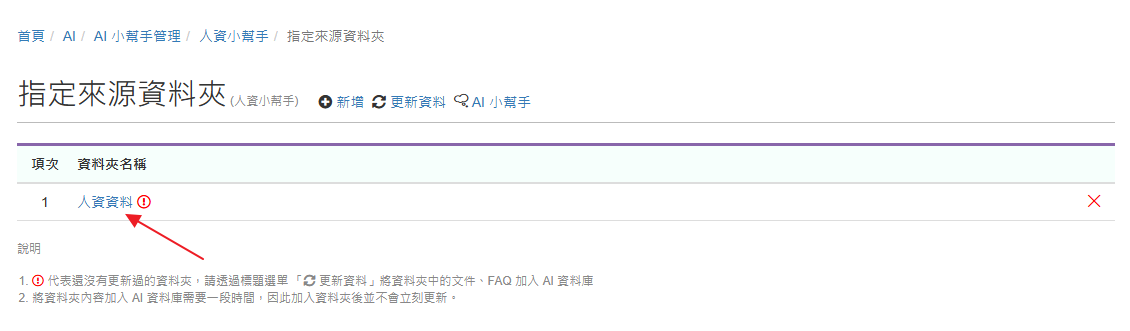
    告知 AI 小幫手要依據哪些資料夾的文件或 FAQ 來回答問題。

    [操作]
    在小幫手的下拉工具中,點「指定來源資料夾」
    接著,點選「新增」,即可一次將知識庫中多個資料夾加入


  7. 建立基礎 AI 知識庫
  8. 6.
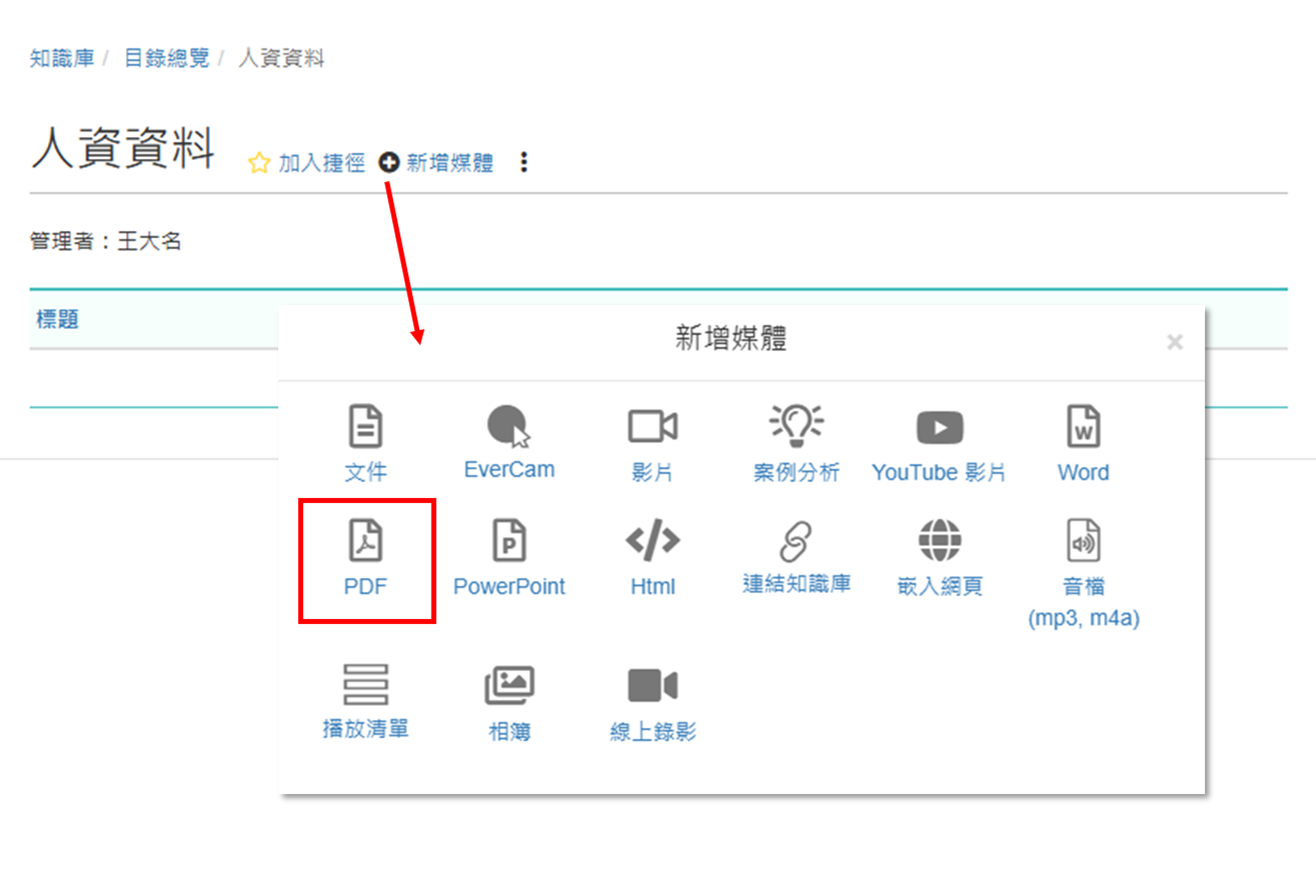
    撰寫文件 or 上傳 PDF
    點擊「資料夾連結」
    接著,在資料夾中撰寫文件或上傳 PDF,作為 AI 回答的依據。
    操作請參考:「上傳 PDF、建立文件

    小提醒:
    目前 AI 小幫手支援 pdf 或系統文件,
    word、ppt 等文件無法作為 AI 回應的資料來源。

    說明請參考:
  9. 7.
    更新資料
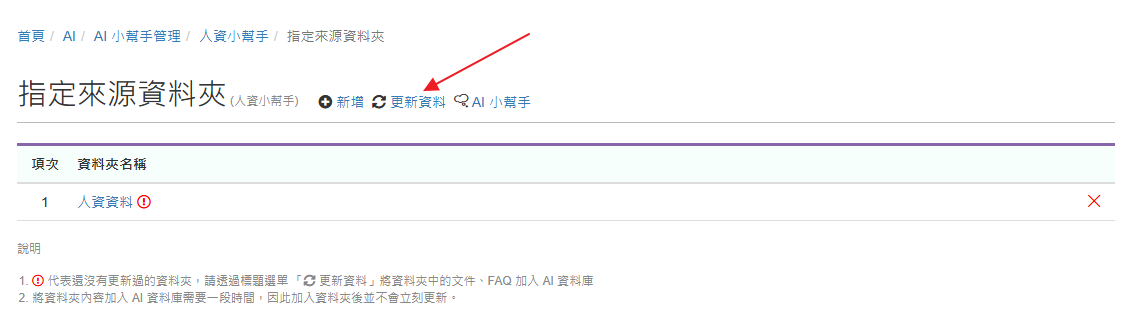
    設定好資料夾後,執行「更新資料」(註)
    將資料夾內的 文件 和 FAQ 建立到 AI 資料庫。

    附註:
    由於將資料夾內容加入 AI 資料庫會串接 OpenAI 的服務,需要一段時間與費用,
    因此加入資料夾的過程中並不會立刻更新,以免影響操作動線或增加不必要的額外費用。

    小提醒:
    系統會每天更新有異動的資料,
    如果有修改資料需要立即更新,可以執行「更新資料」。

  10. 開放 AI 小幫手服務 ~
  11. 8.
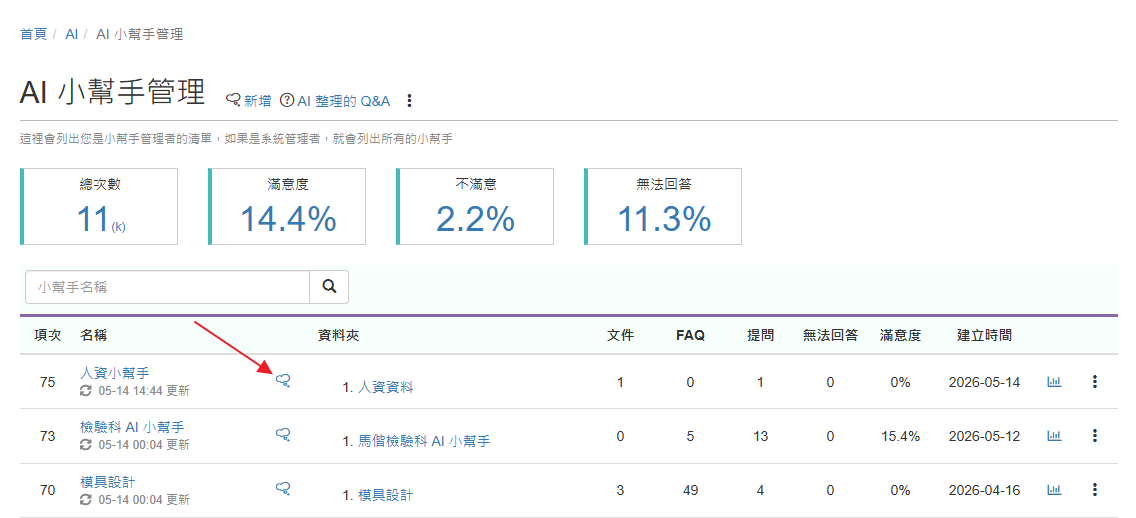
    進入 AI 小幫手
    在小幫手管理頁面中,接著點擊「雲朵」圖示,
    就會進入 AI 小幫手的對話介面。

    小提醒:
    如果沒有管理權限的人,依然可以問 AI 喔
    透過 [網址/ai] 就可以進入你可以使用的 AI 小幫手清單。
  12. 9.
    問 AI
    將問題貼到 AI 小幫手對話欄,並送出
    AI 生成的答案後,記得按一下「滿意、不滿意」的回饋唷。

    尤其「不滿意度」是非常重要的指標!
    可以深入追蹤每個不滿意回饋的原因並藉此提供改善的依據。

    小技巧:
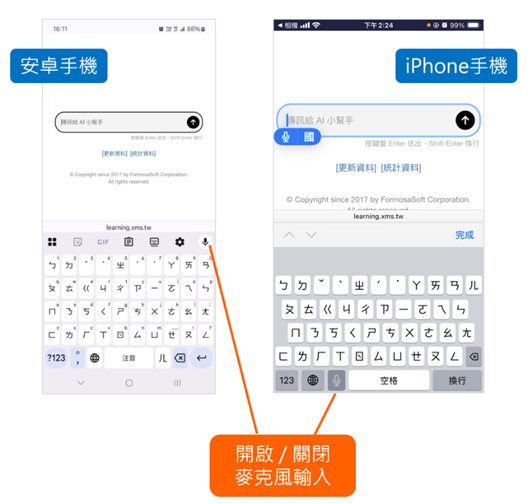
    用手機操作時,可以善用語音輸入。
    輕觸鍵盤的「麥克風」圖示,當「麥克風」圖示出現在文字欄位中時,即可開始說話。

    小提醒:
    初期因為 AI 知識庫資料並不完整,因此若 AI 無法回答是正常的喔。

    如果無法回答會造成困擾的話,您可以
    1. 開啟「問外部 AI」,讓 AI 小幫手會去詢問外部 AI。
    2. 上傳文件,當作 AI 回答的基礎
  13. 10.
    存成 FAQ
    如果 AI 回答得不錯,
    就可以透過「整理成FAQ」的功能,自動存成 FAQ,讓紀錄經驗更簡單。

    Q. FAQ 存在哪?
    存到 AI 小幫手的「來源資料夾」中


    小提醒:
    FAQ 的標題,預設直接帶入使用者的問題,以及 AI 回應的內容 (含格式)
    如果確認內容沒有問題,就可以直接儲存。

  14. 確認 AI 可以正確找到 FAQ ~
  15. 11.
    執行「更新資料」
    在小幫手頁面執行 「更新資料」,更新 AI 知識庫。
  16. 12.
    再問一次
    看 AI 是否可以找到我們寫的 FAQ。

    小技巧:
    更好的方式是「換個問法」
    確認 AI 依然可以找到,代表我們的 Q 有寫到關鍵的核心主體。
    評語
    請登入後才可以評分
    位置
    資料夾名稱
    AI 人工智慧之道 ~ 每天 10 分鐘,打造沒有幻覺的 AI 知識庫
    上傳者
    廖翊淳
    單位
    台灣數位員工
    建立
    2026-05-21 07:13:51
    最近修訂
    2026-05-21 07:21:59