隨著資訊化普及,資訊系統已經成為許多公司運作的核心基礎,
因此資訊系統教學,幾乎是所有公司共同的需求。
除了教育訓練之外,
操作手冊反而更重要!
因為上完課聽過就忘了,
真正有需要時,手冊可以照著一步一步操作,遇到問題時,有 FAQ 立刻解決!
我們可以結合兩者的優點,
先寫好手冊,並且在教育訓練時就照著手冊教學 (也可以順便錄影),就能帶來以下好處:
- 方便參考
講完後,事後可以參考、照著步驟練習。
- 高品質教材
因為要可以照著教,手冊就不適合太多文字。
在此前提下,就會試著透過簡單的文字和視覺來凸顯重點,符合「短」的特性,更容易閱讀和吸收。
要怎麼寫才清楚呢?
目標當然就是:
- 照著操作,就會過關 (重點步驟)
- 已經知道的不要寫,聚焦重點也減少干擾資訊 (短)
- 可能會卡關的,要提醒
- 可以展示系統特色功能,例如強調 xms+ 的討論區可以和 LINE 結合
操作手冊通常比較枯燥,開門見山先講重點就對了!
遵循 PREP (Point-Reason-Example-Point) 的表達框架是好的選擇。
還有一點很重要,就是要 ~ 短!
這也是 tiktok, fb, ig, twitter, 微信 ... 這些短訊息平台成功的重要關鍵。
這時候就要考驗「抓重點」的能力了
不然寫了一堆沒有重點,寫的人沒成就,看的人也辛苦,浪費許多時間。
什麼是重點呢?
不管是寫文件、手冊步驟或是整理 FAQ,其實都是 為了解決某個需求或問題。
透過 5why 追問法分析,就更容易分析出需求,找到要寫什麼 (內容重點):
- 需求是什麼? (需求)
- 目前會遇到什麼問題? (痛點)
- 該如何解決? (解法)
無論是下標題 or 其中的內容,
每一個最好都要具體,具體、具體、具體、就對了。
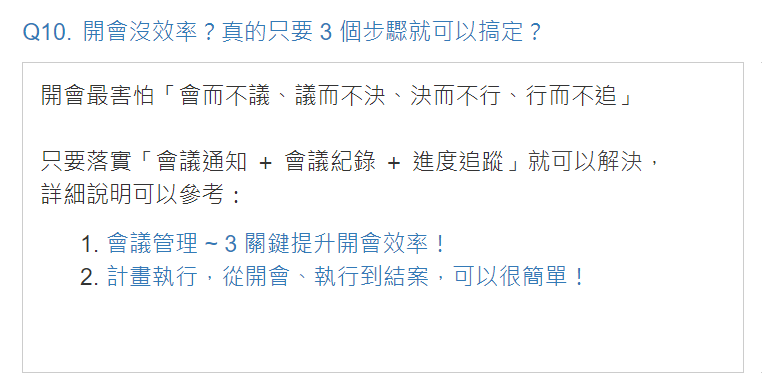
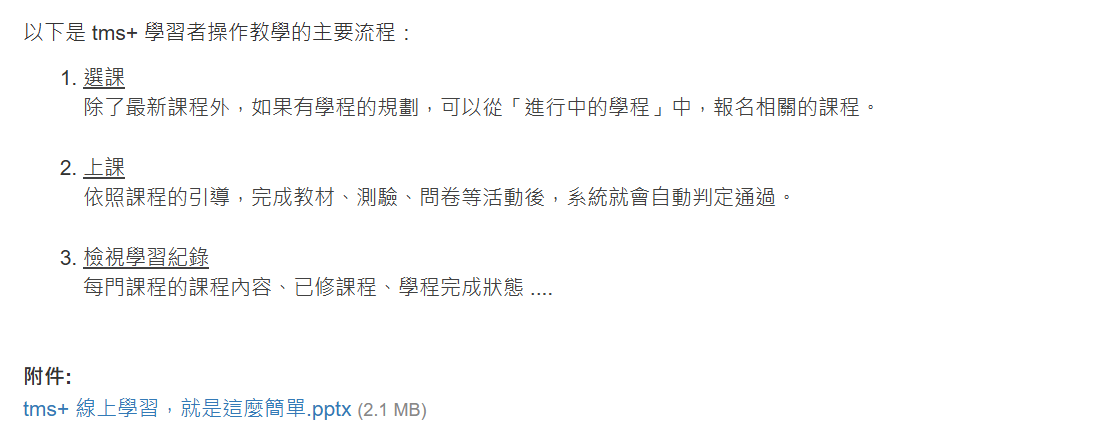
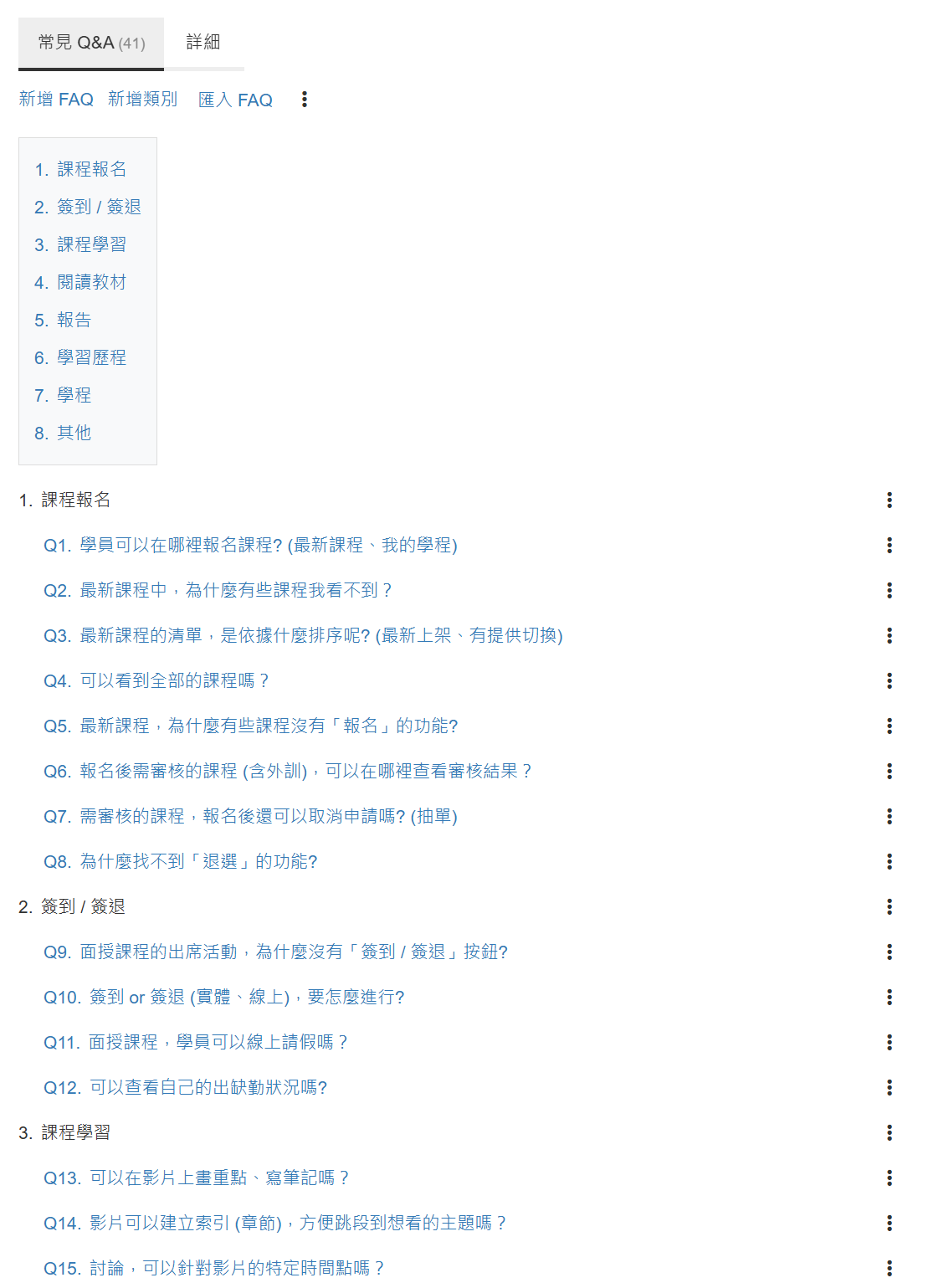
以下圖這個 FAQ 為例子
具體的「重點」包括:
- 標題
就包含兩個具體的元素:「痛點 (開會沒效率)、解法 (3 個步驟)」
- 內容
也包含兩個重點:「痛點、解法」
只要依照以下 3 個方向整理,
就能達成目標之外,同時還能建立優質的 AI 知識庫,提供精準、高效的 AI 客服喔。
- 使用者回饋
提出的需求 or 反應的問題
- 應用流程
這就是解決需求的方法,很重要
- 系統介面
因為當初會這樣設計,一定是為了解決某個問題
在「需求、痛點、解法、具體」的大原則下,
操作手冊的主要結構就會包含以下內容:
- 標題
通常是寫功能的名稱 or 需求。
更詳細的說明,可以參考:「標題,要怎麼下?」
- 內容
通常會包含以下元素:
- 定義 or 背景:這是基礎前提,
用別人可以理解的來解釋,如果讀者已經知道了,就可以省略。
- 需求:想要解決什麼問題? 這很重要嗎? (增加誘因)
- 解法:如何解決的主要流程 (主幹,
開門見山,先講重點
),為接下來的細節步驟整理思路,降低迷路的風險
- 附圖:為了有更清楚的目標,可以附上最終結果的圖
(一圖勝千言)
- 延伸閱讀:補充次要的資訊 or 延伸的操作
- 操作教學
「入口」最重要!避免一開始不得其門而入,
其他內容還可以包含:- 步驟:關鍵步驟、重要的相關步驟。
- 補充:提醒、常見問題、延伸閱讀。
- 截圖:一張圖勝過千言萬語,尤其是系統的操作教學。
以下是更詳細的說明:
- 操作重點
關鍵步驟,通常是功能的入口。
找得到功能,接著就可以順著介面引導操作。通常只要抓對線頭,結就解開來了。
- 其他重要操作
為了避免卡關 or 完整性考量,一定要放進來的步驟。
最多 1~2 個不需要截圖的就好,避免太複雜。
如果需要多個截圖的步驟呢?
建議另外列成「常見問題、延伸閱讀」,避免干擾主要的流程和資訊。
- 提醒、小技巧、特別說明
列出容易忽略、誤解、混淆、遺漏的地方,這是避免卡關的重要技巧;
也可以列重要特色功能,例如專案討論可以通知到 LINE 群組。
- 常見問題
操作這個步驟時,可能會卡關的 or 遇到的問題,列出最重要的 2~3 個就好。
- 延伸閱讀
因為要短,可以寫的有限。
更多的細節,就可以透過「延伸閱讀」,提供其他手冊和文章。
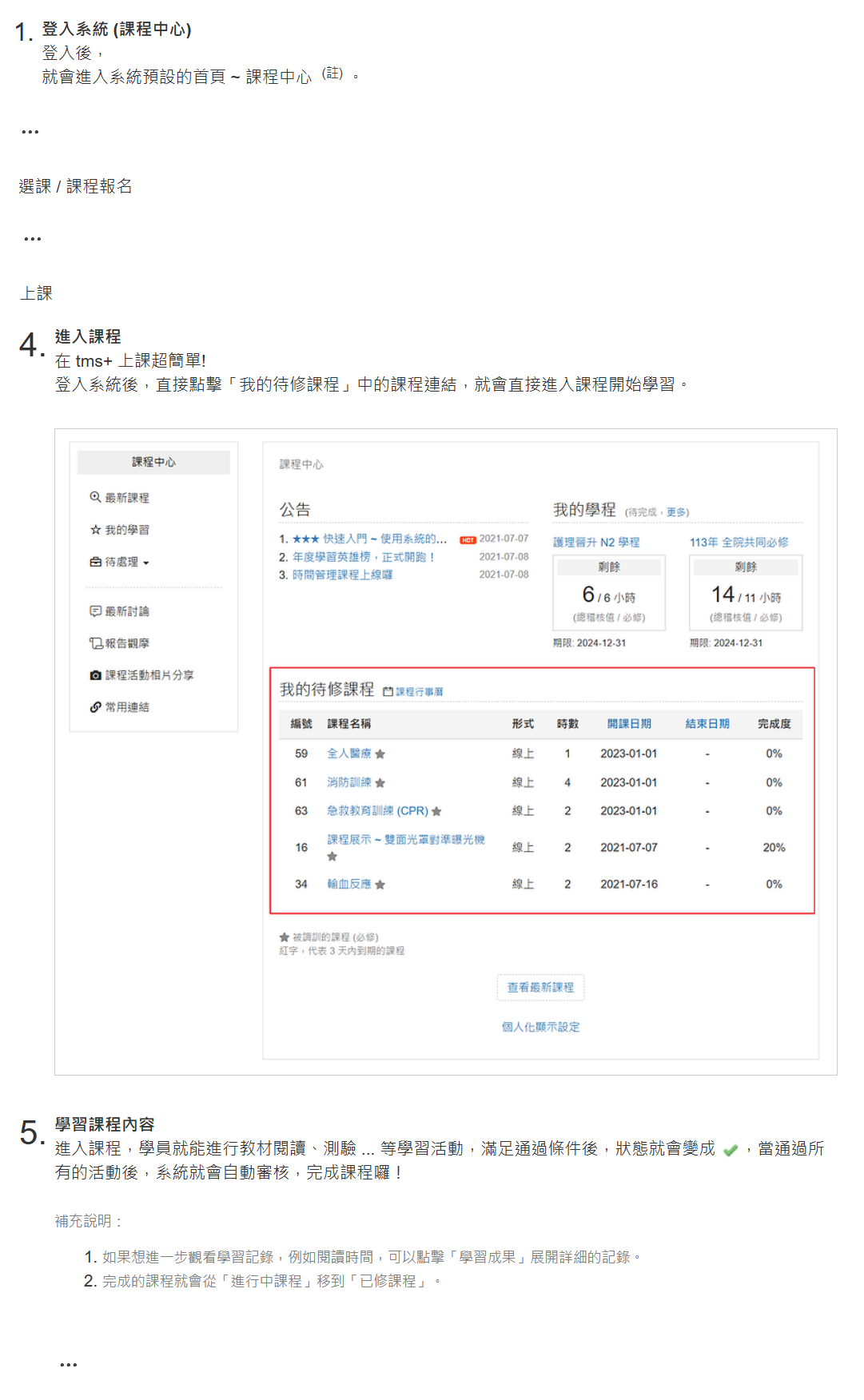
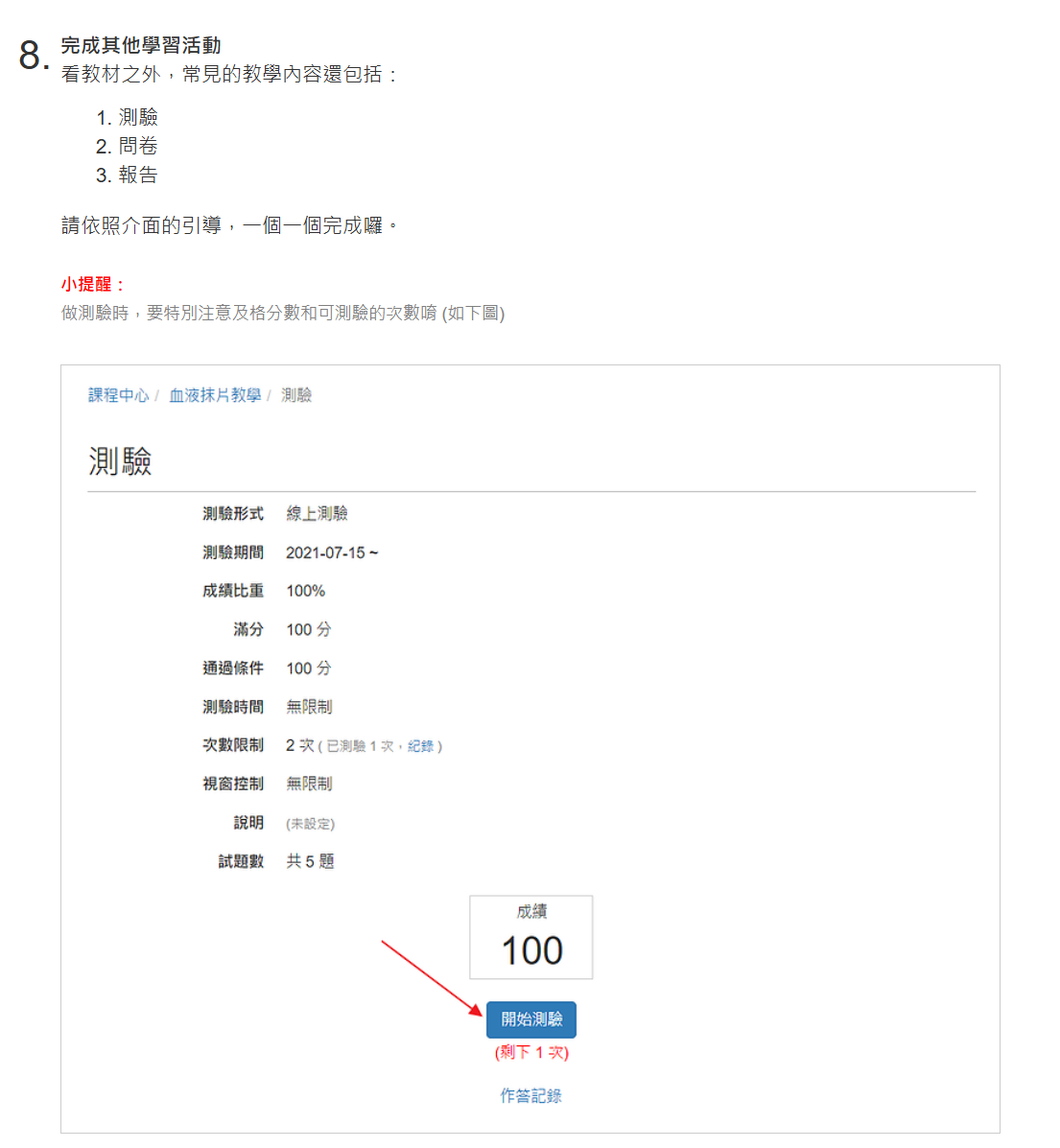
- 截圖 (操作畫面)
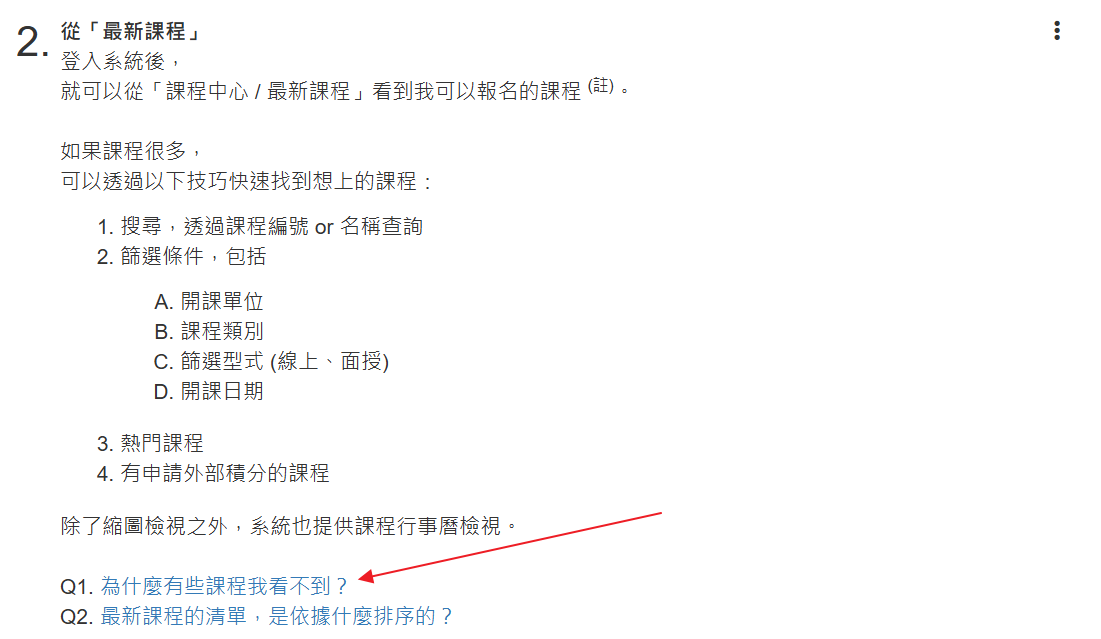
儘量顯示完整的畫面 (方便比對),再用箭頭指向最重要的操作步驟 (通常是功能的入口)。
一張圖勝過千言萬語,尤其是操作,一定要有畫面,避免只有抽象的文字。
設計手冊的參考流程
《禮記.大學》提到
物有本末、事有終始
知所先後,則近道矣。
就是在說明做一件事情,掌握本末終始、先後次序是非常重要的。
建議可以參考以下流程的順序來整理手冊,
除了比較好寫之外,也可以寫的更完整。
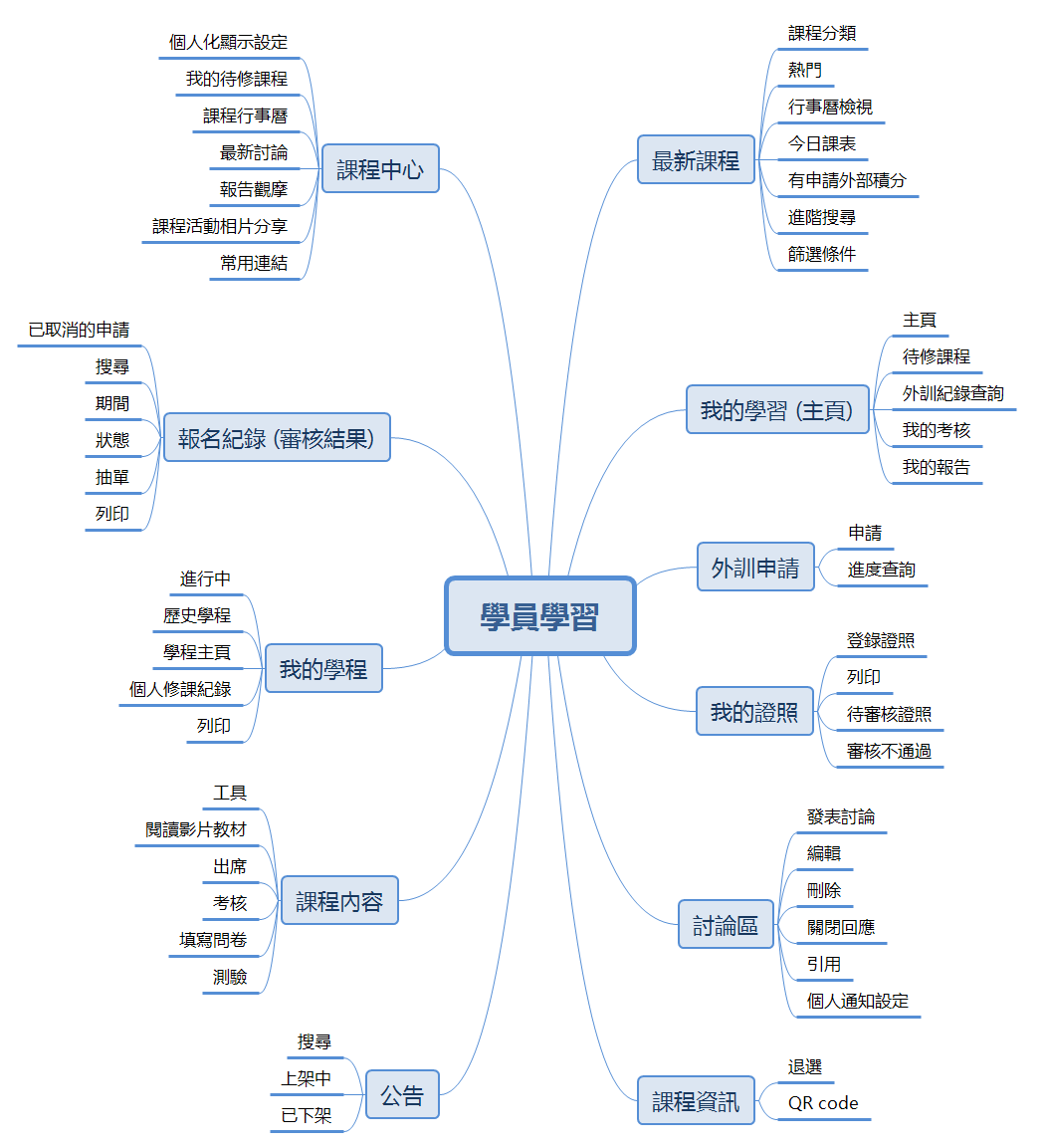
- 盤點功能
依據需求和介面,操作並記錄系統的所有功能,同時也藉此熟悉系統。
- 設計主要步驟
從使用者的角度與需求,設計主要的操作流程。
充分發揮 80-20 法則,讓關鍵的 20% 步驟滿足 80% 的需求。
- 整理步驟的 Q&A
將每個步驟可能會卡關的地方,整理成 Q&A。
當操作卡住時,能立刻獲得解答。
- 寫摘要
通常會寫要解什麼問題 (需求) 或列出主要流程,
讓學習者先掌握需求和整體結構,降低迷路的風險。
為什麼不一開始就先寫摘要 (含需求) 呢?
因為不好寫,寫完主要流程後,有參考再整理摘要會簡單許多。
- 整理 FAQ
將還沒有寫進步驟的功能,整理到文件下方的 FAQ 專區,畢竟每一項功能當初都是為了解決某個問題 (需求) 而設計的。
- 補充
如果有些不好寫成 FAQ 的功能呢?剩下的就想辦法用「補充、附註、小提醒」等方式補到步驟或文件中囉。
用更具體的方式,展示上述的流程。