建立基礎 AI 知識庫 (30分鐘)
透過「需求驅動」的策略 ~
在一問一答之間
解決當下問題、經一事長一智之外、還能順手紀錄資深同事大腦中的隱性經驗
只要每天 10 分鐘,就能獲得以下驚人的成果!
- 建立企業內解決問題的平台 (AI 知識社群)
- 三個月,打造沒有 AI 幻覺的知識庫
- 同時進行 10 倍速經驗傳承
以下是 xms+ AI 平台的 60 分鐘快速入門,內容包括:
- 基礎 AI 服務
直接將現有文件 (如請假制度、行政流程、SOP 等) 拖曳上傳到網站,即可立刻提供企業內類似 ChatGPT 的 AI 服務。 - 打造沒有幻覺的 AI 知識庫
每天 10 分鐘,就能紀錄資深同事大腦中的隱性經驗,而且問 AI 時可以輸出精準的回答,不會有 AI 幻覺。 - AI 知識社群
用最熟悉的討論區形式,資深同事在協助同事「解決問題」時還能「留下經驗」(人或 AI 自動整理),並整合 AI 小幫手回答 80% 的常見問題,節省回答重複問題的大量時間。 - 10 倍速經驗傳承
從 AI 小幫手 or 知識社群收集到的經驗,可以 AI 建立課程和設計測驗,透過 100 及格、只能考 3 次的設定,引導團隊逐項、仔細地確認累積的經驗,做到「一人踩坑、全體免疫」的超高效率經驗傳承。
這 3 個應用 ~
AI 小幫手、知識社群和 10 倍速經驗傳承
只要願意跟著步驟一步一步的操作與體驗,
就能快速打通任督二脈,為企業人才發展打下關鍵的基礎!
重點
- 1.準備環境根據不同的領域和應用,建立專屬的 AI 小幫手。以公司人資行政為例,主要步驟如下:
- 建立資料夾
例如:「公司制度與行政、人力資源」,作為 AI 回答問題的知識來源。
操作請參考:「建立目錄、資料夾」 - 建立 AI 小幫手
例如:「行政 AI 小幫手」,並指定知識來源為剛剛建立的資料夾 (可以多個)。
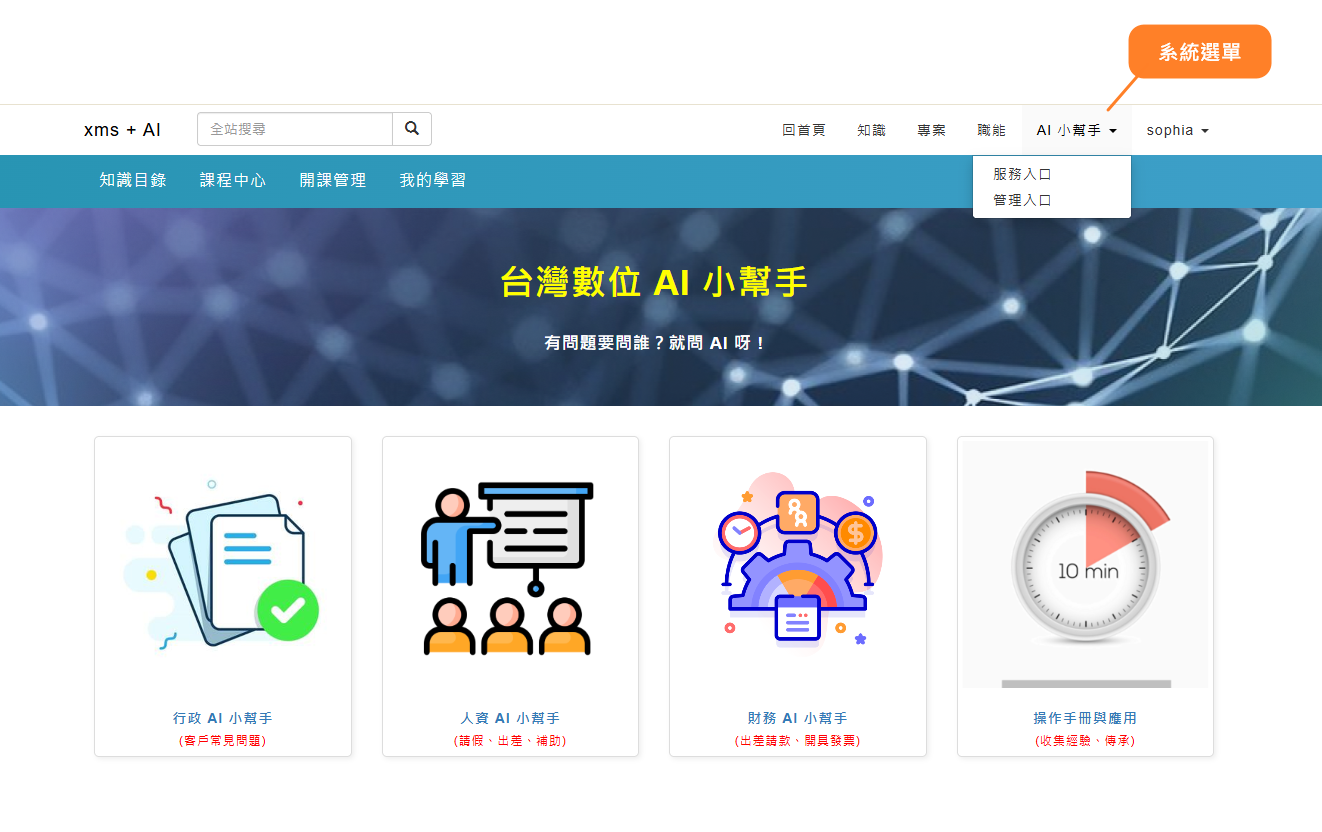
操作請參考:「[操作] 建立 AI 小幫手 (1) - 基礎 AI 服務」 - 設計選單
引導同仁進入 AI 服務入口,例如:AI 小幫手、AI 管理
操作請參考:「設計選單」
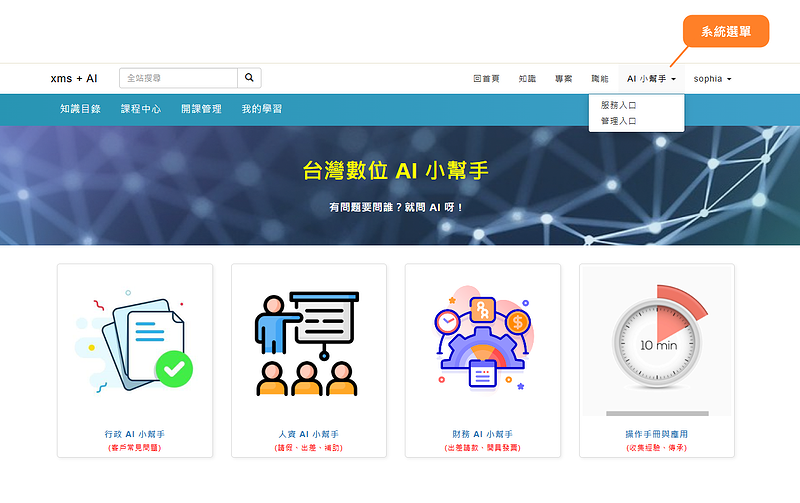
- 建立資料夾
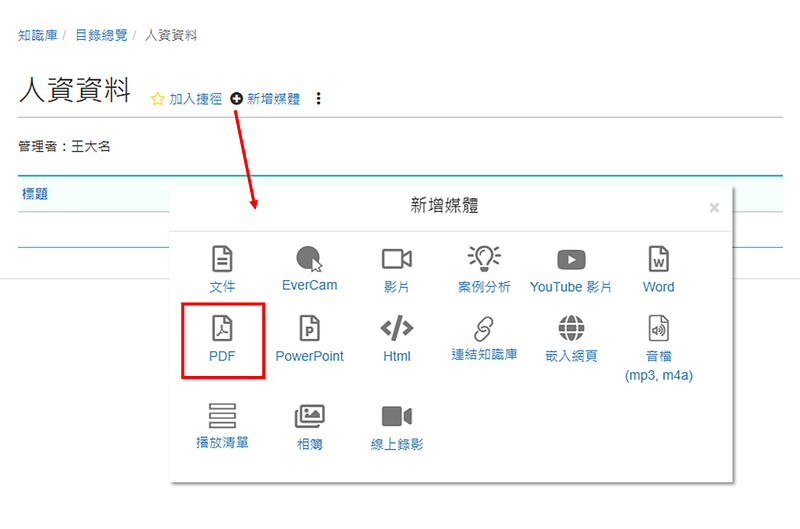
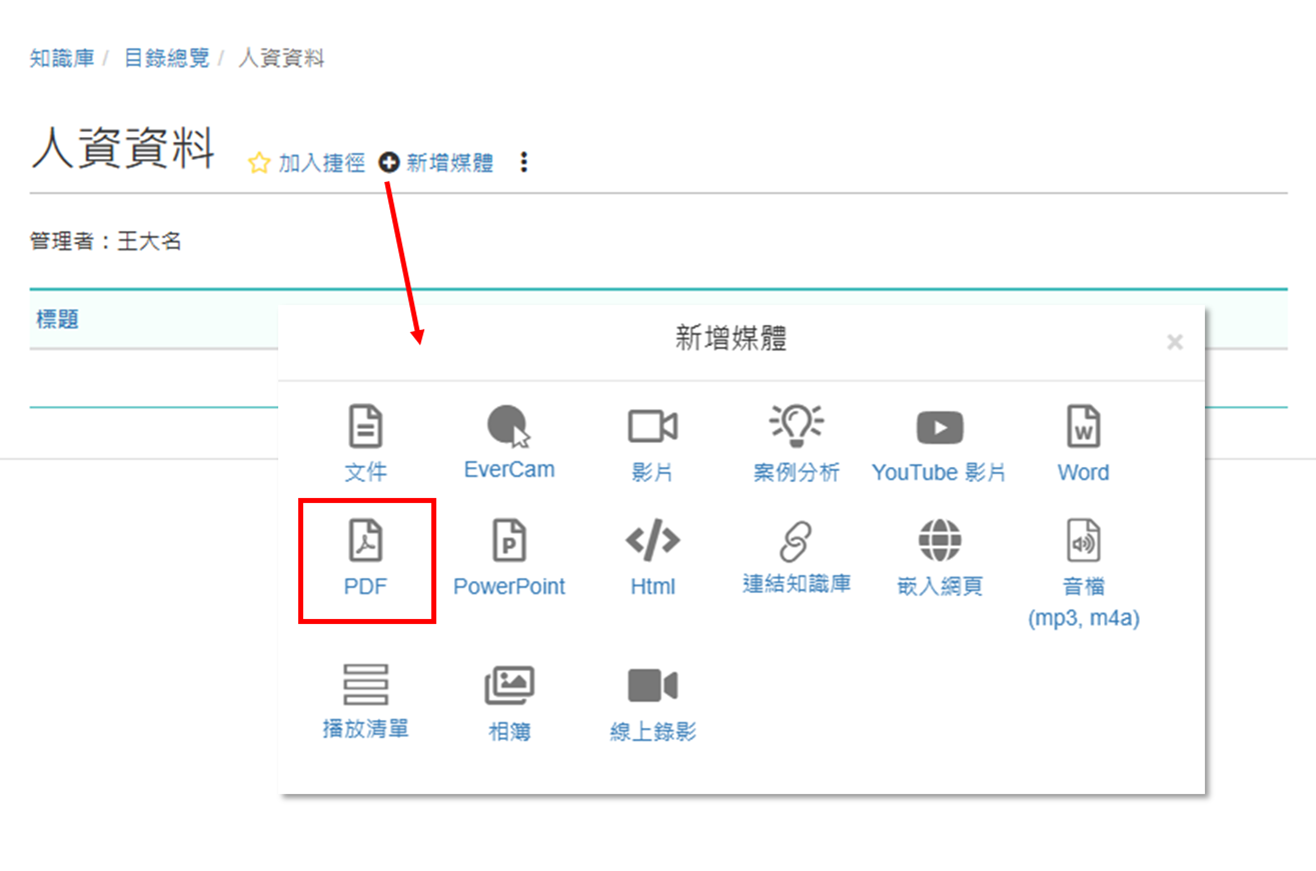
- 2.上傳 PDF 文件
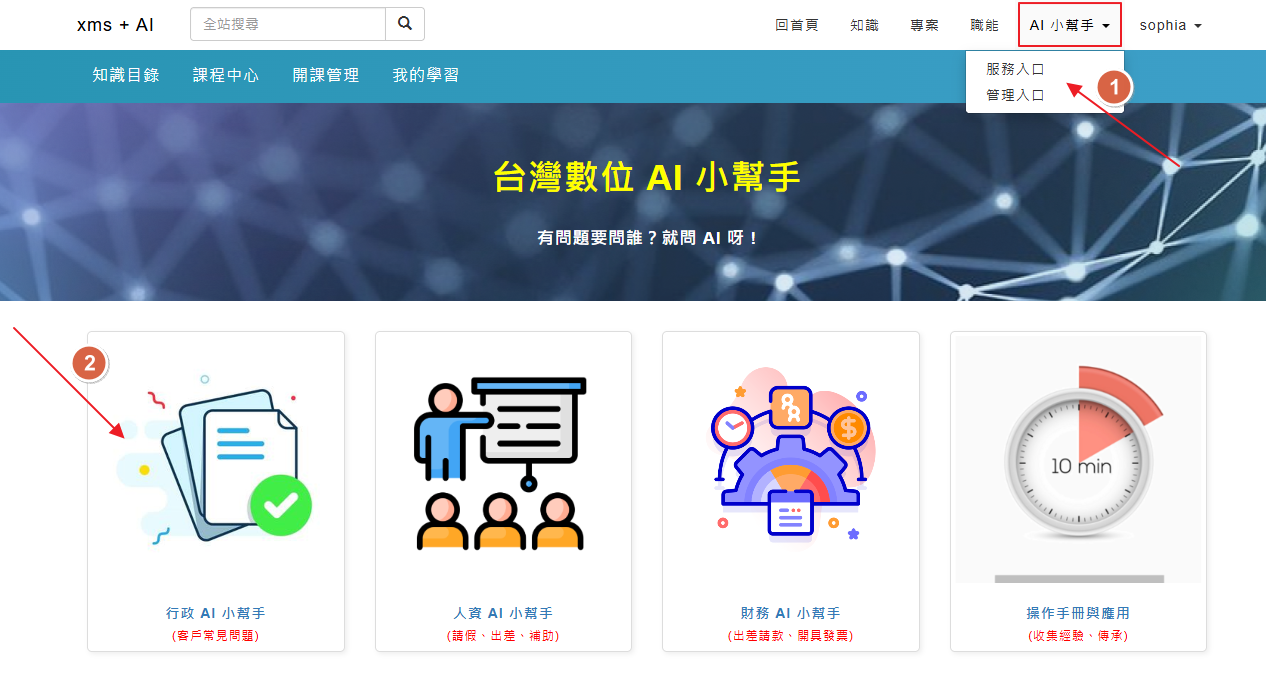
- 3.進入 AI 小幫手從選單進入對應的 AI 小幫手對話介面。補充說明:以下是 xms+ AI 相關功能的網址
- AI 小幫手使用者入口 (/ai)
依據登入帳號,列出有使用權限的 AI 小幫手清單。 - AI 管理頁面 (/ai/mgr)
有小幫手管理權限的帳號才可以進入此頁面,依據登入帳號,列出有管理權限的 AI 小幫手清單。
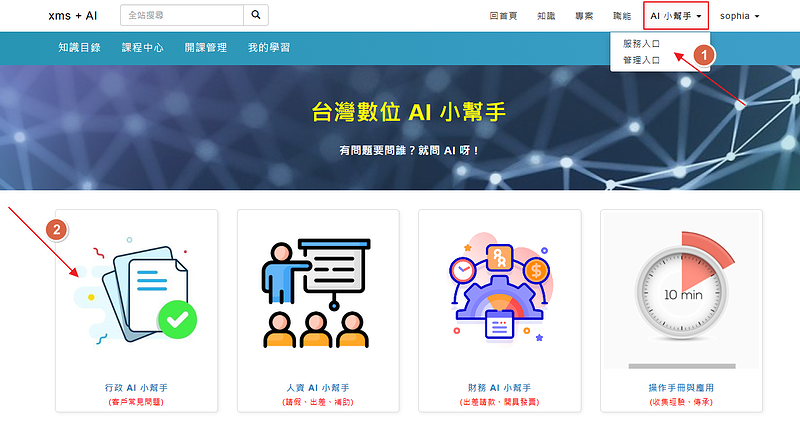
- AI 小幫手使用者入口 (/ai)
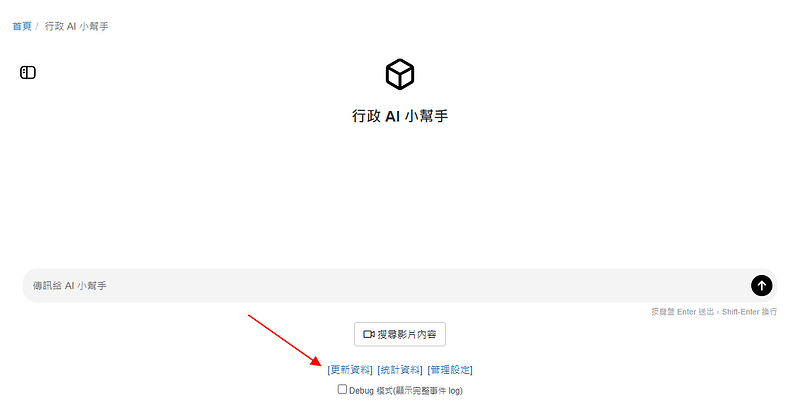
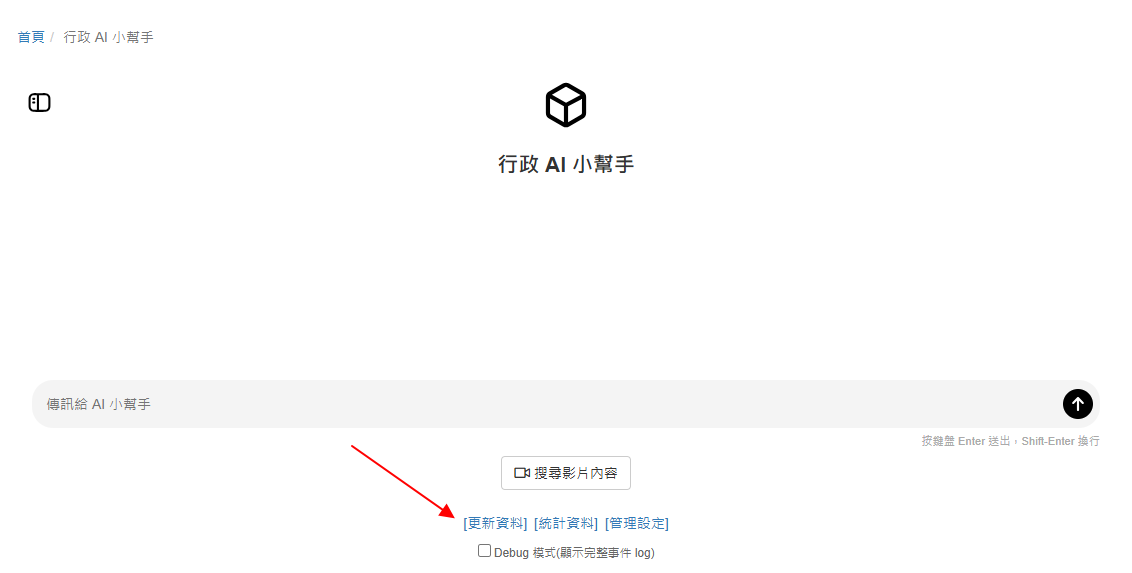
- 4.更新資料執行「更新資料」(註) ,將資料夾內的文件和 FAQ 建立到內部的 AI 資料庫。Q. 為什麼需要更新資料?因為將資料夾內容加入 AI 資料庫會串接 OpenAI 的服務,執行時會需要一點時間與費用,因此加入資料夾的過程中並不會立刻更新,以免影響操作動線或增加不必要的額外費用。小提醒:系統會每天更新有異動的資料,如果有修改資料需要立即更新,可以執行「更新資料」。
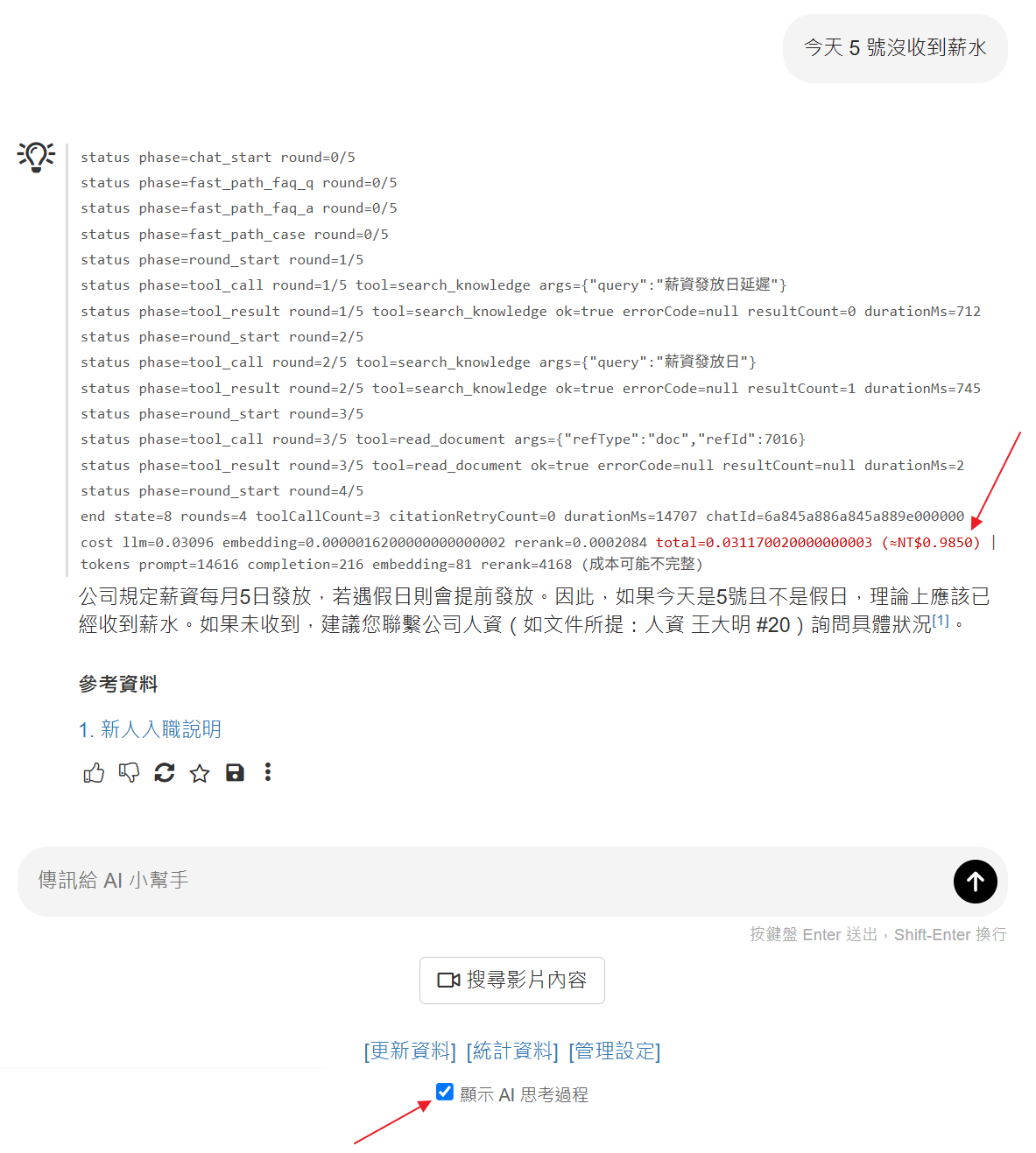
- 5.問 AI將問題貼到 AI 小幫手對話欄,例如:今天 5 號沒收到薪水怎麼請病假?生病了要怎麼請假?如果有勾選「顯示 AI 思考過程」,就可以看到完整的思考過程與費用。xms+ AI 會像有經驗的人類,嘗試理解使用者的問題並主動思考。例如:問「今天 5 號沒收到薪水」,從紀錄可以看出 AI 的處理過程:
- 試著理解使用者想問什麼,例如「薪資發放日延遲、薪資何時發放」
- 從知識庫內,分析並找出和問題有關的文件
- 依據文件的「原則」,解析後回答
並顯示整個過程用了多少 token 以及費用預估。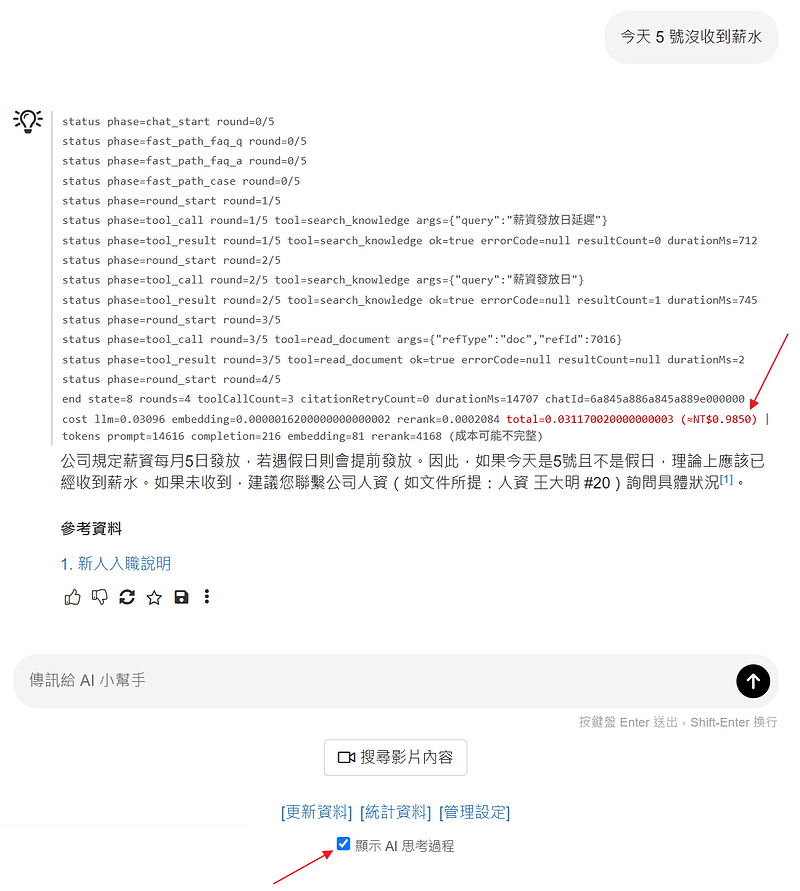
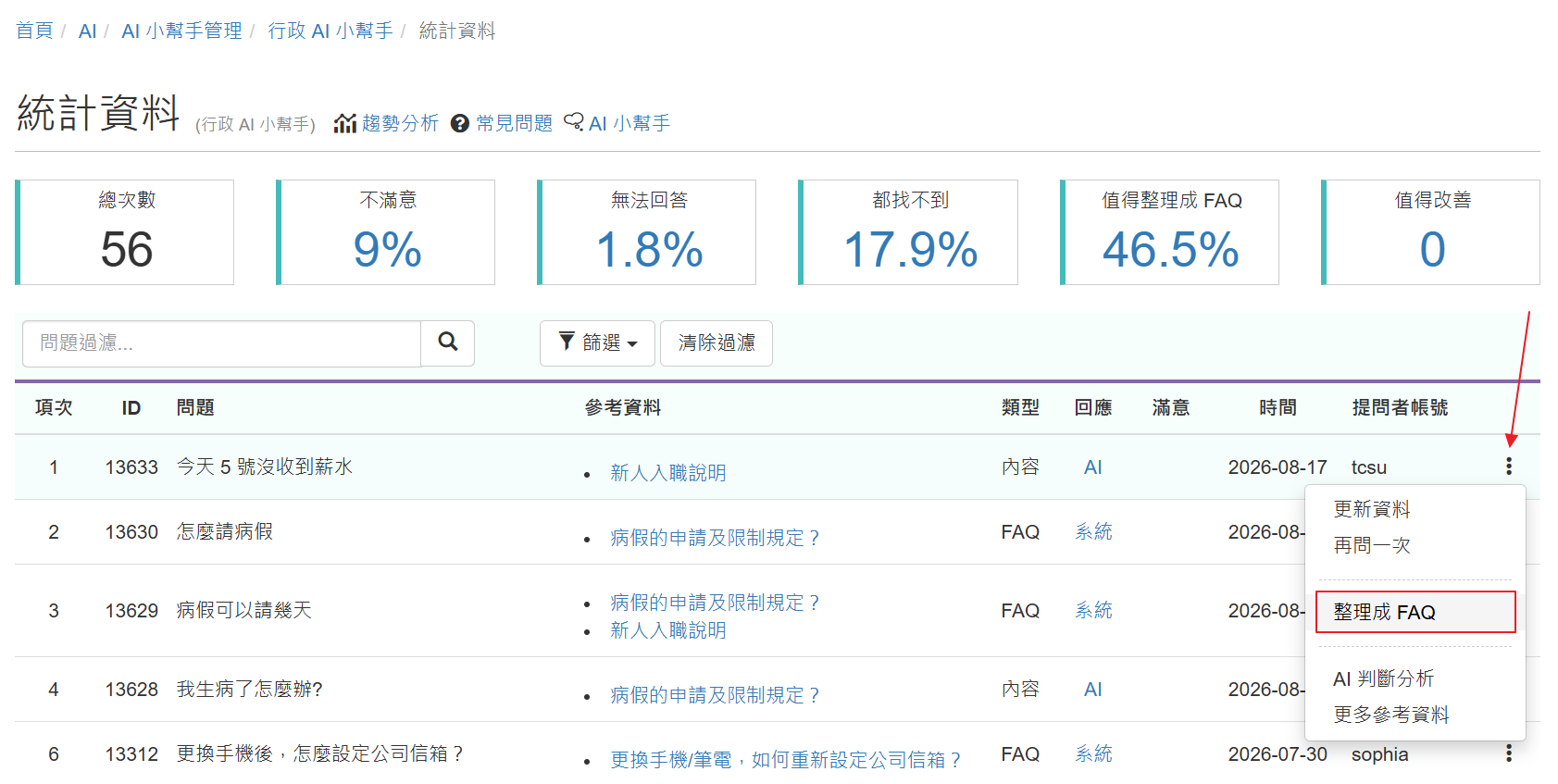
- 6.統計頁 ~ 問題 & AI 回應的紀錄在小幫手的最下方「統計資料」 (管理者功能),進入後就能看到每一次問 AI 的問題、AI 如何回應 (生成 or 找到 FAQ)、以及使用者的回饋 (滿意與否和意見)、相關統計等。透過這些資料,我們可以看到需求 or 知識庫缺口 (無法回答、不滿意等),藉此紀錄 or 維護經驗。重要提醒:由於 AI 生成還是有可能會答錯,建議小幫手的管理者每天都花幾分鐘的時間,快速瀏覽 AI 回應的內容是否有錯。

- 寫 FAQ,打造沒有 AI 幻覺的知識庫 (5 分鐘)
- 7.整理成 FAQ從統計列表,挑選「重要且常見」的問題。在問題右側的下拉選單,點擊「整理成 FAQ」。寫 FAQ 的技巧很簡單抓住 PREP (重點、理由、舉例、重點) 框架,再加上排版 (分項列點、換行、紅字粗體等) 凸顯重點就對了。此外,系統還提供以下 AI 的輔助工具,降低門檻之外,還能提升內容的品質喔
- AI 建議與分析
根據我們寫的內容,AI 提供精闢的分析與建議。 - AI 修飾
根據寫的內容改寫成 PREP 結構,尤其是我們不容易舉例的時候真的很好用。 - 問 ChatGPT
內容不知從何下手?就請 ChatGPT 寫,我們再潤飾就好。
更完整的說明,可以參考: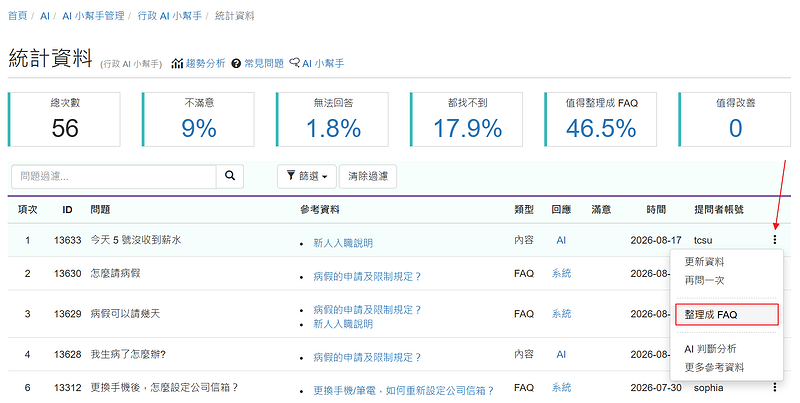
- AI 建議與分析
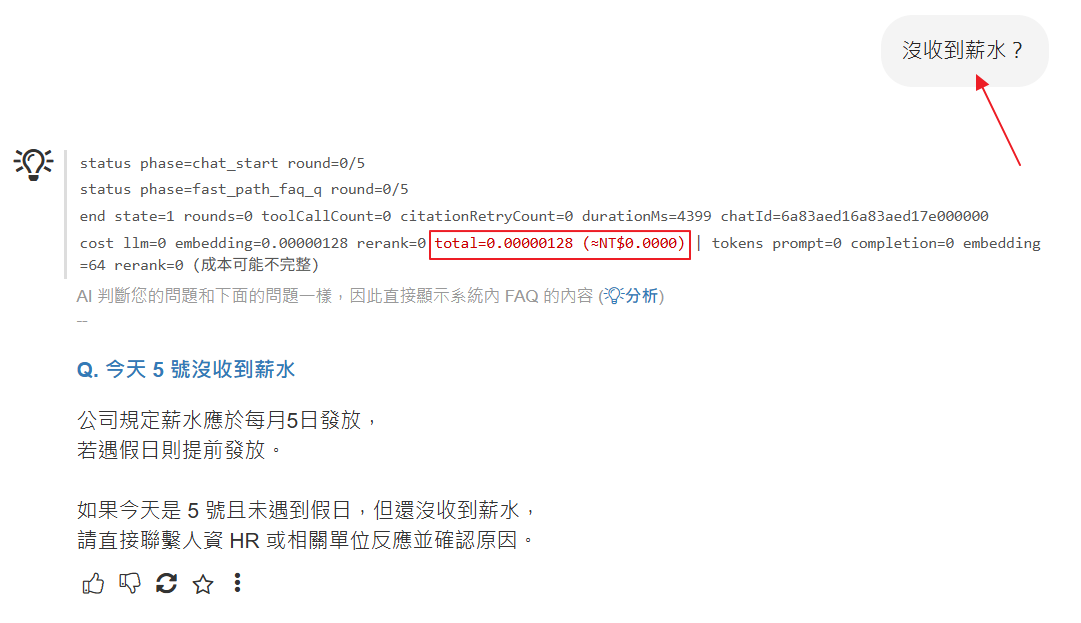
- 8.「換個問法」再問一次問法總是千奇百怪,只要是類似的問題,AI 都可以正確找到 FAQ。例如,原本問「今天 5 號沒收到薪水」改成「沒收到薪水?」AI 很厲害,可以透過「語意理解」找到剛寫的那篇 FAQ,而且
- 沒有 AI 幻覺
精準輸出 FAQ,過程中沒有生成,當然就避開 AI 可能會「一本正經、胡說八道」的機會了。 - 低成本
費用從原本約 1 元的成本,幾乎降為 0 元。 - 更高品質
完整保留文章中的圖片、排版,更容易閱讀與抓到重點。
補充說明:這個步驟的目的,
是確保我們寫的 Q 有寫到重點 (關鍵主體、用途等),讓 AI 找得到。萬一 AI 找不到這個 Q,我們也可以透過 AI 分析,得到為什麼沒寫到重點的原因。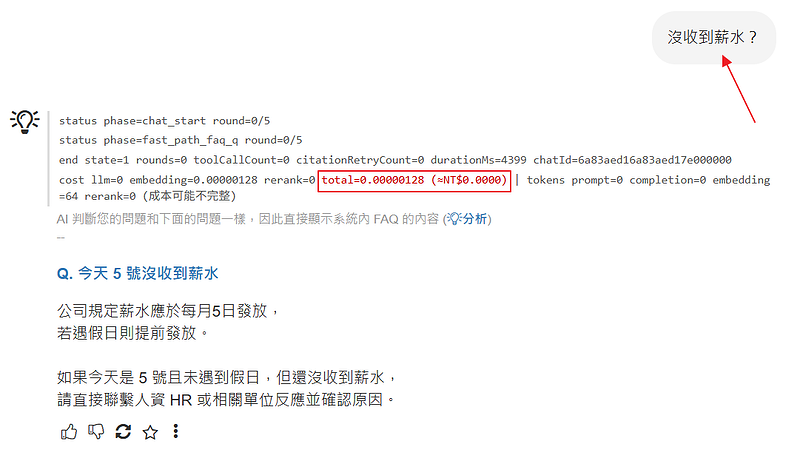
- 沒有 AI 幻覺
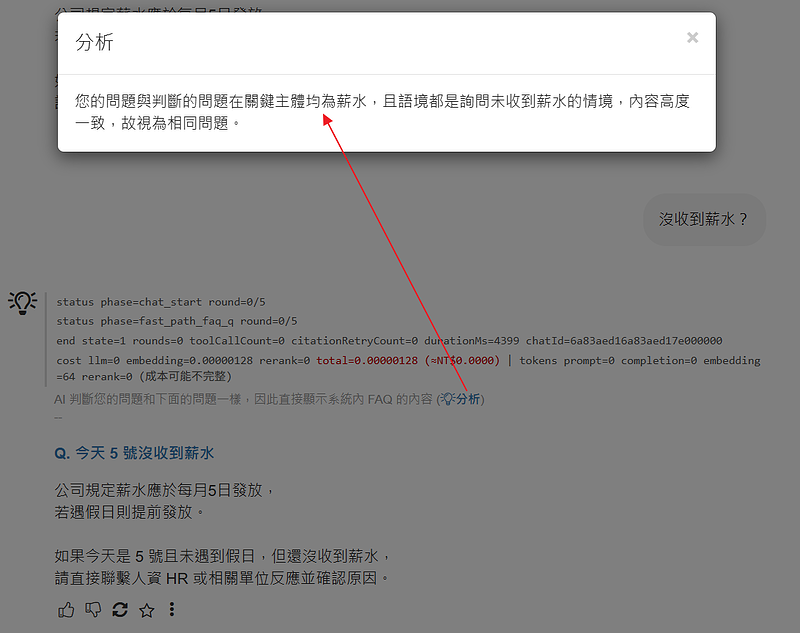
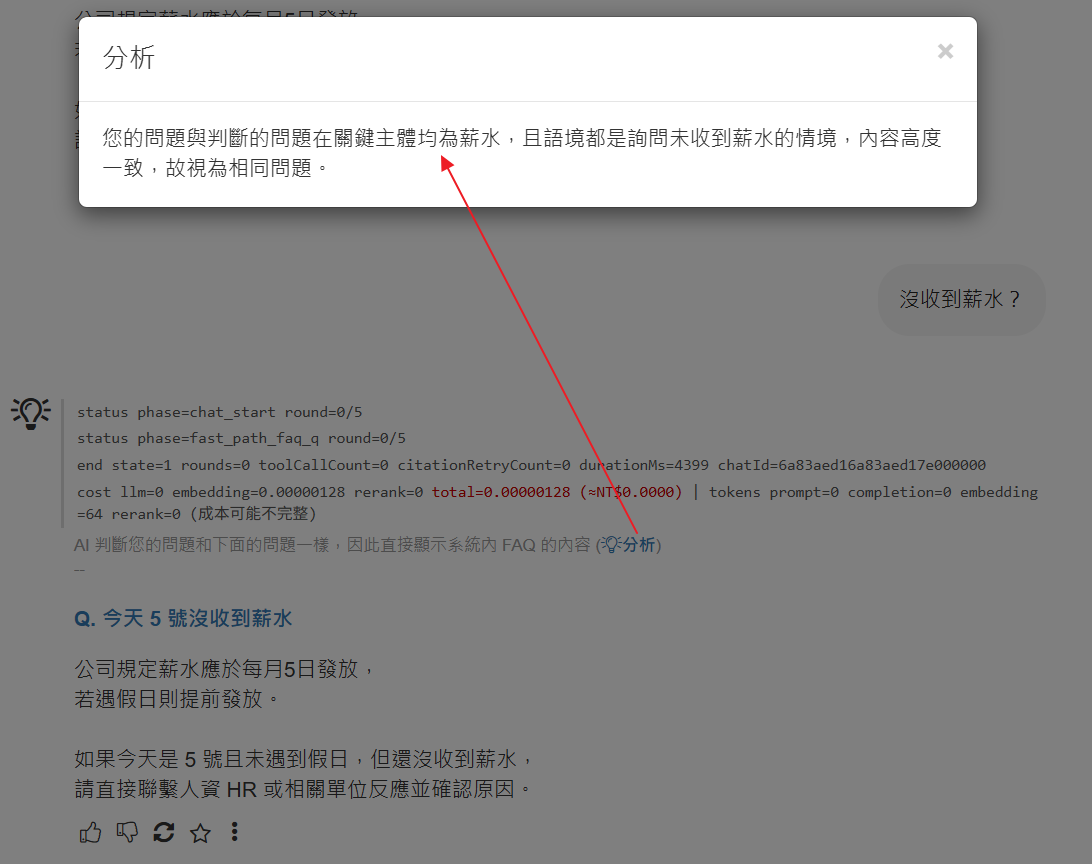
- 9.AI 分析查看 AI 如何透過關鍵主體、語意、用途等,判斷使用者提問與 FAQ 屬於相同問題。透過分析結果,可以了解 AI 的判斷依據,幫助我們優化 FAQ 的標題,讓 AI 更容易找到正確答案。
- 補充:AI 無法回答時
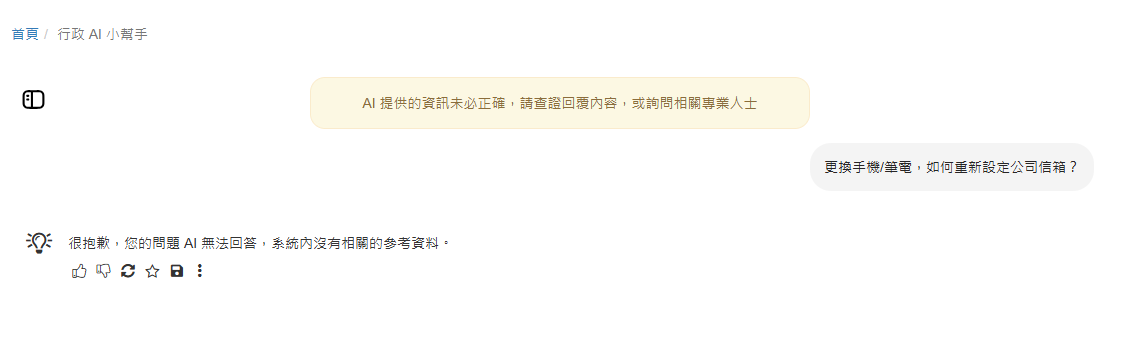
- 10.沒有參考資料時如果內部知識庫的文件內容無法回答同仁的提問時,AI 就會回應「無法回答」不會亂掰。既然看到了知識庫的缺口,就可以寫 FAQ 補上喔。小提醒:如果 AI 無法回答 or 回答的內容不甚滿意,建議就直接詢問人來解決當下的問題。
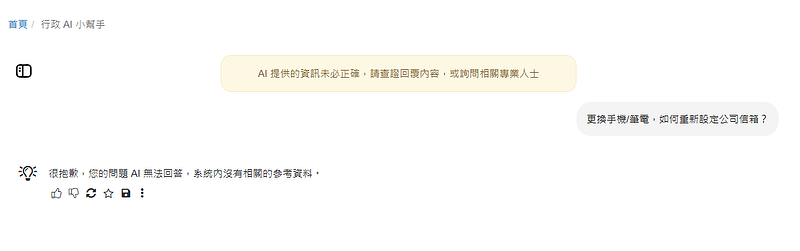
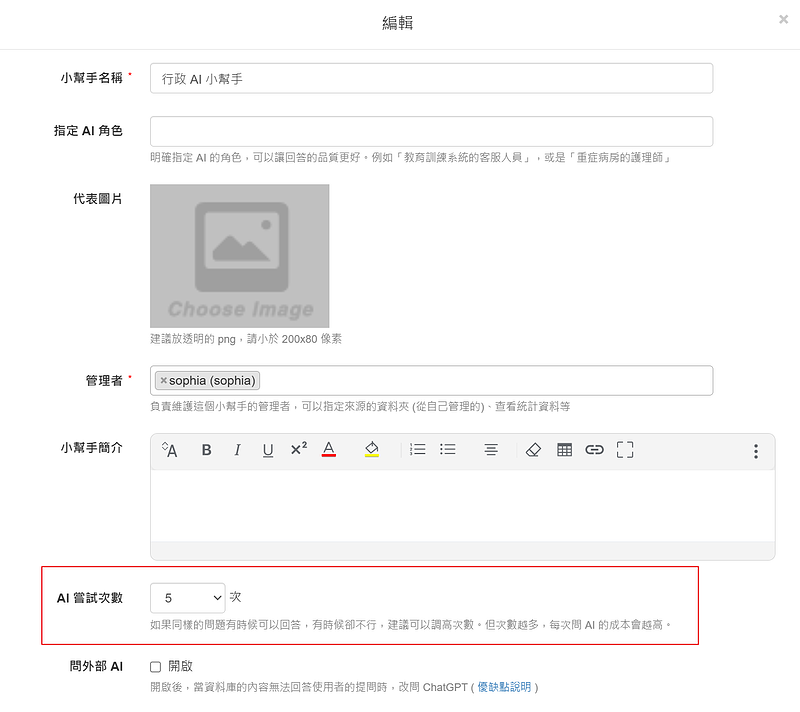
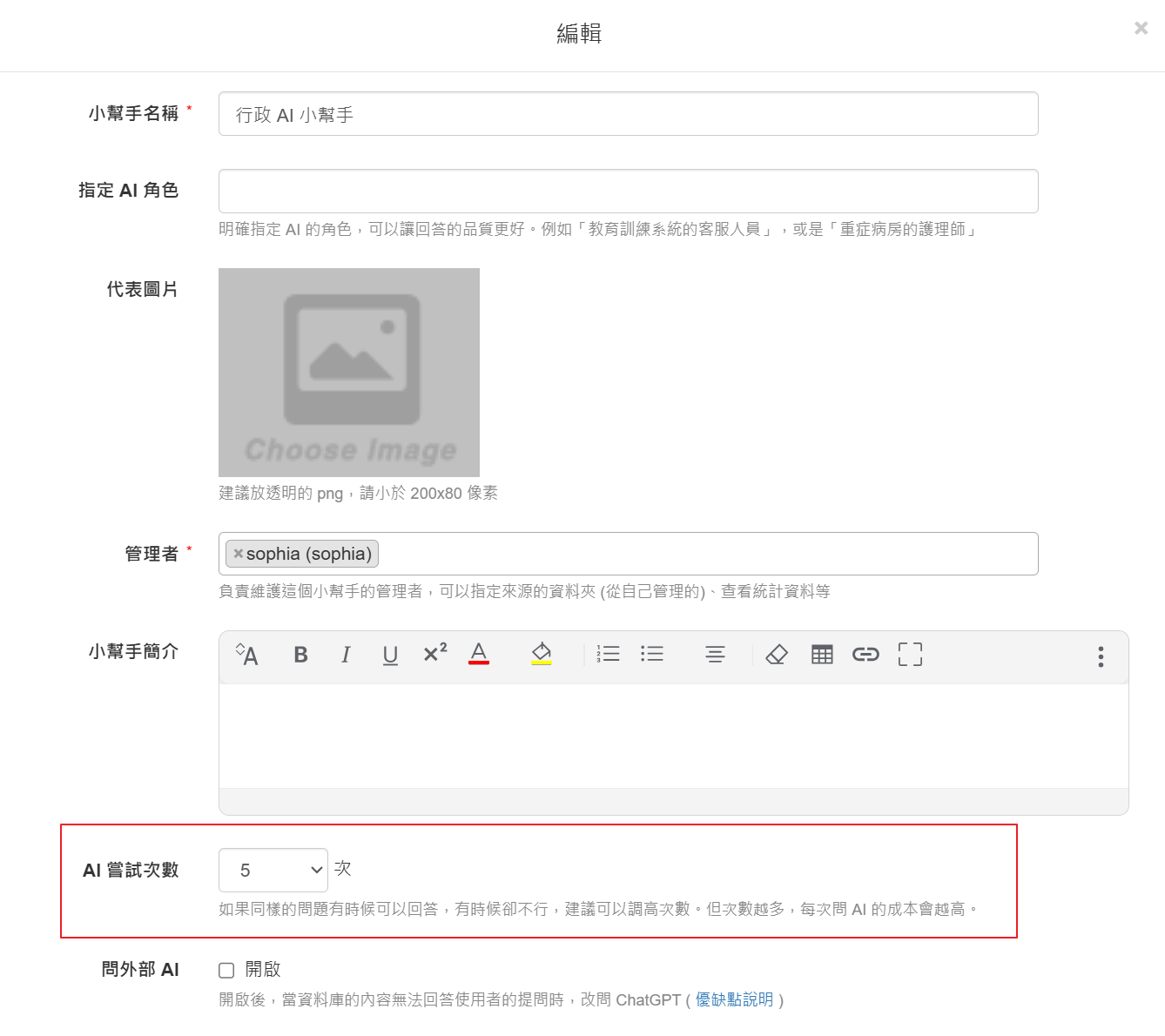
- 11.有時候可以回答、有時候卻不行?就像人類一樣,AI 每次的判斷不一定都一模一樣,如果我們覺得現有的文件應該可以回答才對,就可以調高「AI 嘗試次數」的設定。因為使用者可能會問不清楚,就可以讓 AI 多嘗試幾次,用不同的問法來找文件喔。只是次數越多,每次問 AI 的成本會越高就是了。
- 12.每次問都無法回答?如果沒有可以參考的資料,AI 當然就不能回答,這時候就不適合推 AI 小幫手了,因為沒人會想用。怎麼辦呢?這簡單,就用我們已經很熟悉的討論區解決哦 ~
- AI 知識社群 (10 分鐘)
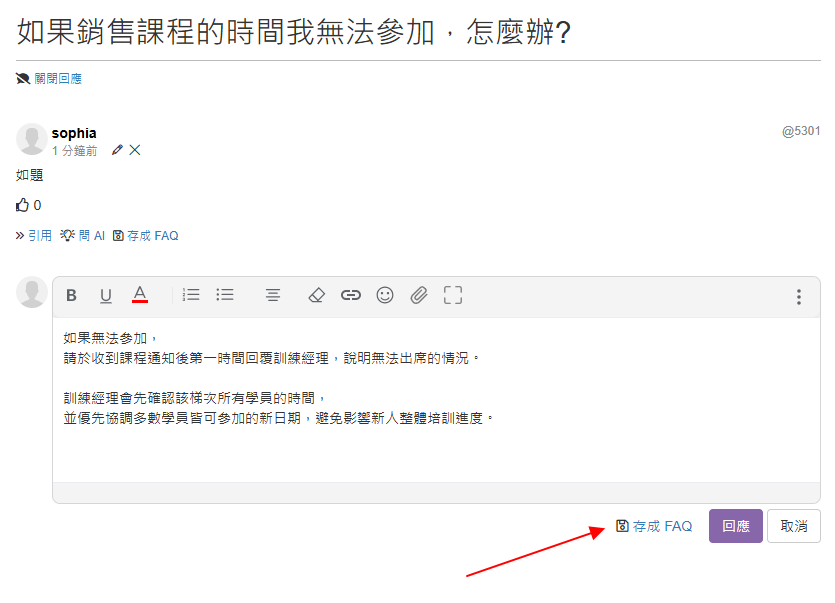
- 13.將討論區的「隱性經驗」記錄下來解決當下的問題之外,還能順手紀錄資深同事大腦中的隱性經驗。主要步驟如下:
- 開啟討論區 AI 功能
- 同仁提問
- 資深前輩回應前,先存成 FAQ
- 送出回應
小提醒:除了人工整理 FAQ 之外,也可以開啟 AI 自動整理的功能喔。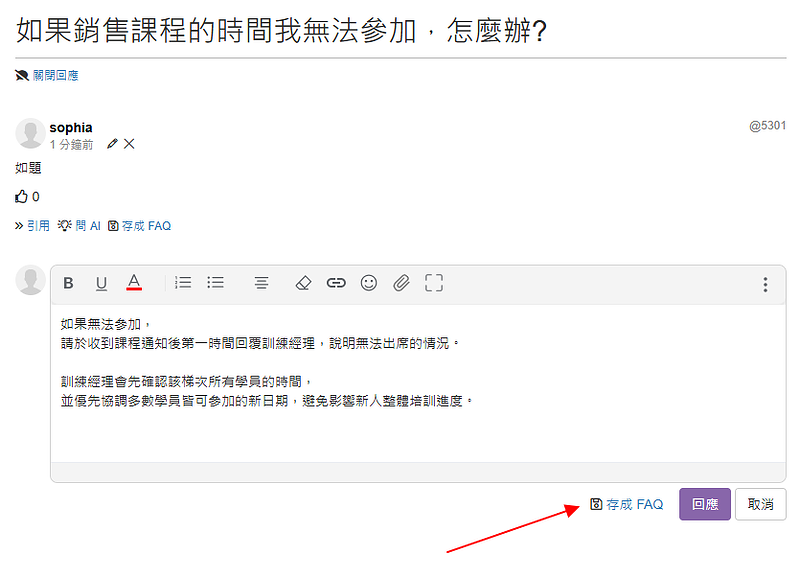
- 10 倍速經驗傳承 (10 分鐘)
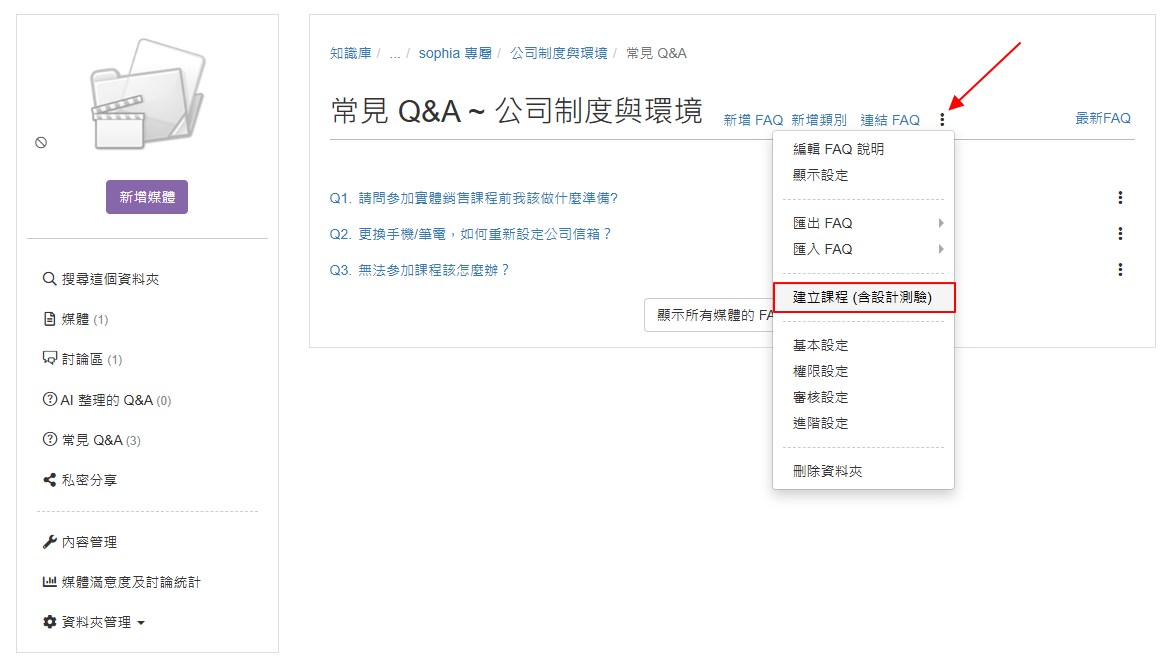
- 14.將資料夾 FAQ 設計成微課程將好不容易收集的經驗,透過測驗來引導學習重點,在做之前先教會他!主要步驟如下:
- 選擇資料夾 (FAQ 來源)
- 執行「設計課程 (含設計測驗)」
- 檢查 AI 設計的測驗
- 發佈課程,讓同事報名 or 指定同仁通過課程
更詳細的執行步驟,可以參考:「[操作] 用 AI 實踐 10 倍速經驗傳承」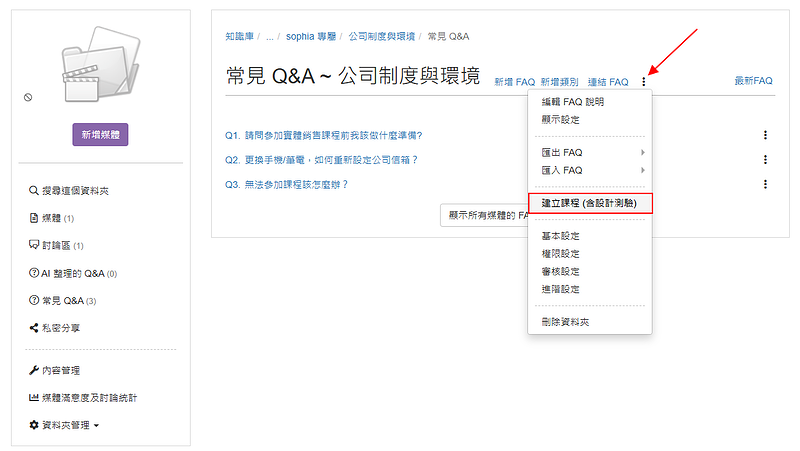

評語
請登入後才可以評分