課中 ~ 線上錄影
根據「學習金字塔」實驗,
上課時如果學生只是用聽的,學習效果並不好,兩週後還記得的比例只剩下 5%。
解法
只要一個步驟 ~
老師上課時,按下「線上錄影」
接著讓 AI 接手整理重點 + 設計測驗
尤其是測驗,用一個很簡單的機制
- open book
- 100 分及格
- 只能考 3 次
就能引導學生課後逐項、仔細的確認上課重點,
並實踐高效學習的五大關鍵 ~
專注、理解、重點整理、刻意記憶和練習、回想
更完整的內容,
可以參考:「企劃書:AI 驅動的學習革命 ~ 翻轉教室 3.0」
操作流程
「翻轉教室 3.0」主要操作如下:
- 課中進入課程,執行「線上錄影」。
結束錄影後,AI 就會接手後續的事情,自動整理影片重點、索引、字幕、設計測驗等。 - 課後
確認 AI 整理的重點和設計的測驗,並發布。
重點
- 1.線上錄影進入課程,點「新增」,選擇「線上錄影」 (圖1),再點擊「開始錄影」後選「整個螢幕畫面」 (圖2)。圖1: 線上錄影
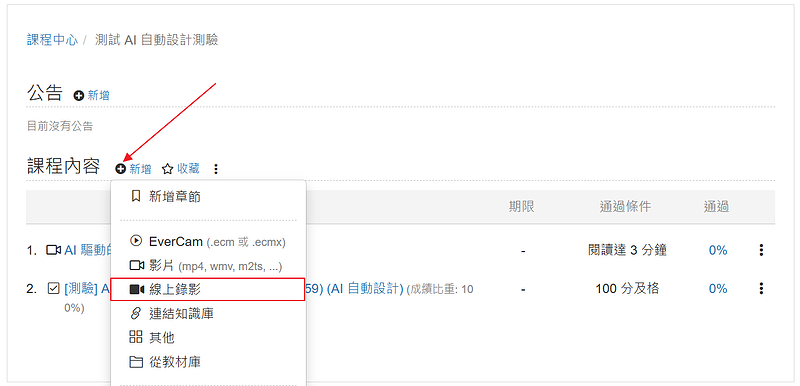 圖2:選「整個螢幕畫面」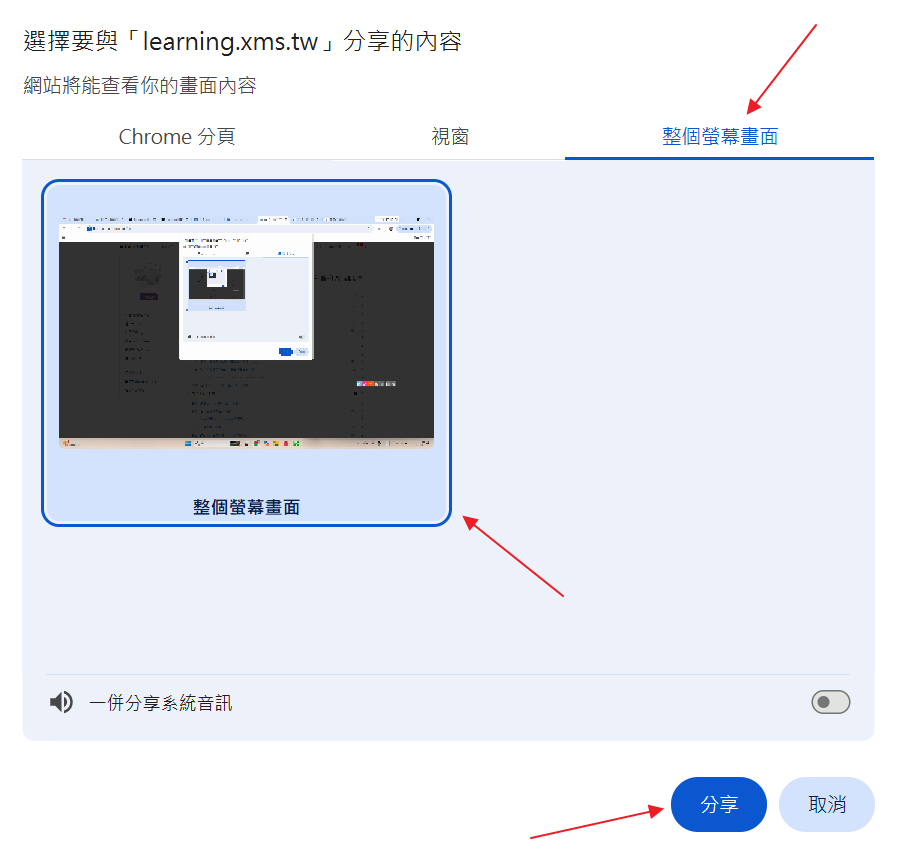
- 2.等待轉檔錄影結束後,
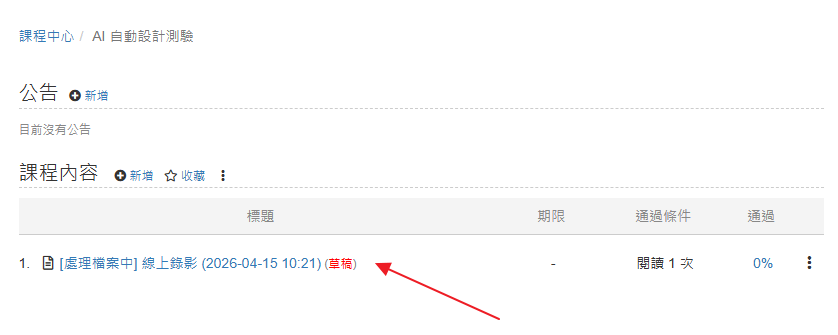
系統會先生成一個暫時性文件,讓使用者知道錄影成功並正在進行影片轉檔。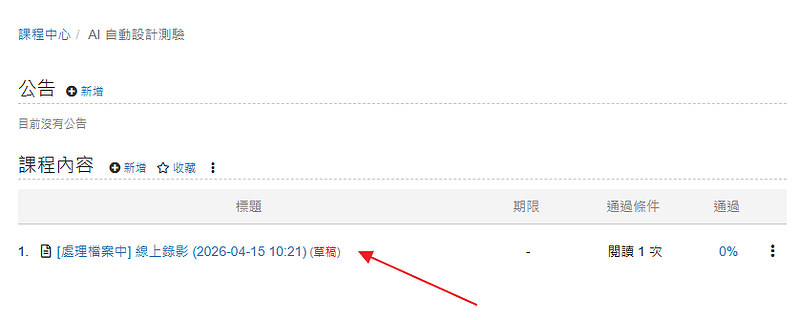
- 課後 ~ 確認 AI 整理的重點和設計的測驗
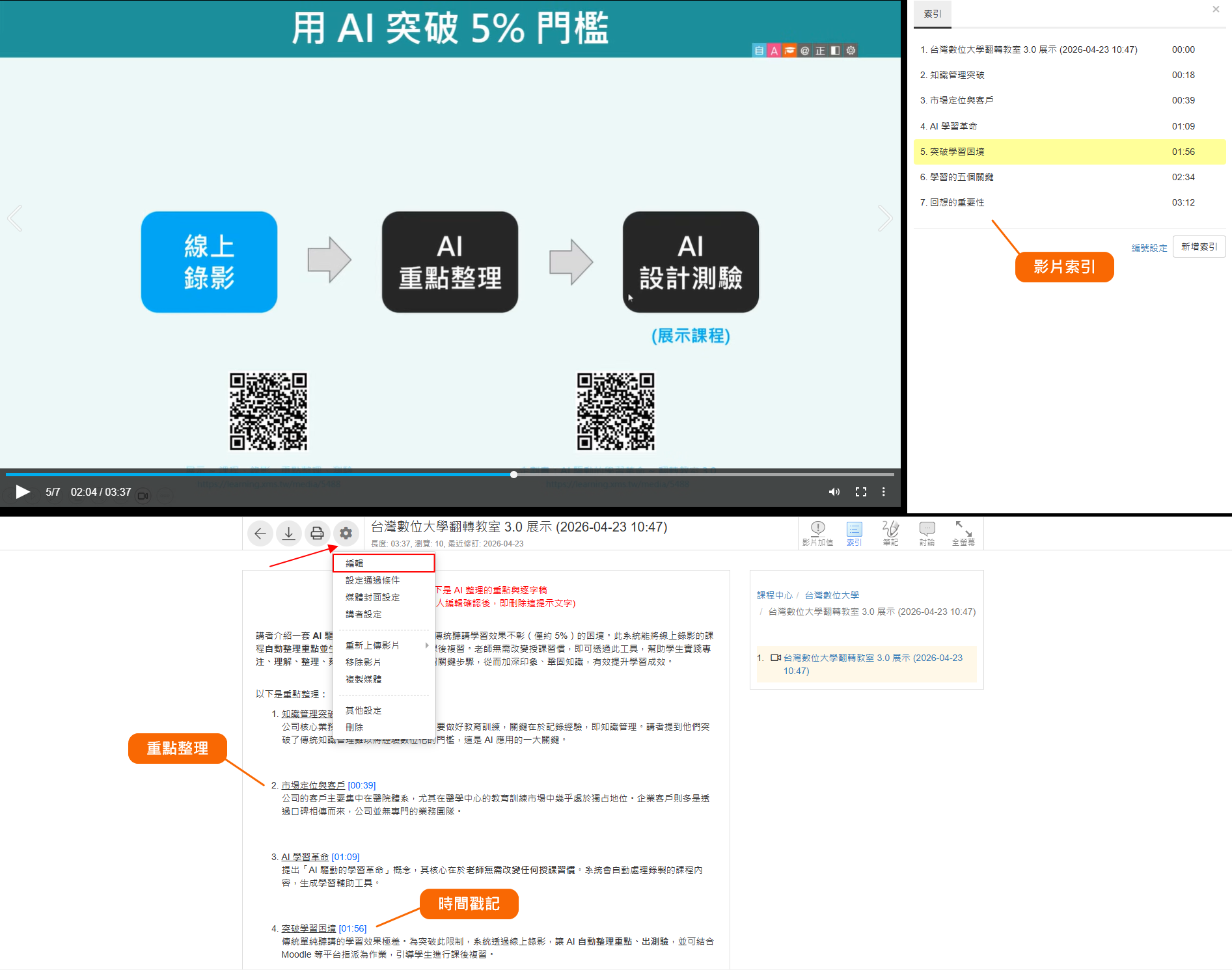
- 3.檢視 AI 整理重點轉檔結束後,AI 就會開始進行重點整理 (這會需要一些時間)。這個步驟會產出
- 潤飾後的逐字稿
- 教材重點 (含時間標記)
- 影片索引
- 影片字幕
其中的「重點時間標記」和「索引」,可以很方便直接跳段到有興趣的主題,複習超方便!小提醒:如果想修改 AI 生成的內容,點影片下方的工具「編輯」即可!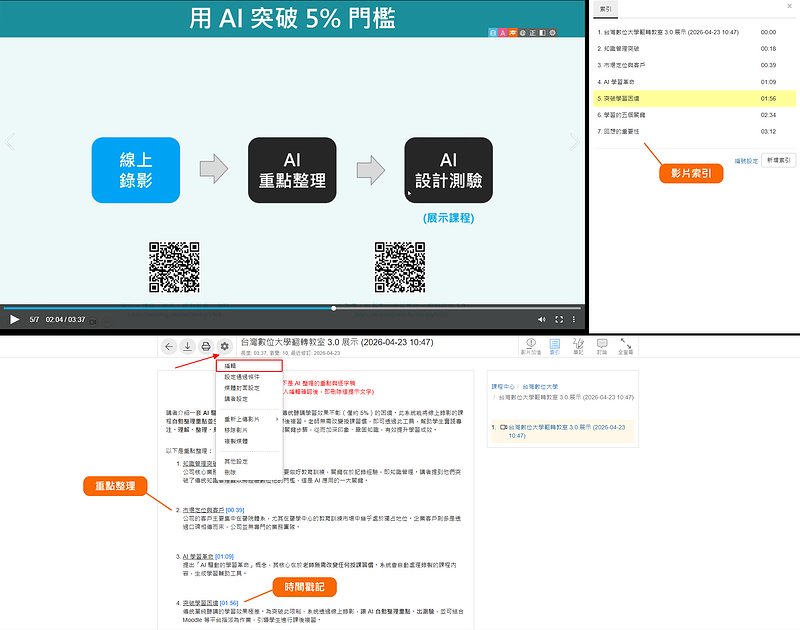
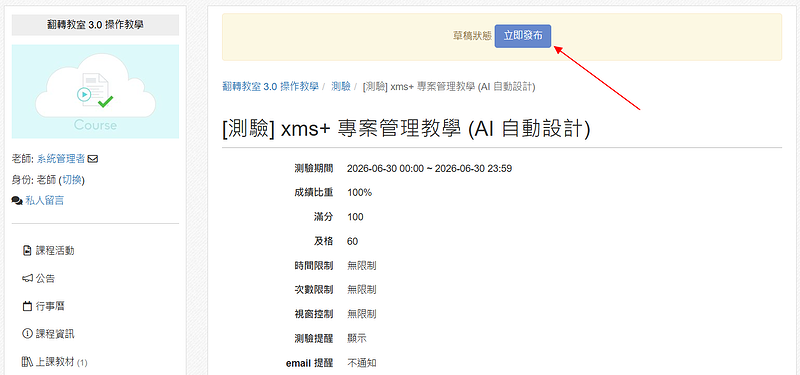
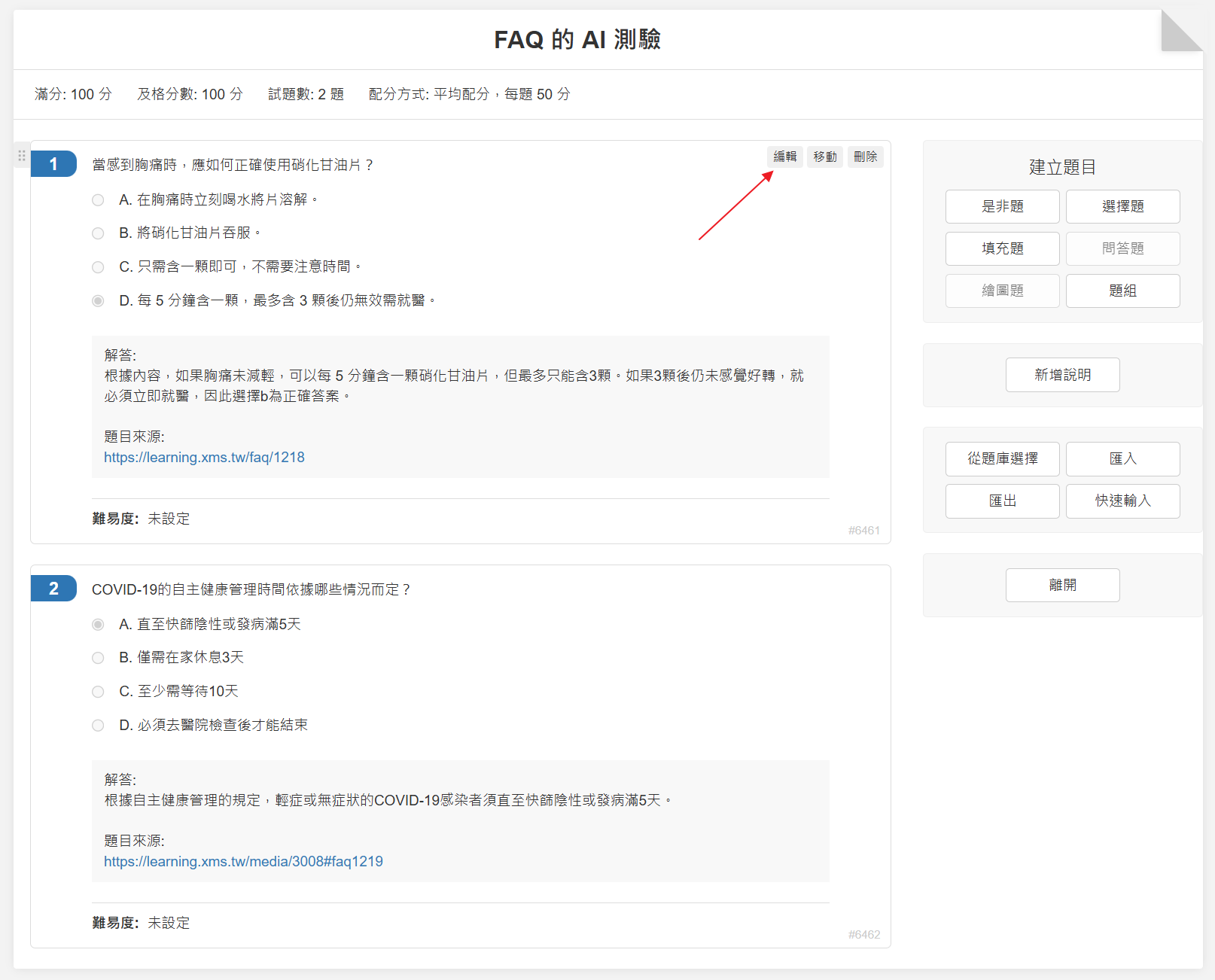
- 4.確認 AI 出題重點整理完成後,AI 接著會依據重點設計測驗題目。為了讓老師可以確認測驗題目,AI 所設計的測驗會是「草稿」狀態,學生還看不到。檢視 / 編輯題目:
- 從課程活動,進入測驗頁面
- 接著,點「編輯題目」進入題目的編輯模式
如果想調整題目,將滑鼠移到題目上方就會顯示工具列,點「編輯」修改即可!確認完成後,點「離開」回到課程的頁面。小提醒:AI 生成的測驗,會自動設定成- 通過條件:100 分 (考 100 分才及格通過)
- 測驗次數: 3 次
剩下最後一次測驗機會的時候,就能引導學習者逐項、仔細的確認課程重點。小技巧:為了鼓勵學生課後完成測驗的動機,老師可以將測驗當作「加分作業」,只要課後兩天內通過測驗 (設定期限),學期總分 +1 分。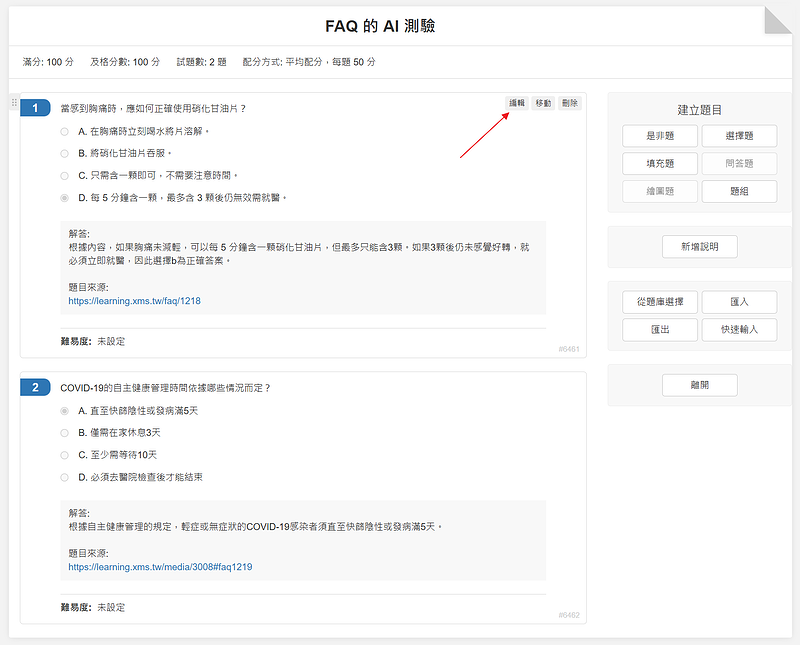
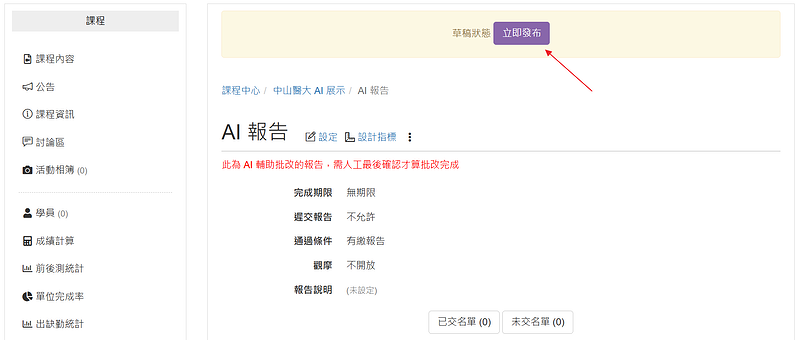
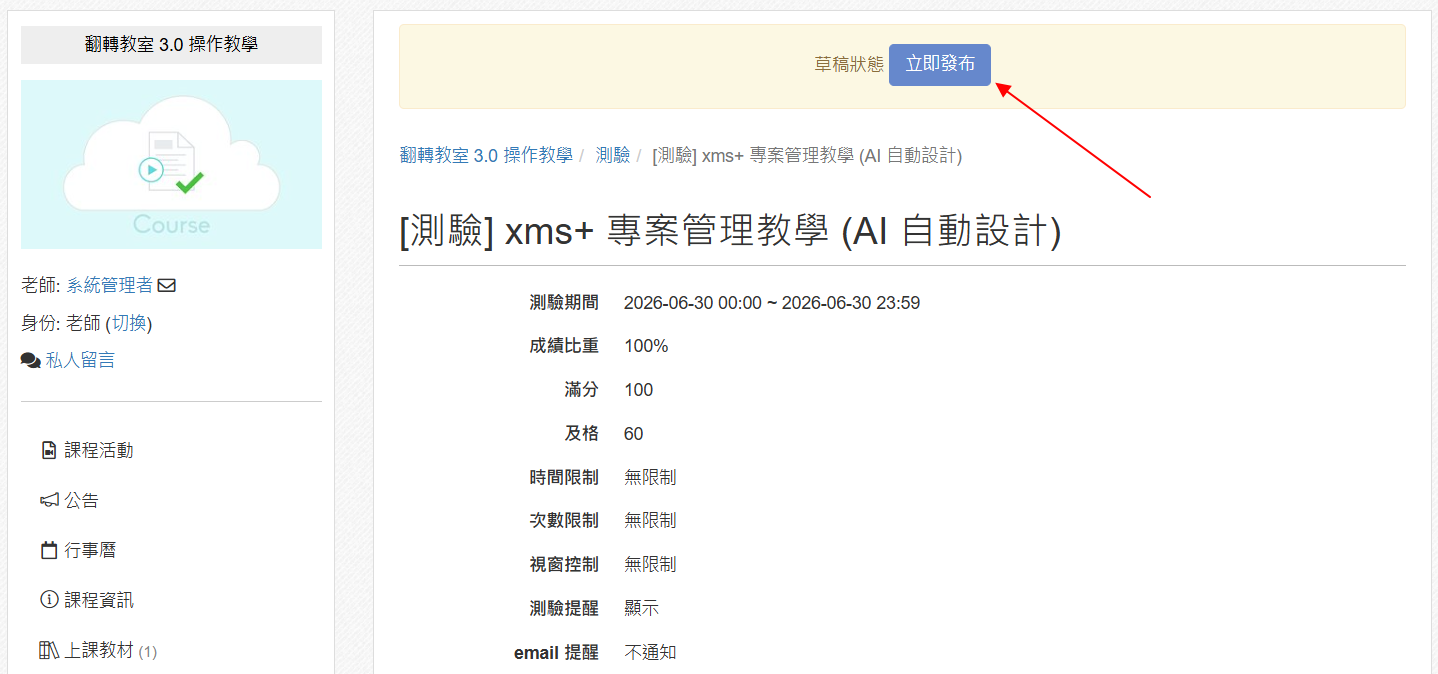
- 5.發布測驗確認題目沒有問題後,點擊測驗頁面上方的「立即發布」。
- 其他 AI 工具 ~ 報告批改
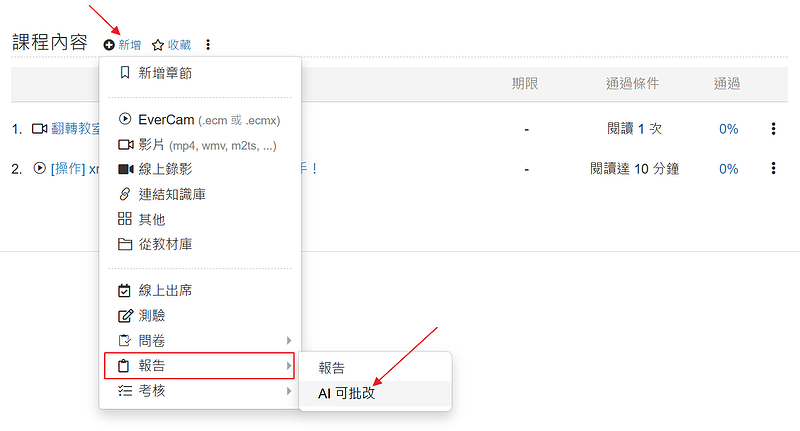
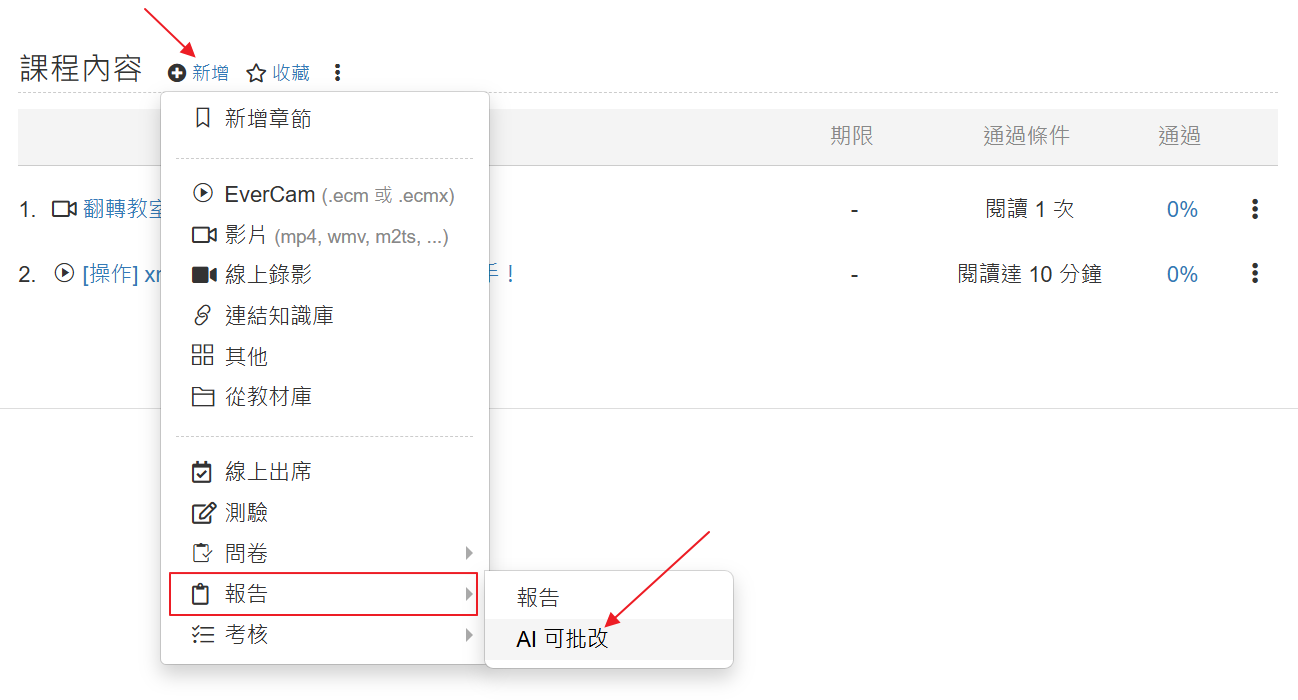
- 6.AI 可批改報告點擊「新增」,選擇「報告 / AI 可批改」,設定報告名稱即可。
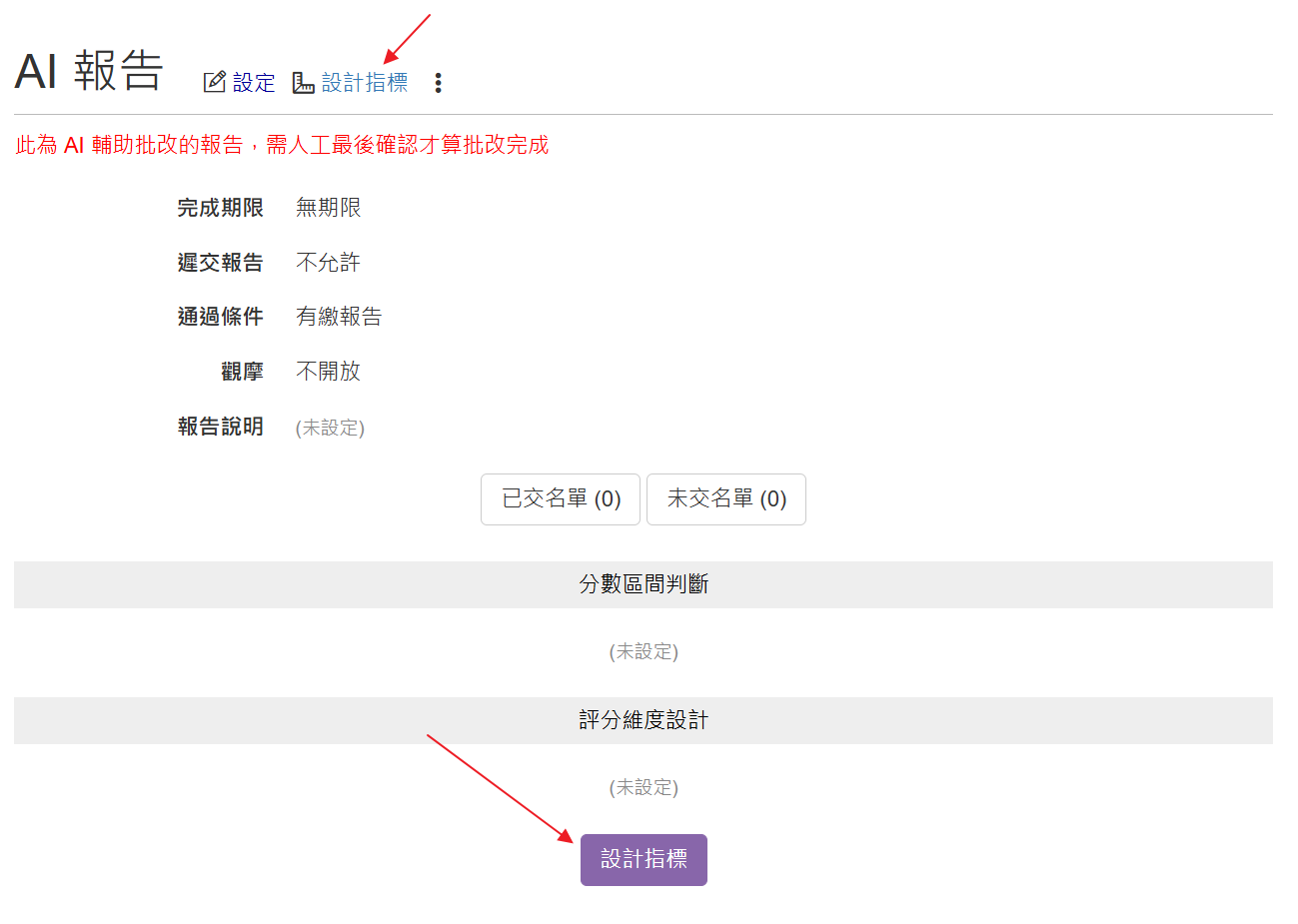
- 7.設計指標點擊「設計指標」,進入編輯頁面,
再依介面說明建立「評分指標」與「分數區間標準」。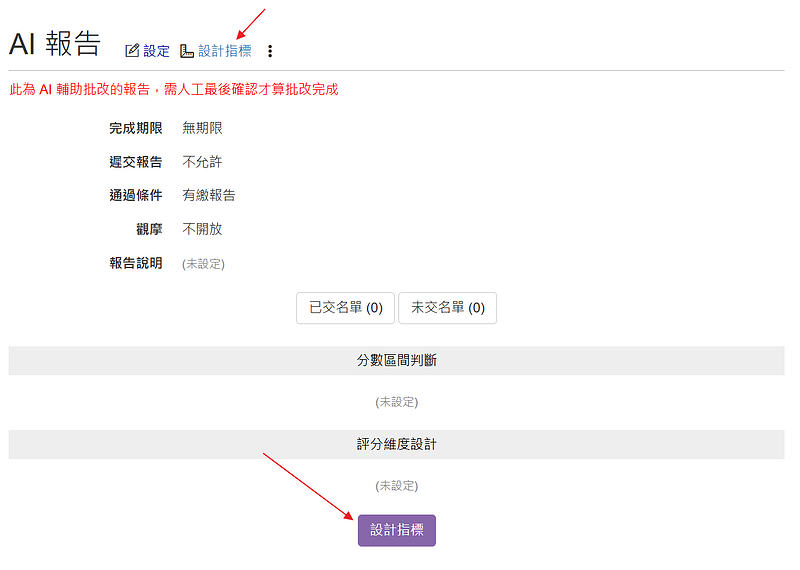
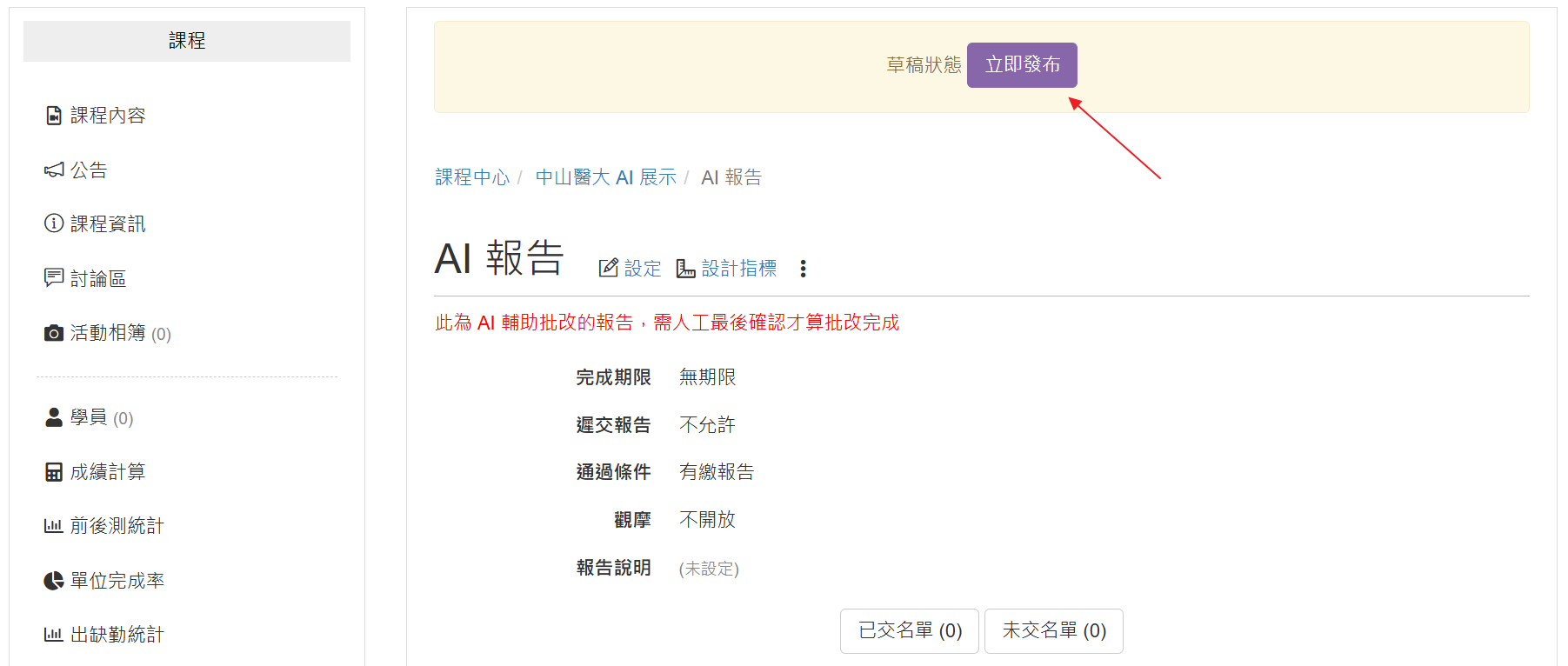
- 8.發布報告從麵包屑返回報告頁面後,再點擊「立即發布」即可。
評語
請登入後才可以評分
未登入或權限不足!
- 位置
-
- 資料夾名稱
- AI 人工智慧之道 ~ 每天 10 分鐘,打造沒有幻覺的 AI 知識庫
- 上傳者
- 鍾玉芳
- 單位
- 台灣數位員工
- 建立
- 2026-06-30 13:32:16
- 最近修訂
- 2026-09-17 11:38:36
- 引用
- 1