會議是驅動公司運作的關鍵活動,但普遍遇到以下痛點:

會而不議、議而不決、決而不行、行而不追


其實解法可以簡單到顛覆你的想像喔
而且流程立刻就能進行!

只要開會時,
記得一個小小的 click ~ 執行「線上錄影」

會議結束後,
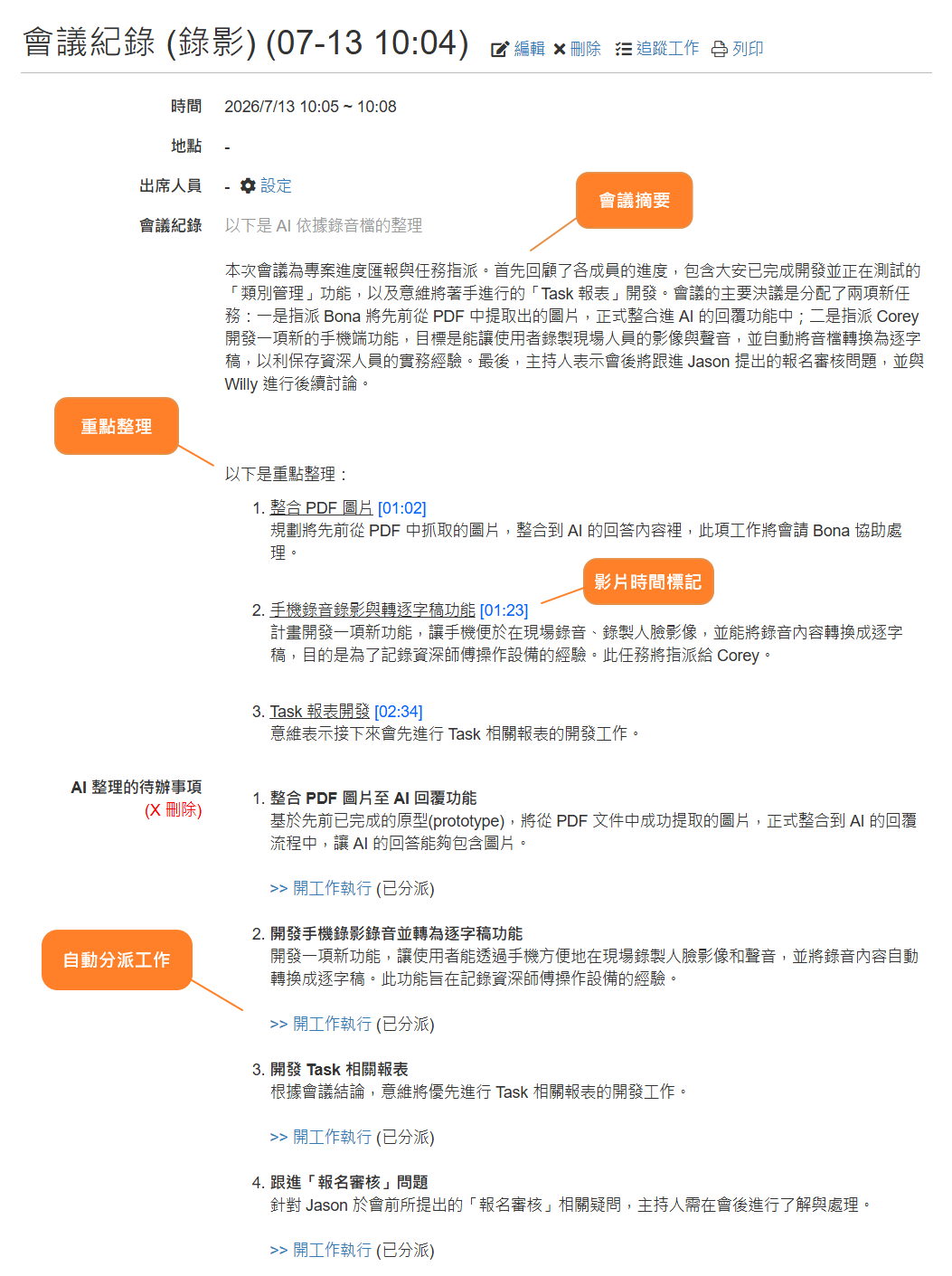
AI 就會接手,自動整理重點、待辦清單、開工作執行、追蹤。

更完整的說明,
可以參考:「AI 會議管理

以下是 xms+ AI 的畫面與操作步驟。

fff6578f976ba07647b1c005d015a91c.png
重點
  1. 1.
    開始前的環境準備
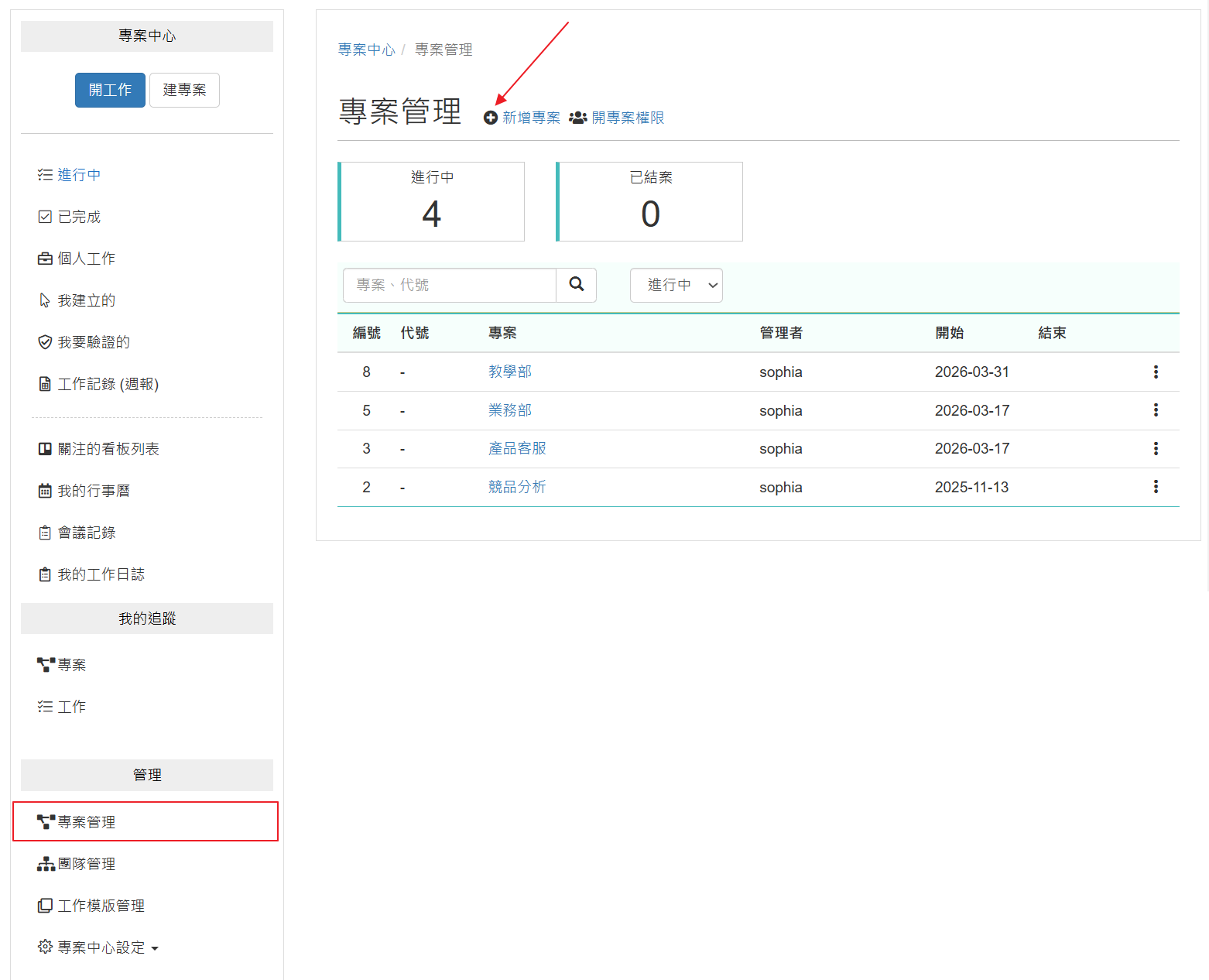
    由於會議管理是隸屬於個別專案 (專案可以想成 LINE 群組)
    需要先建立「專案」的環境,步驟如下:
    1. 建立專案
      系統管理者登入後,從專案中心側欄進入「專案管理」即可建立。

    2. 設定成員
      進入建立好的專案,從側欄「專案成員」中加入成員。

  2. AI 會議錄影
  3. 2.
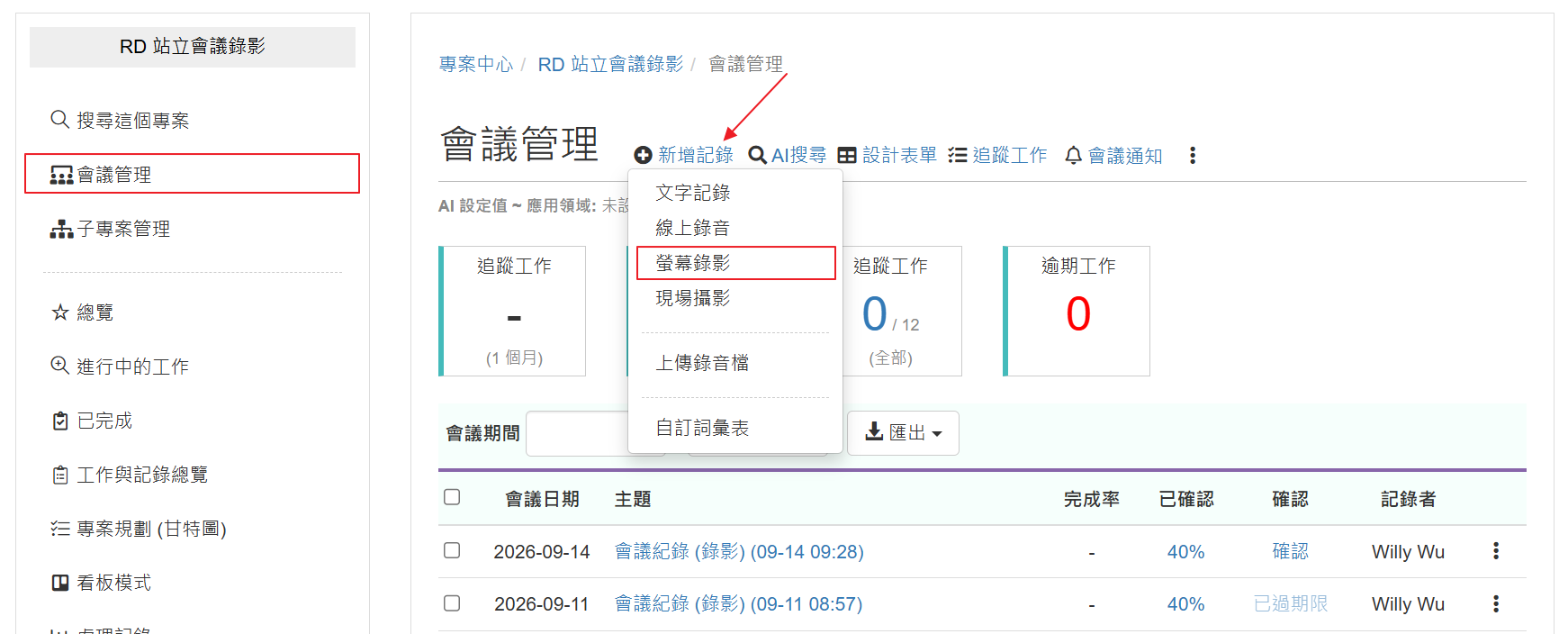
    新增「螢幕錄影」
    進入特定專案後,
    從側欄「會議管理」進入,點選「新增紀錄 / 螢幕錄影」。

    補充說明:
    若不方便在電腦上錄影,也可以先用手機錄音,會議結束後再將錄音檔上傳即可。
  4. 3.
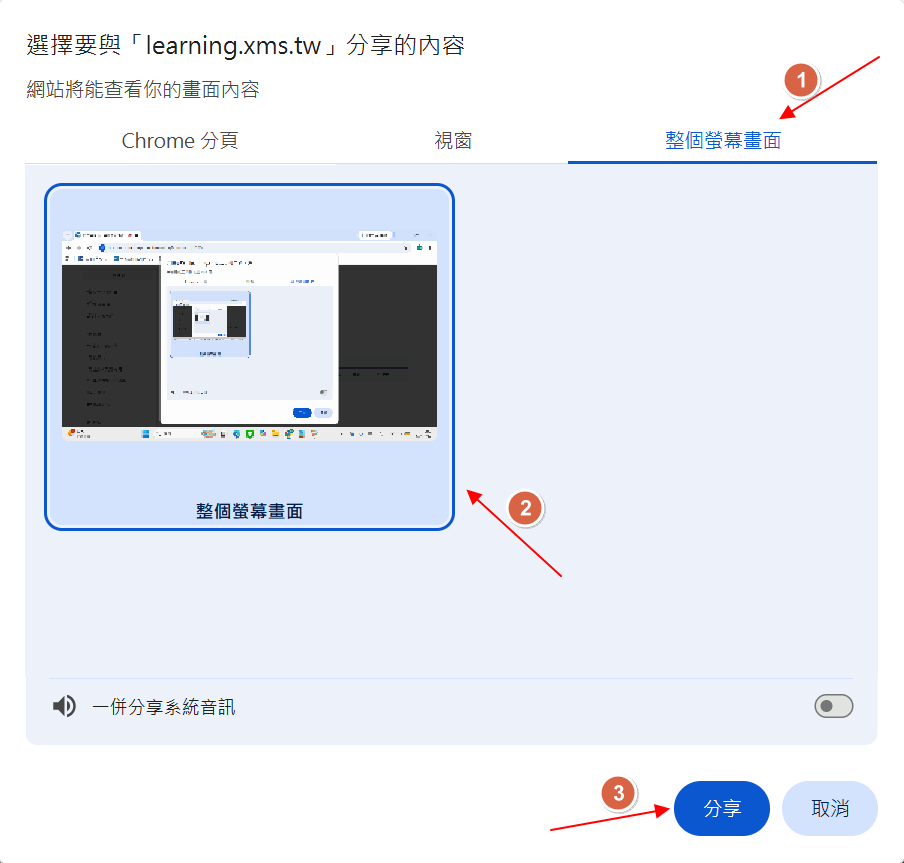
    分享螢幕畫面
    選擇要分享的螢幕畫面,步驟如下:
    1. 點選「整個螢幕畫面」頁籤
    2. 點擊要分享的畫面
    3. 點擊「分享」
  5. 4.
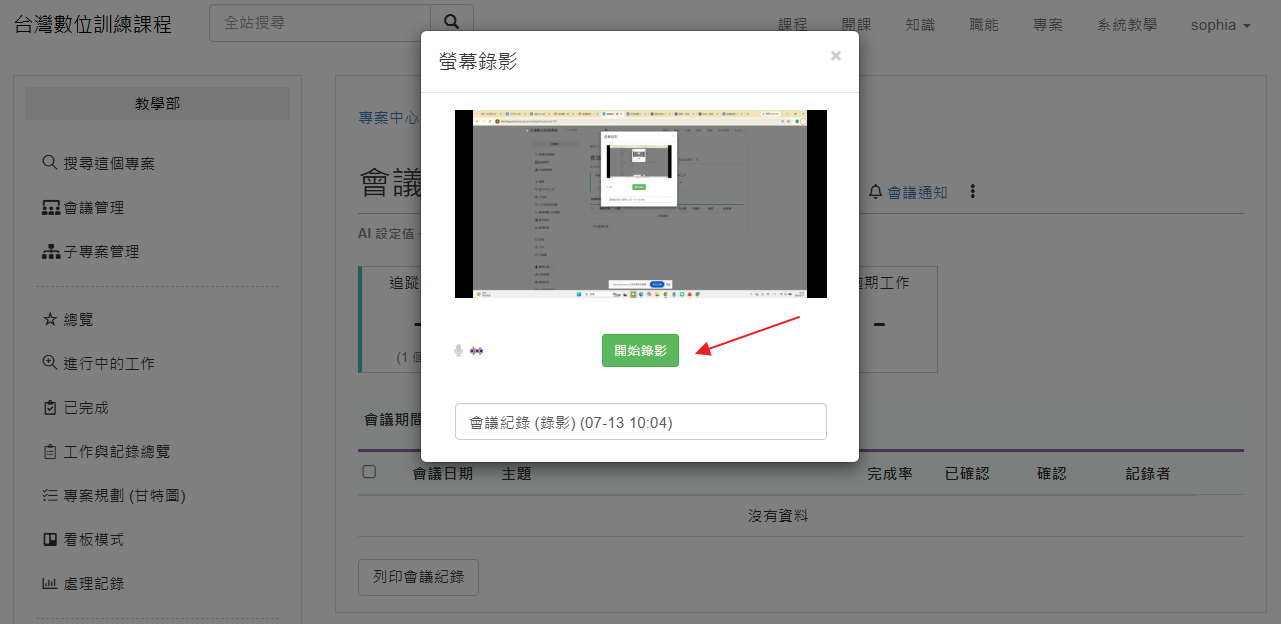
    開始錄影
    確認畫面、音量都沒有問題後,
    就可以按下「開始錄影」,進行錄製。

    補充說明:
    可根據會議主題,修改預設的標題,這樣之後查找會更方便哦 !
  6. 5.
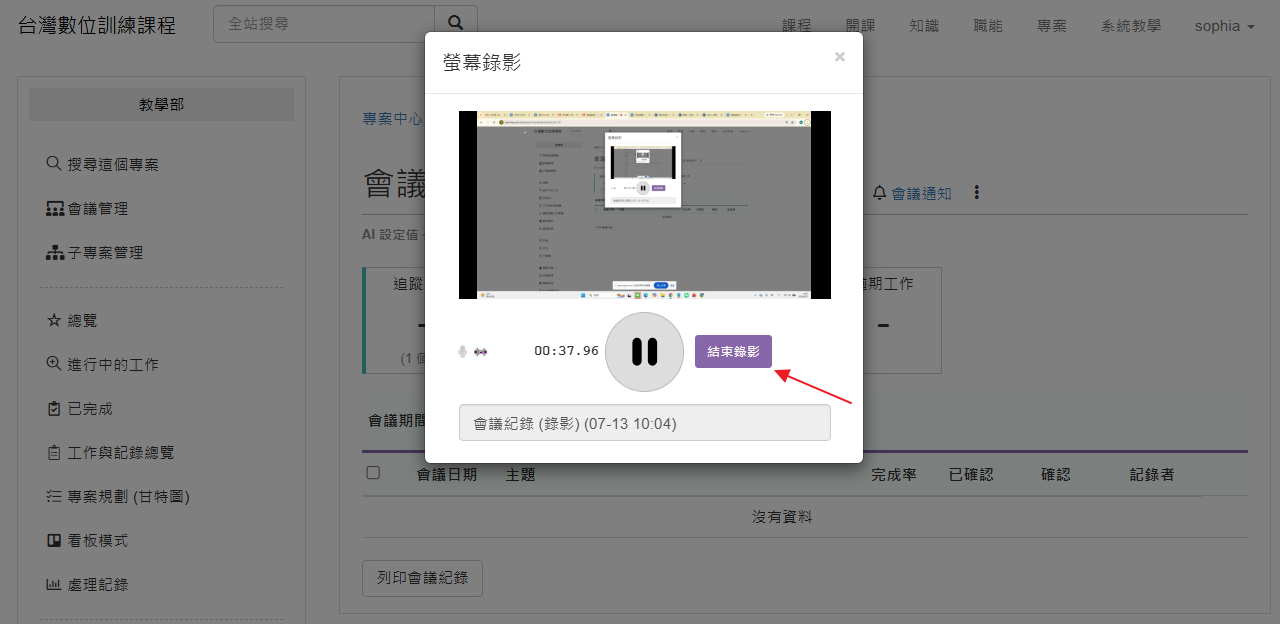
    結束錄影
    會議結束後,記得點擊「結束錄影」。

    結束錄影的同時,
    錄影檔就已經上傳到網站,無須花時間再次上傳。
  7. 6.
    等待 AI 整理
    錄影結束後,
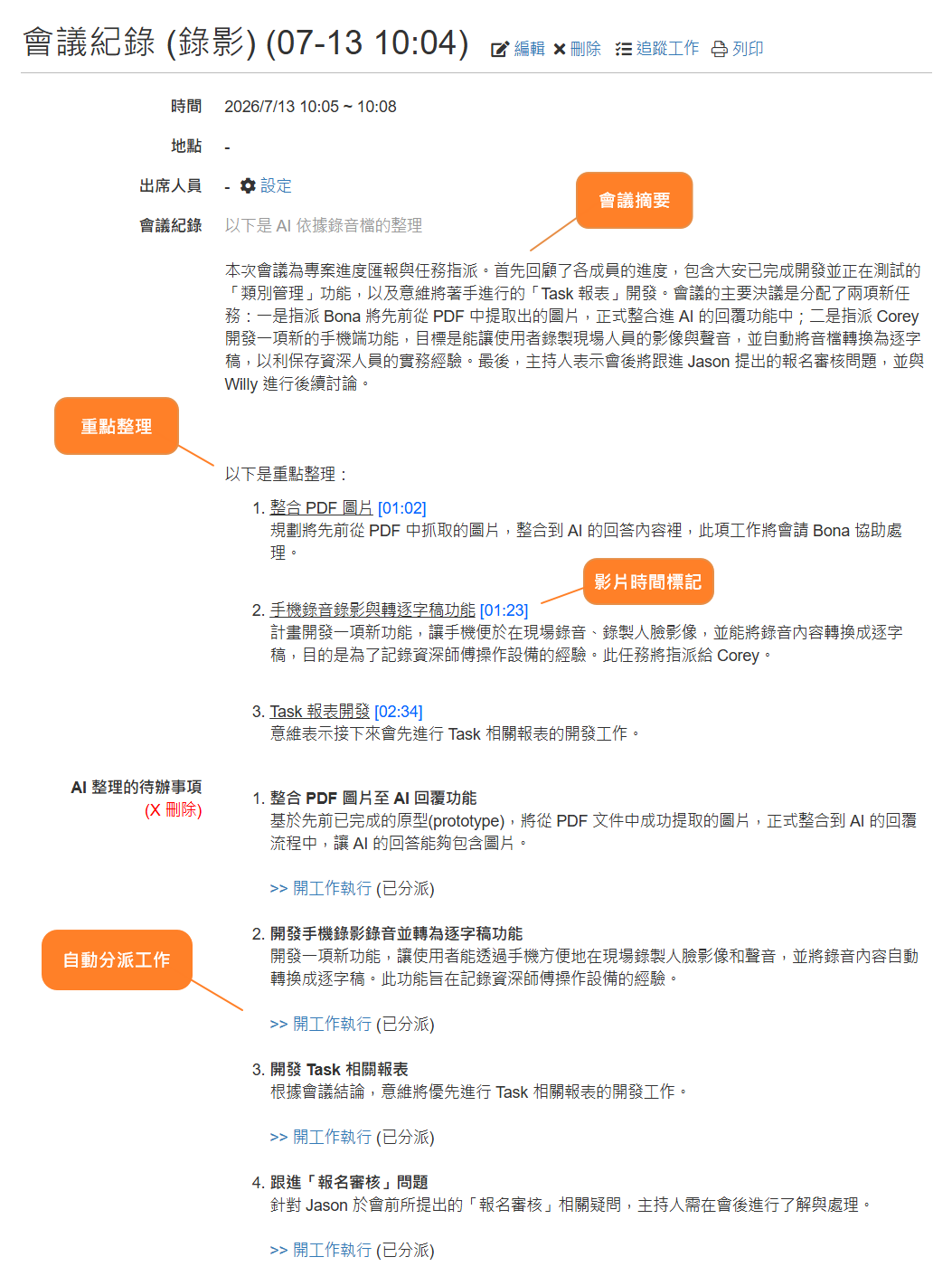
    AI 就會自動整理逐字稿、重點 (含影片時間標記),並直接「開工作」(註)

    小提醒:
    如果發現逐字稿的內容有錯字的情況,
    系統提供自訂詞彙表」的輔助機制,讓 AI 整理的內容更精準哦

    操作請參考:自訂詞彙表

    附註:
    這個功能可以「開啟 or 關閉」
    系統預設為「啟用」,若要調整請參考:「調整自動開工作的預設值


  8. 工作執行
  9. 7.
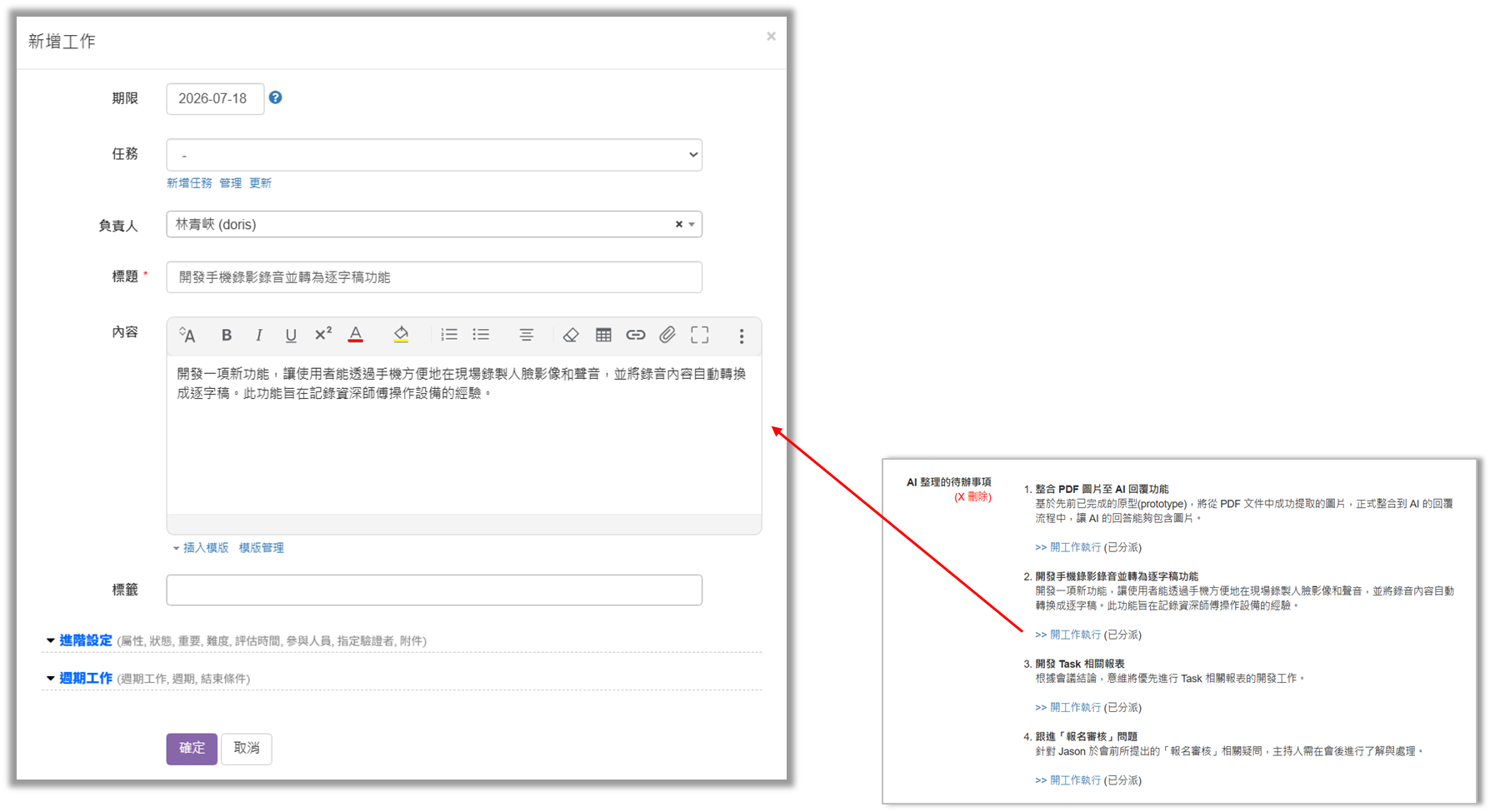
    指派負責人、期限
    只要點擊「開工作執行」,確認工作內容,並指派「期限」和「負責人」,就能將工作分派出去了喔。

    補充說明:
    系統自動開出去的工作,預設尚未設定負責人」和「期限」,
    若要調整請參考:「調整自動開工作的預設值
  10. 8.
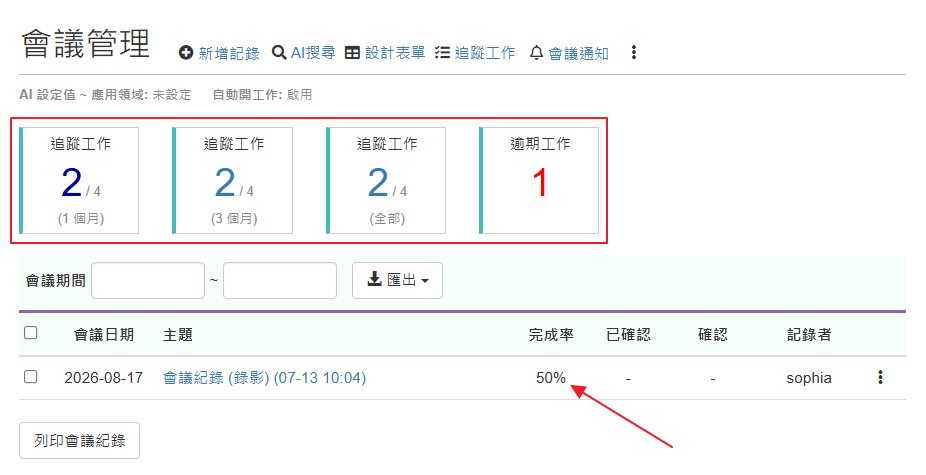
    追蹤工作
    會議中指派的工作,
    除了個別會議的完成率之外,
    也有整體的統計資訊,方便我們快速掌握哪些工作已經過期 or 尚未完成,並進一步了解執行狀況。

    讓工作進度一目了然 ~

    小提醒:
    點擊進入個別工作,還可以查看完整的處理紀錄。


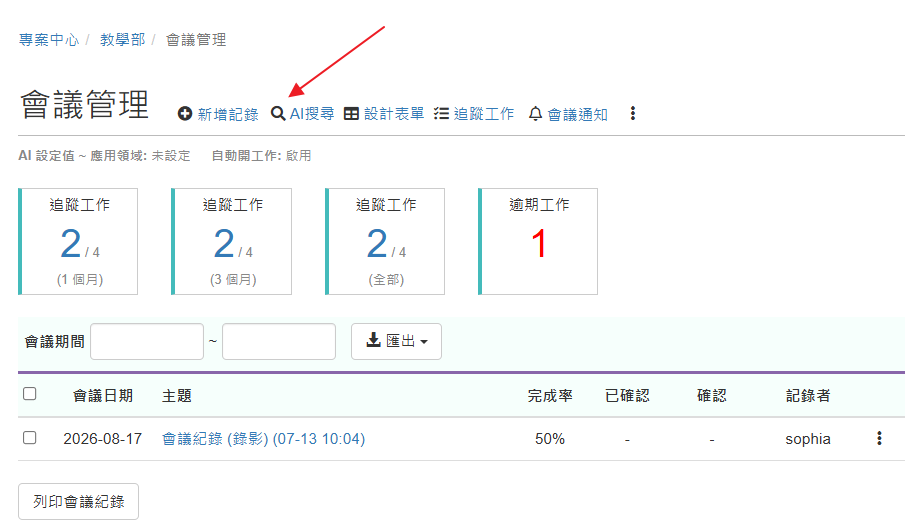
  11. AI 搜尋 ~ 找不到會議記錄,讓 AI 來幫你
  12. 9.
    進入 AI 搜尋頁面
    從會議管理頁面中,點選「AI 搜尋」進入。
  13. 10.
    一般對話搜尋
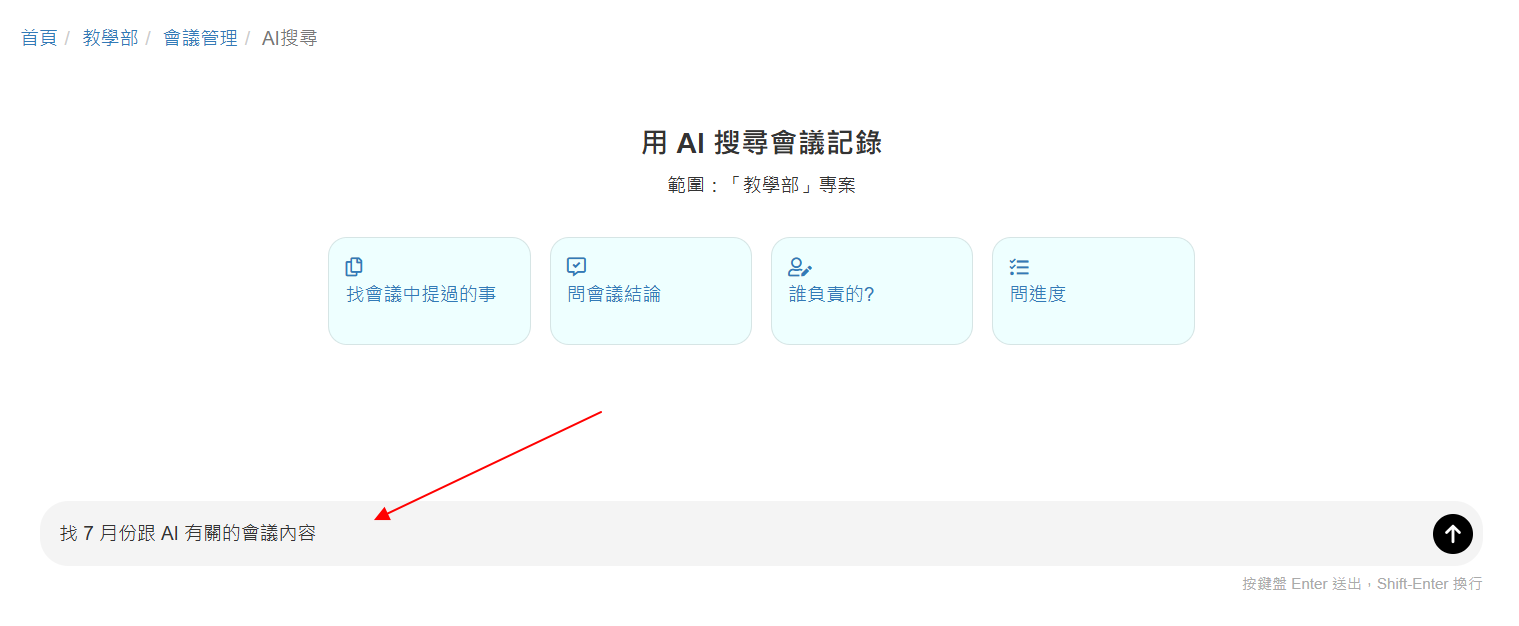
    可透過一般對話的方式,在對話欄中輸入要找的內容。
    例如:「找 7 月份跟 AI 有關的會議內容」(圖1)

    接著,AI 就會整理相關會議的摘要,
    並提供對應的會議記錄連結,方便直接進入查看內容 (圖2)

    小提醒:
    AI 搜尋的範圍,僅限於該專案中的會議紀錄。


    圖1:
    1b46cd3f4b27a5e867227fda78598865.png

    圖2:
    d7e123016a977eddbe0489a3af149d08.png

  14. 11.
    精準搜尋
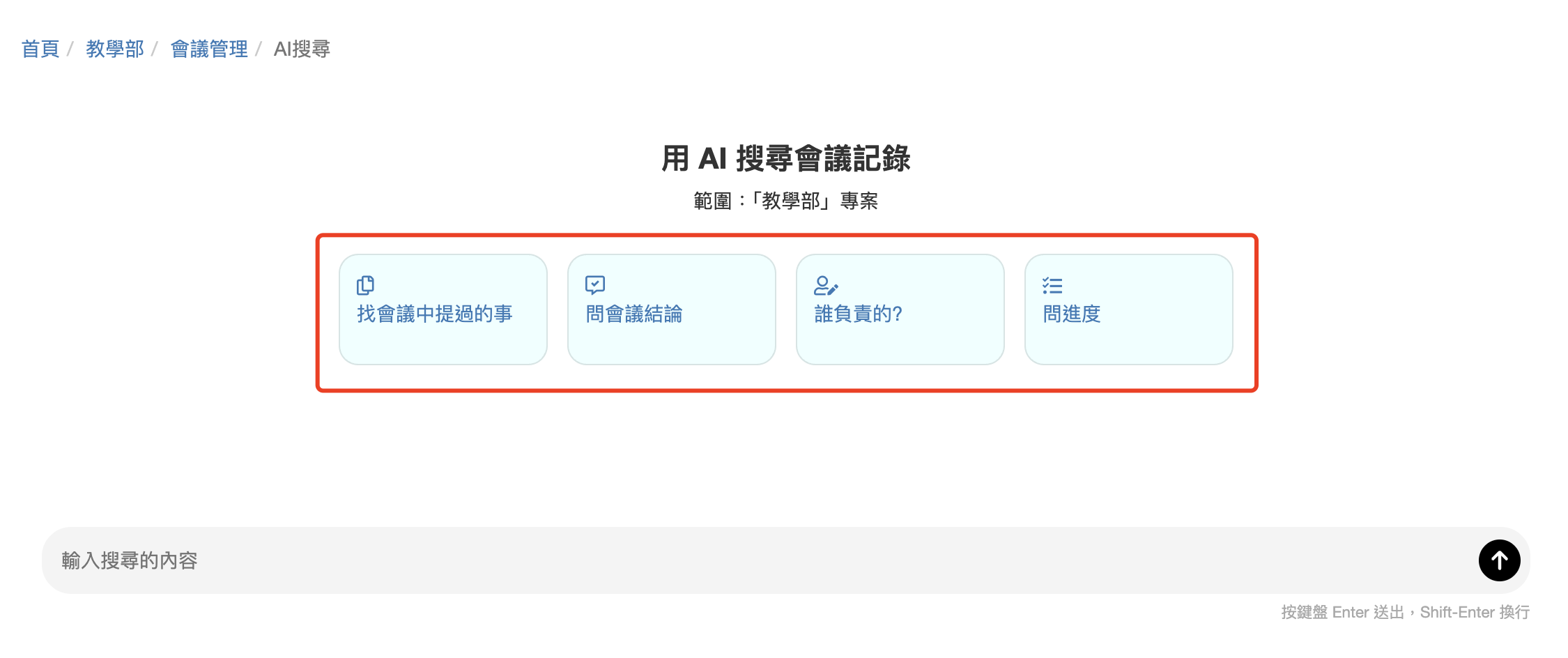
    另外,系統還提供常見需求的快速引導,可以更精準搜尋會議內容
    例如:「提過的事、會議結論、誰負責的、問進度」等。

    根據需求點擊對應的區塊,
    系統就會自動帶入搜尋條件,快速找到所需資訊。


  15. 補充 (1) ~
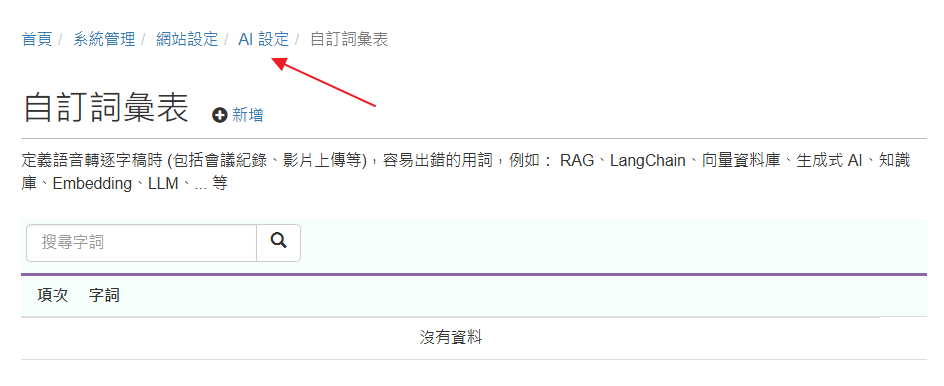
    自訂詞彙表,增加 AI 整理逐字稿的精準度
  16. 12.
    新增「自訂詞彙表」
    定義語音轉逐字稿時,容易出錯的用詞,
    例如: 手術床、LangChain、向量資料庫、向量資料庫... 等。

    之後 AI 就會根據自訂詞彙表修正逐字稿,讓 AI 整理的內容更加精準。

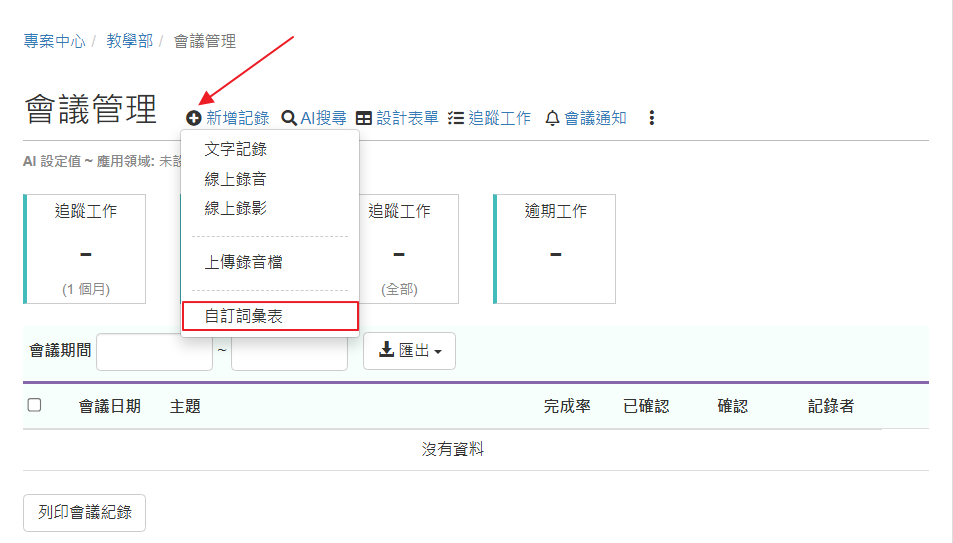
    [操作]
    1. 在「專案中心 / 會議管理 / 下拉工具」,點選「自訂詞彙表」
    2. 逐項新增「詞彙」

    小提醒:
    「自訂詞彙表」會套用至整個系統,因此僅限系統管理者編輯。
    主要考量是同一個組織性質類似,由少數管理者統一維護,可避免重複或不一致的設定
  17. 13.
    啟用「自訂詞彙表」
    接著,點擊麵包屑進入「AI 設定」頁面 (圖1),將「自訂詞彙表」功能啟用 (圖2)


    圖1:
    a648d5240ea34aa1e339effed2cfd345.png

    圖2:
    7218a84c3206418d966fac088ba0bc99.png


  18. 補充 (2) ~
    自動開工作的設定
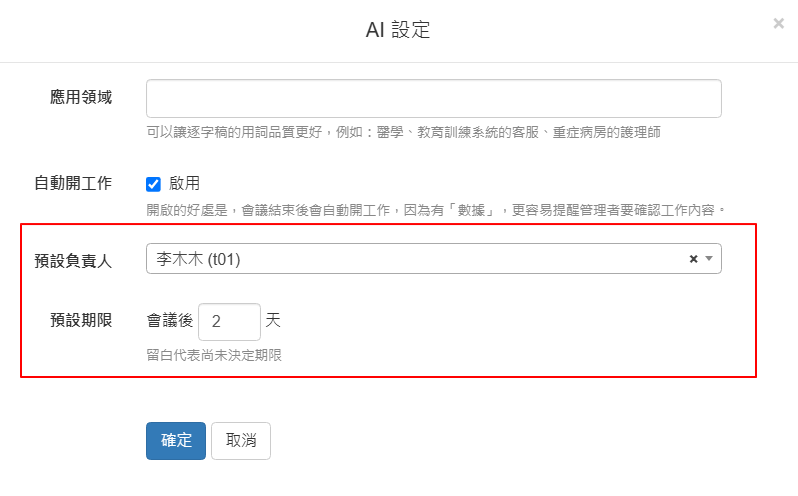
  19. 14.
    調整自動開工作的預設值
    系統預設啟用「自動開工作」功能,
    但尚未設定「負責人」和「期限」,若要調整預設值,操作步驟如下:
    1. 從「專案 / 會議管理 / 下拉工具」,點選 「AI 設定」 (圖1)
    2. 調整預設的「負責人」和「期限」(圖2)

    小提醒:

    若未啟用 「自動開工作」 功能,AI 完成整理後僅會產生待辦清單,不會自動建立工作項目,需由使用者自行建立。
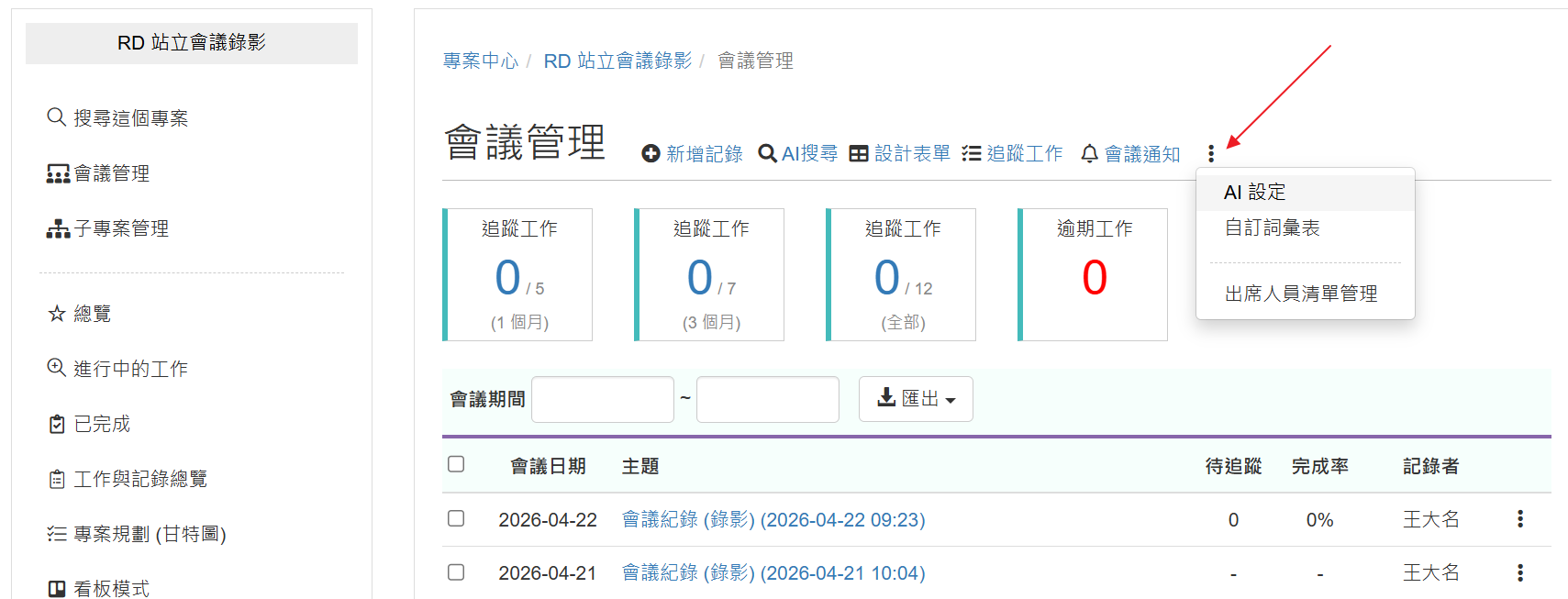


    圖1:
    8097ea1af60e70ad115f30867923849c.png

    圖2:
    ba47e58b3187de0b3abeca06bb2568e8.png

    評語
    請登入後才可以評分
    位置
    資料夾名稱
    AI 人工智慧之道 ~ 每天 10 分鐘,打造沒有幻覺的 AI 知識庫
    上傳者
    sophia
    單位
    台灣數位員工
    建立
    2026-06-30 08:49:06
    最近修訂
    2026-09-17 11:44:37
    1. 1.
      快速入門
    2. 2.
      需求、現況與突破
    3. 3.
      生成式 AI 的根本限制與風險
    4. 4.
      打造沒有 AI 幻覺的知識庫
    5. 5.
      應用 (1) ~ 用 AI 提升業績 20%
    6. 6.
      應用 (2) ~ AI 驅動的學習革命
    7. 7.
      採取行動 ~ 導入系統與建立制度
    8. 8.
      知識管理 (1) ~ 記錄經驗
    9. 9.
      知識管理 (2) ~ 維護資料
    10. 10.
      知識管理 (3) ~ 寫 FAQ
    11. 11.
      知識管理 (4) ~ 寫文件
    12. 12.
      操作教學
    13. 13.
      Q&A
    14. 14.
      補充 (1) ~ 數位轉型
    15. 15.
      補充 (2) ~ 其他應用