開始前的準備 ~ 建立「LINE 商用 ID」
主題索引
專案的重要事件 (例如:工作完工、有新的討論 or 回應),
除了 email 通知之外,系統也提供透過 LINE 發送提醒,讓訊息的傳遞更即時,
並減少因 email 被歸到垃圾或廣告信等情況而遺漏的問題。
因為設定步驟很多,如果能了解其中的運作機制,就能更清楚每一個步驟,操作起來也會更有信心喔
運作機制
要能透過 xms+ 系統 (or 其他程式) 發訊息到 LINE,一定要知道
- 用哪一個帳號?建立專屬的「官方帳號」
- 從哪一個管道?授權的 API 管道 (密鑰、權杖)
- 發到哪一個群組? 加入的群組 (webhook 告知)
因此,運作的機制如下:
- 在 LINE 官網建立「官方帳號」 (發訊息用)
- 建立 LINE 官方帳號
LINE 發訊息一定要有帳號,例如「xms+通知小幫手」 - 啟用 Messaging API channel
讓 xms+ 可以和 LINE 溝通 (message) 的管道窗口 (Channel API) - 取得 API 授權
xms+ 透過 API 溝通的授權 (密鑰、權杖) - 啟用 webhook
這樣當帳號被加入到群組時, LINE 才可以「通知」 xms+ 是哪一個群組。
- 設定 xms+ 專案
- 什麼事情要通知?
例如:建立新工作 or 討論等 - 怎麼通知?
透過取得授權的 API (密鑰、權杖) - 要發到哪一個群組?
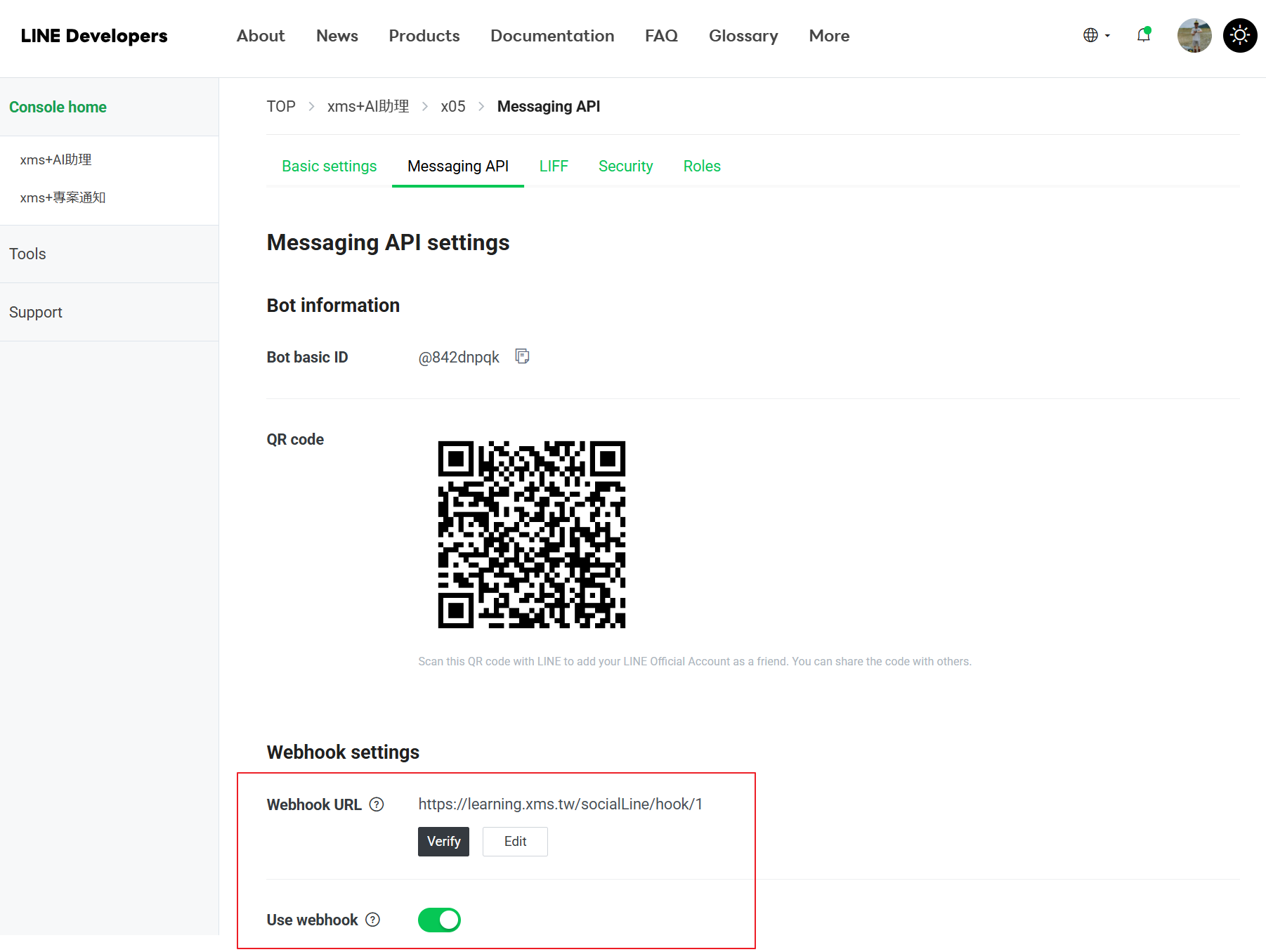
當帳號加入群組時,讓 LINE 通知 xms+ (透過 webhook)
- 加入 LINE 群組
一定要等完成「xms+ 專案」設定後才能進行,好讓 LINE 可以通知 xms+ 是加入到哪一個群組。
建立 LINE 官方帳號
要透過 LINE 發送專案提醒,
需要先為專案先設定「專屬的LINE官方帳號」(發送專案通知用途,每個帳號的免費訊息是 200 則/月)。
「LINE官方帳號」需要用「LINE商用ID」才可以建立,主要流程:
- 建立「LINE商用ID」
用自己的 LINE 帳號,註冊登入 - 設定服務提供者 (Provider)
用「LINE商用ID」建立一個 Provider - 建立「LINE官方帳號」
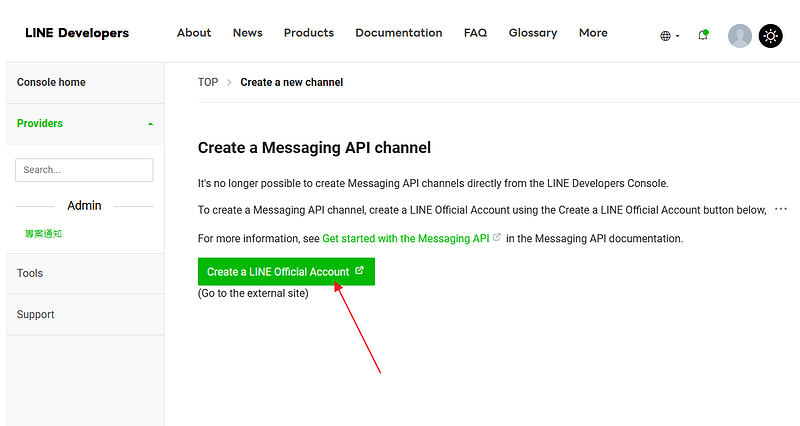
進入 Provider,從「Creage a new channel / Message API」中,建立帳號 (Create a LINE Official Account)。
成功建立「服務提供者 (Provider)」後,
每次要新增一個專案的
LINE
通知時,只需要為專案建立新的「LINE官方帳號」即可。
設定 xms+ 專案
建立好專案專屬的帳號後,再經過以下 3 個步驟就完成囉
- 在個別專案中,設定要用哪一個專屬的「LINE官方帳號」發送訊息
- 綁定專案與 LINE 的溝通管道 (密鑰 & 權杖)
- 將專案的「LINE官方帳號」加入群組
以下是詳細的操作步驟。
附註:
2. 一開始申請的官方帳號會是一般帳號、輕用量方案 (免費),後續可以依訊息的使用量選擇付費升到中用量或高用量。
重點
- 1.登入 LINE 開發者後台點選右上角的「Login to Console」(圖1)在 LINE Business ID 頁面,使用您的 LINE 帳號登入 (圖2)附註:這個步驟通常會需要手機輸入數字驗證,請依指示完成驗證。
若希望與個人帳號分開管理,可點擊下方的「建立帳號」用電子郵件註冊並登入。圖1: 圖2:

- 2.建立「LINE商用ID」要透過 LINE 發送專案提醒,需使用 LINE 的「商用ID」建立官方帳號 ,因此,請執行「建立LINE商用ID」 (圖1)並填寫基本資訊,勾選同意服務條款後提交 (圖2)小提醒:如果您的帳號已經是開發者,或之前已有申請過 LINE商用ID,這個步驟會自動跳過!圖1:
 圖2:

- 建立 LINE 官方帳號
- 3.建立「服務提供者 (Provider)」若之前尚未建立過,請在 Console home 頁面:
- 點擊「Create a new provider」按鈕 (圖1),
- 在新增 Provider 視窗,輸入服務名稱。例如,專案通知 (圖2)。
附註:成功建立「服務提供者 (Provider)」後,每次新增專案的 LINE 通知時,只需要從下一個步驟建立對應的 LINE官方帳號 (Messaging API channel)。圖1: 圖2:

- 4.進入「Create a Messaging API channel」從「Provider」 的 Channels 頁籤進入。
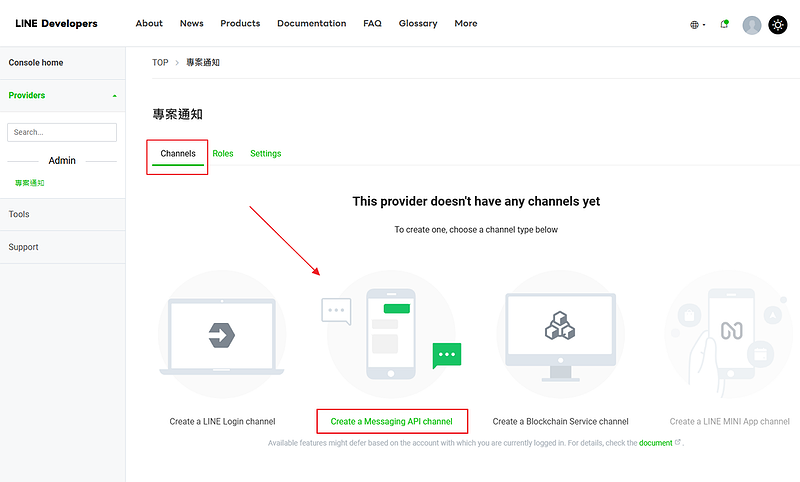
- 5.建立「LINE 官方帳號」點擊按鈕「Create a LINE Official Account」,並設定「帳號名稱」,例如「xms+通知小幫手」。此名稱將顯示於LINE的好友名單及聊天畫面中。補充說明:建立帳號後,不需要驗證就能使用。
- 設定 LINE 官方帳號
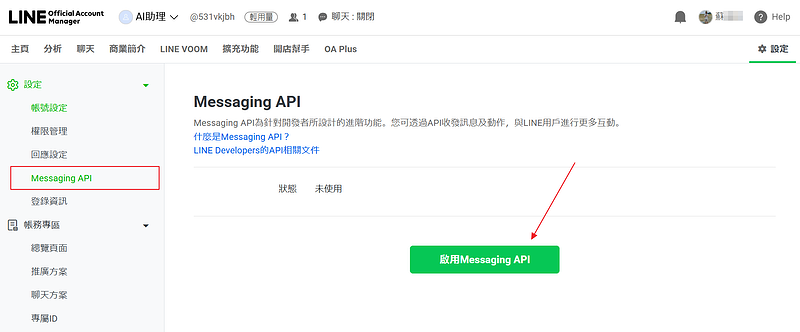
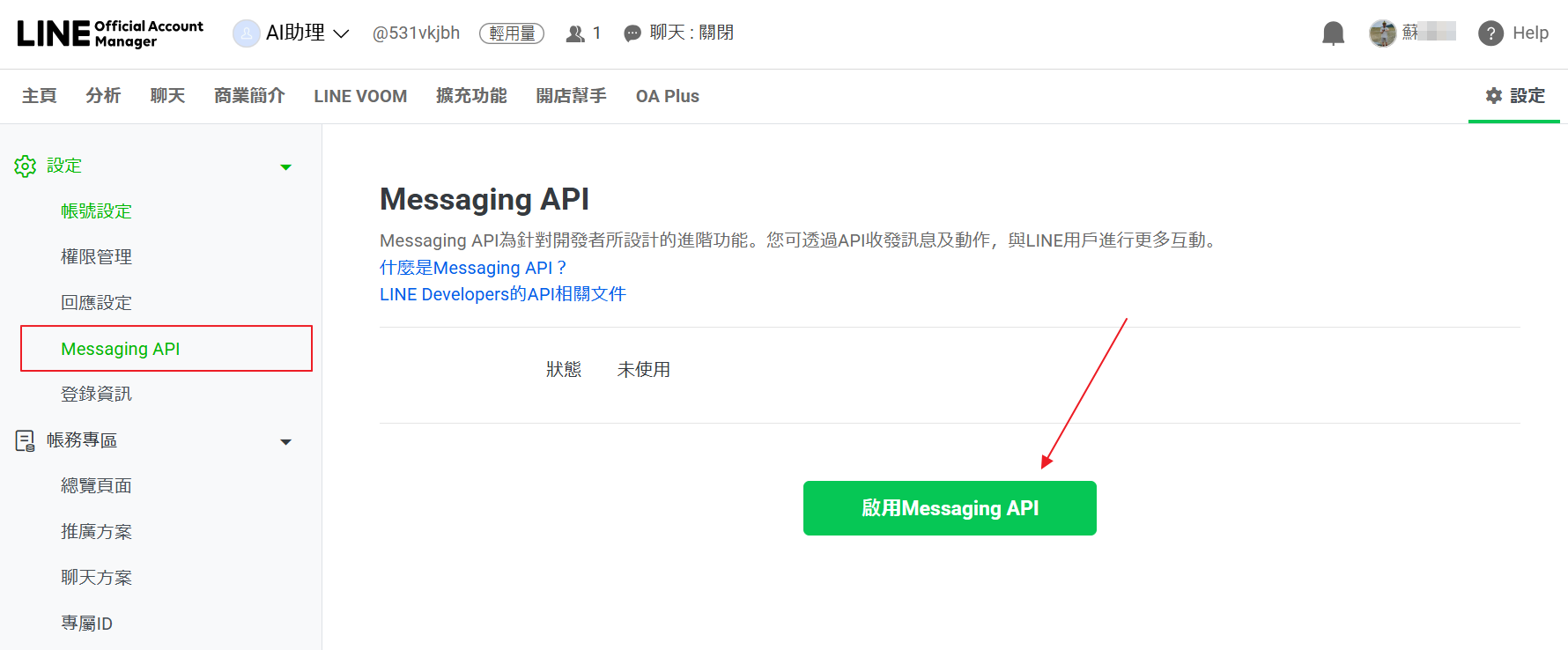
- 6.啟用「Messaging API」在「設定」的側欄進入「Message API」,點擊「啟用 Messaging API」。
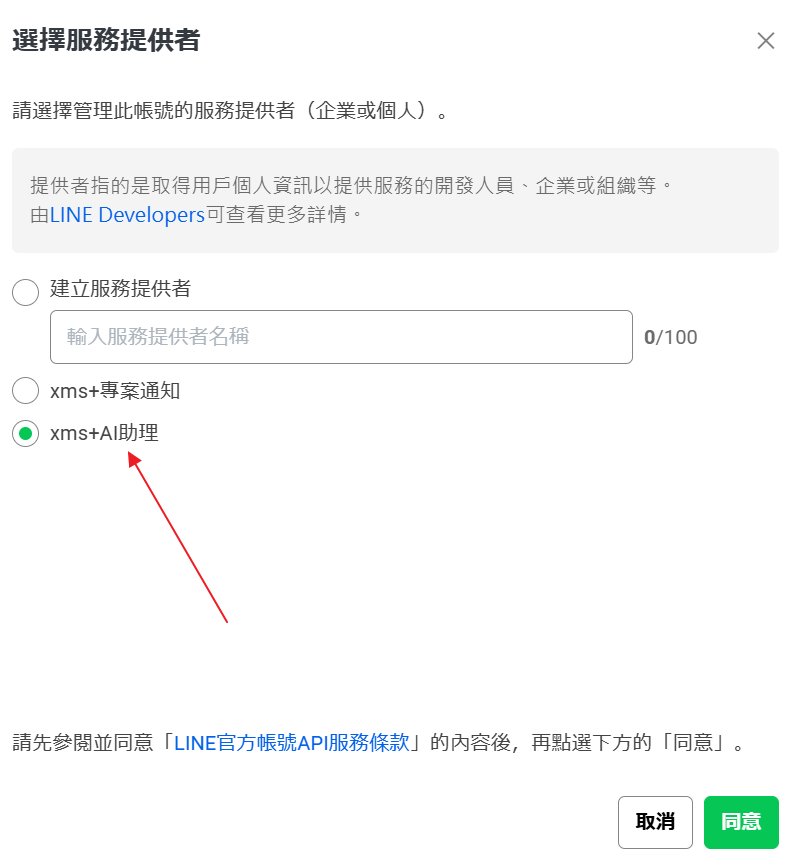
- 7.選擇服務提供者選擇後,才真正完成建立 Messaging API channel 的主要流程。
- 獲得「Channel ID、Channel secret」 (用於 API)
- 出現在服務提供者的 channel 清單中。
這時候,xms+ 或其他程式就可以透過 API 收發訊息及動作,與LINE用戶進行更多互動。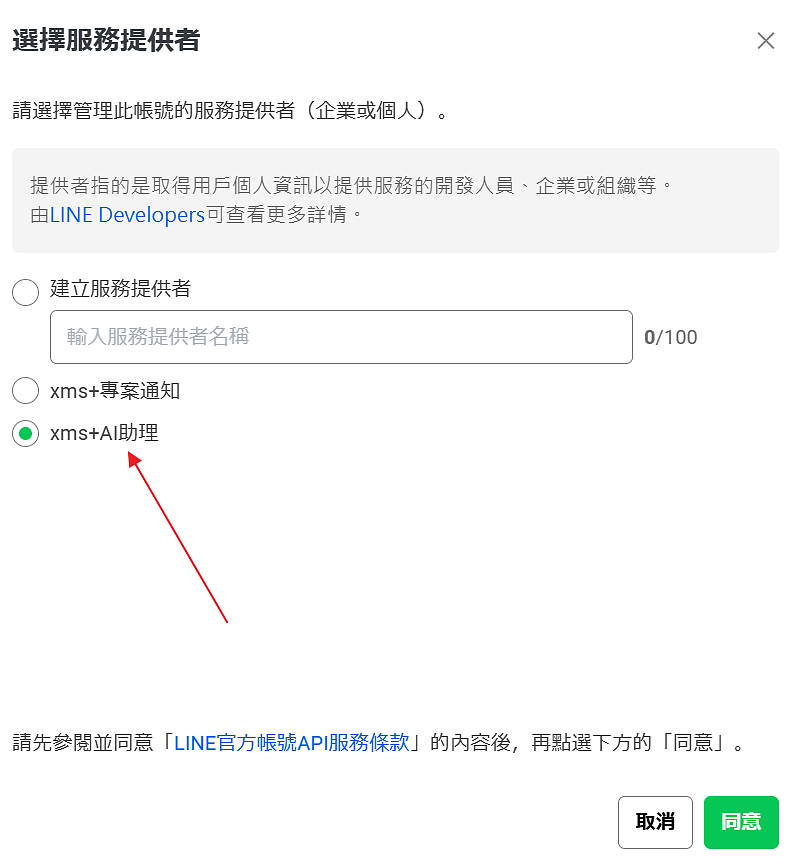
- 將帳號加入 LINE 群組
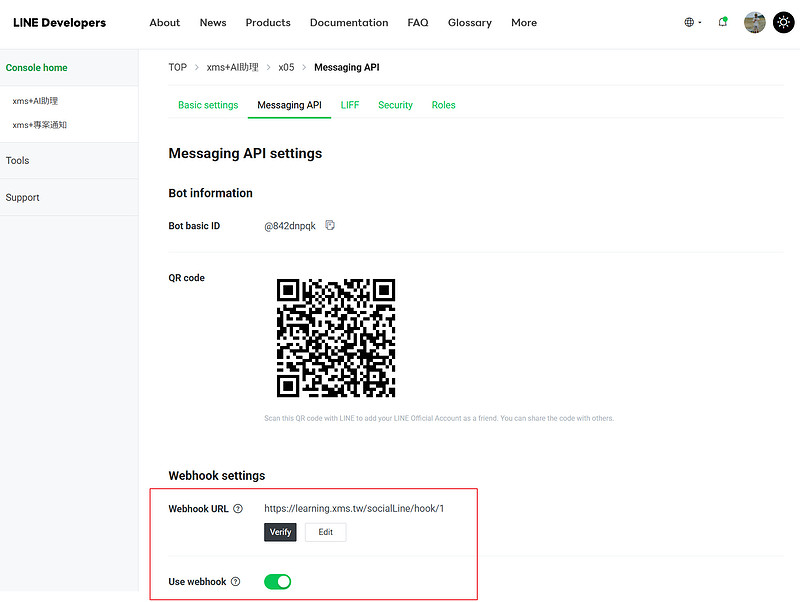
- 8.設定 webhook進入 LINE 帳號管理 / 帳號,切換到「Messaging API」編輯「webhook」並開啟。這個動作是讓 LINE 通知 xms+,好設定要發送訊息哪一個群組。
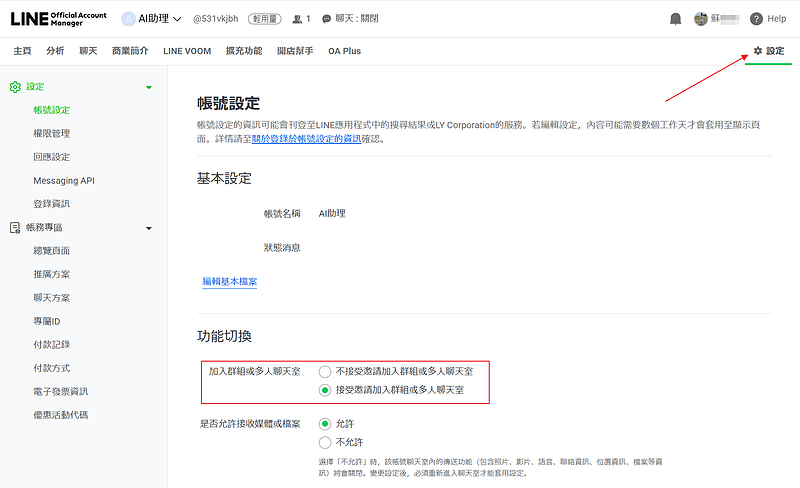
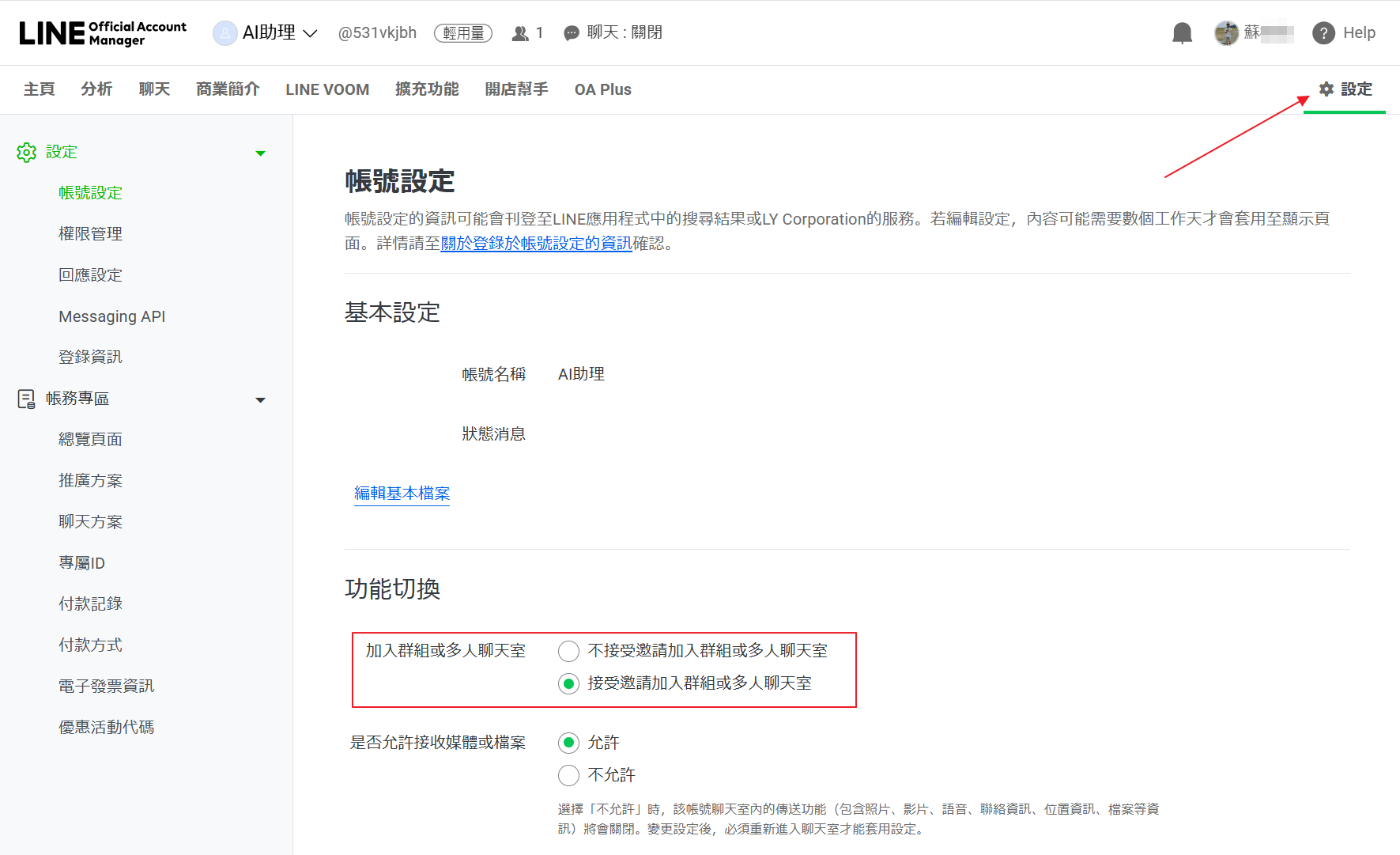
- 9.允許加入群組 & 關閉自動回應訊息從右上角「設定」進入,選擇「接受邀請加入群組或多人聊天室」接著,從側欄的「回應設定」進入,關閉「自動回應訊息」。
- 10.將「官方帳號」加入 LINE 群組成功綁定 webhook 之後,再將帳號加到群組。這樣 xms+ 才會收到「帳號被加入群組」通知,知道之後訊息要 PO 到哪一個群組。小提醒:如果官方帳號無法被加入群組,請檢查群組中是否其他官方帳號,如果有需先移除。因為一個群組只能加入一個官方帳號。

- 取得 LINE API 授權資訊
- 11.取得 LINE API「密鑰」Messaging API 啟用成功後,
在「Channel secret」,點「複製」 可以取得通知密鑰。
- 12.取得 LINE API「權杖」切換到「Messaging API」頁籤,在畫面最下方找到「Channel access token」(圖2)點擊「Issue 按鈕」,產生 token (權杖) 並複製。圖1:
 圖2:

- xms+ 專案設定
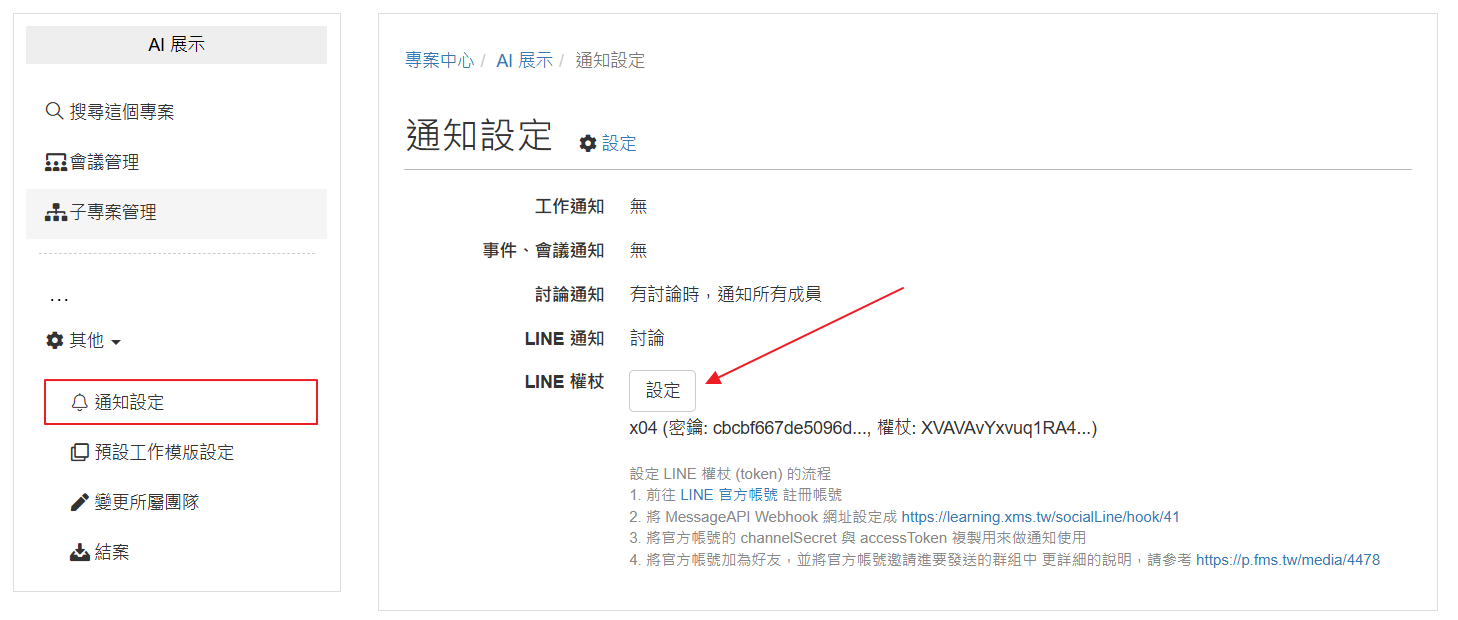
- 13.設定要通知的事件進入專案,點擊側欄的「通知設定」,
就可以設定要用 LINE 通知的事件,例如:建立新工作、討論、工作完工、驗證不通過。小提醒:建議開啟「討論」通知,讓專案團隊即時收到有人 PO 訊息,藉此取代 LINE 溝通的常見困擾。- 洗版
- 不好追蹤
- 檔案遺失 ... 等

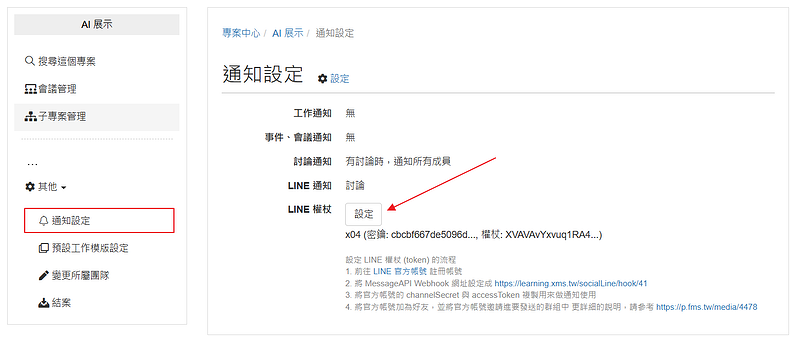
- 14.LINE 權杖設定在專案通定設定頁面,點擊 LINE 權杖旁的「設定」
[操作]- 貼上剛才複製的「密鑰」及「權杖」
- 填寫說明 (例如:要綁定的群組名稱)。
- 15.測試發通知在專案發一個討論,確認 LINE 群組有收到訊息。小提醒:如果 LINE 群組沒收到訊息,可以試試看先移除群組的「LINE官方帳號」後重新加入。




評語
請登入後才可以評分
未登入或權限不足!
- 位置
-
- 資料夾名稱
- 系統管理
- 上傳者
- 蘇德宙
- 單位
- 台灣數位員工
- 建立
- 2025-04-18 10:30:53
- 最近修訂
- 2026-10-27 18:49:03