關閉 AI 生成
根據 2025 年底史丹福大學的一篇論文「On the Fundamental Limits of LLMs at Scale」,
從理論上證明,目前AI 幻覺是「生成式 AI」的根本限制。
也就是說,只要讓 AI 生成,
就無法避免「一本正經胡說八道」的問題,即使 95% 的回答都很好,但那 5% 的風險可能會很高。
要如何避免呢?
最簡單就是不讓 AI 生成,
xms+ AI 提供「限制AI生成」的功能 ,只列出參考資料就好,
這樣就比 Google 傳統的「關鍵字」搜尋更厲害了,透過 AI 強大的「語意理解」能力,找到你想要的資訊。
但這樣遠遠不夠!
因為我們腦中的經驗有紀錄下來的比例極低,連 5% 都不到 (隱性經驗危機),即使 AI 很厲害,也巧婦難為無米之炊,沒有可參考的「資料」。
如何將人大腦中的寶貴經驗記錄下來呢?
寫 FAQ 就對了!
只要照著下面的步驟,
每天 10 分鐘,3 個月就能打造沒有幻覺的 AI 知識庫,成為企業專屬的動態大腦喔。
有了 FAQ,就能利用 AI 強大的「語意理解」的能力,
直接找出人確認過的 FAQ 並直接輸出 (沒有生成)。
為什麼要用 FAQ 的格式?
因為它是模仿人類經驗運作「看到 A 想到 B」最簡單的紀錄方式,
為此,xms+ 來提供一系列降低寫 FAQ 門檻的功能喔。
如此一來,不僅能避開 AI 幻覺的風險,
還能透過這樣的機制,將員工的「隱性經驗」都記錄下來,變成具體、可複製、可傳承的數位資產。
重點
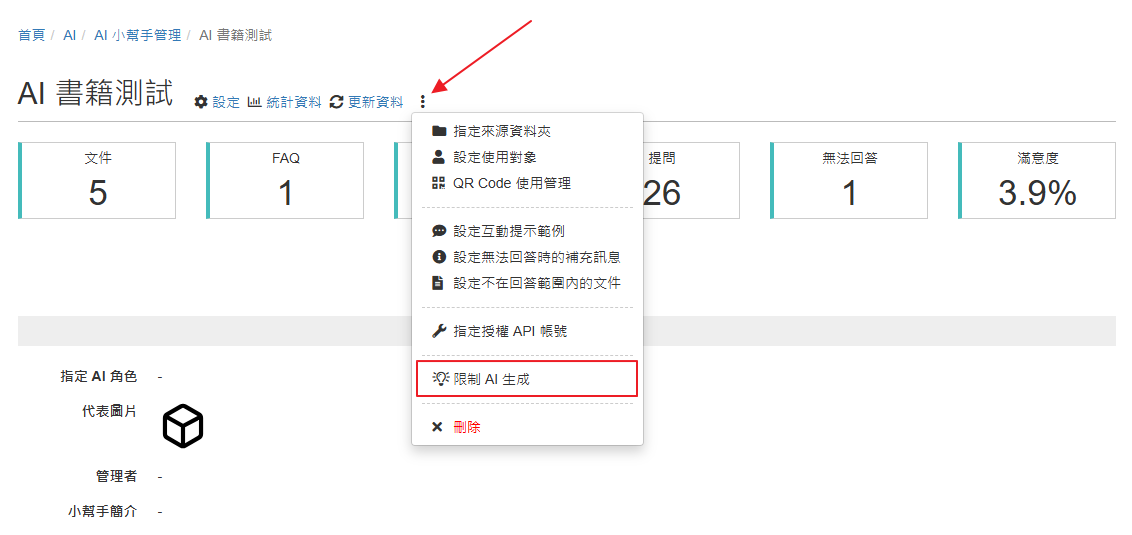
- 1.關閉 AI 生成在小幫手管理頁面,點擊「下拉選單」,進入「限制 AI 生成」即可設定。
關閉後,AI 就不會從文件中東拼西湊「生成」內容 (避開 AI 幻覺),
只會透過「語意」找到並「列出參考資料」,讓使用者自行閱讀、判斷。
這個機制可以想成是
知識庫的加強版,一套比 Google 用「關鍵字」搜尋更厲害的 AI 搜尋引擎。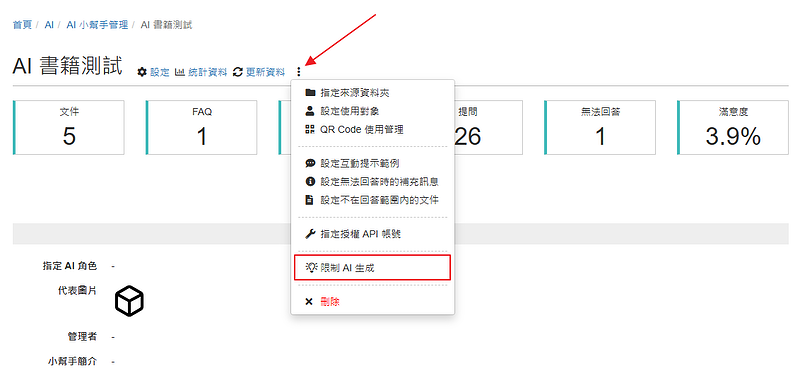
- 什麼都問 AI,收集需求和挖掘知識庫的缺口
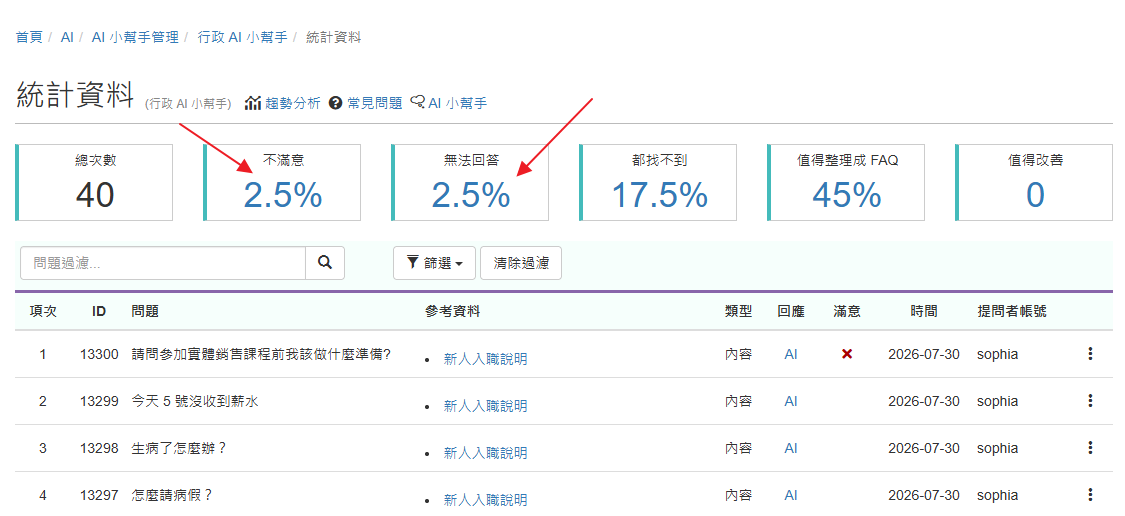
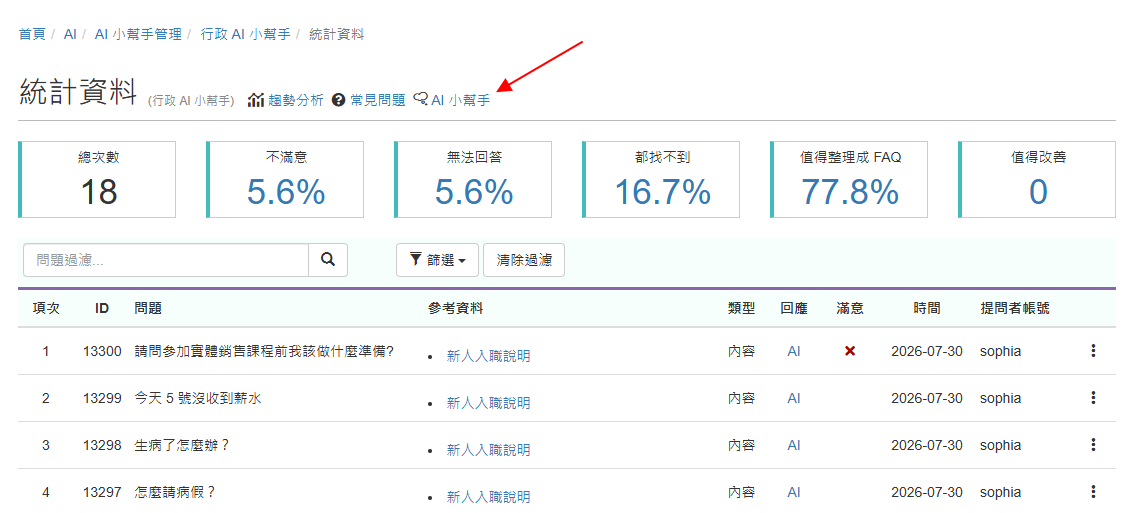
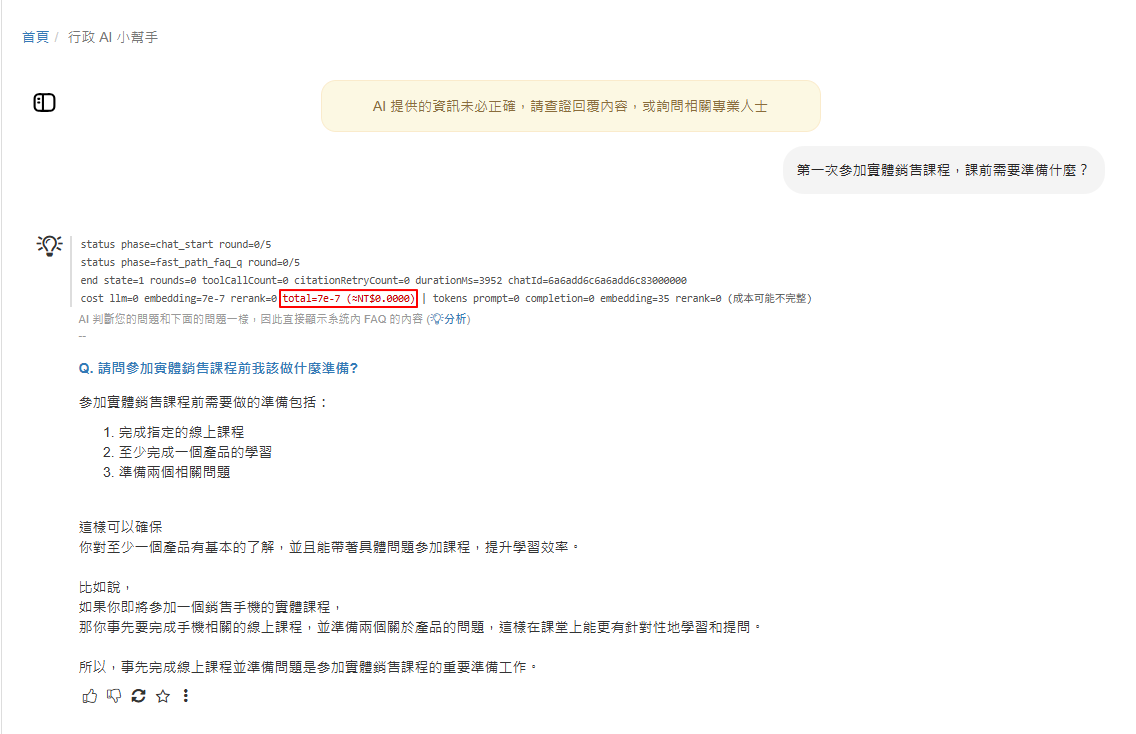
- 2.問 AI有問題,就先問 AI 小幫手 (圖1)每一次問 AI 時,在統計頁會紀錄使用者的互動 (圖2)包括:
- 問 AI 的問題
- AI 如何回應 (生成 or 找到 FAQ)
- 使用者的回饋 (滿意與否和意見)
圖1: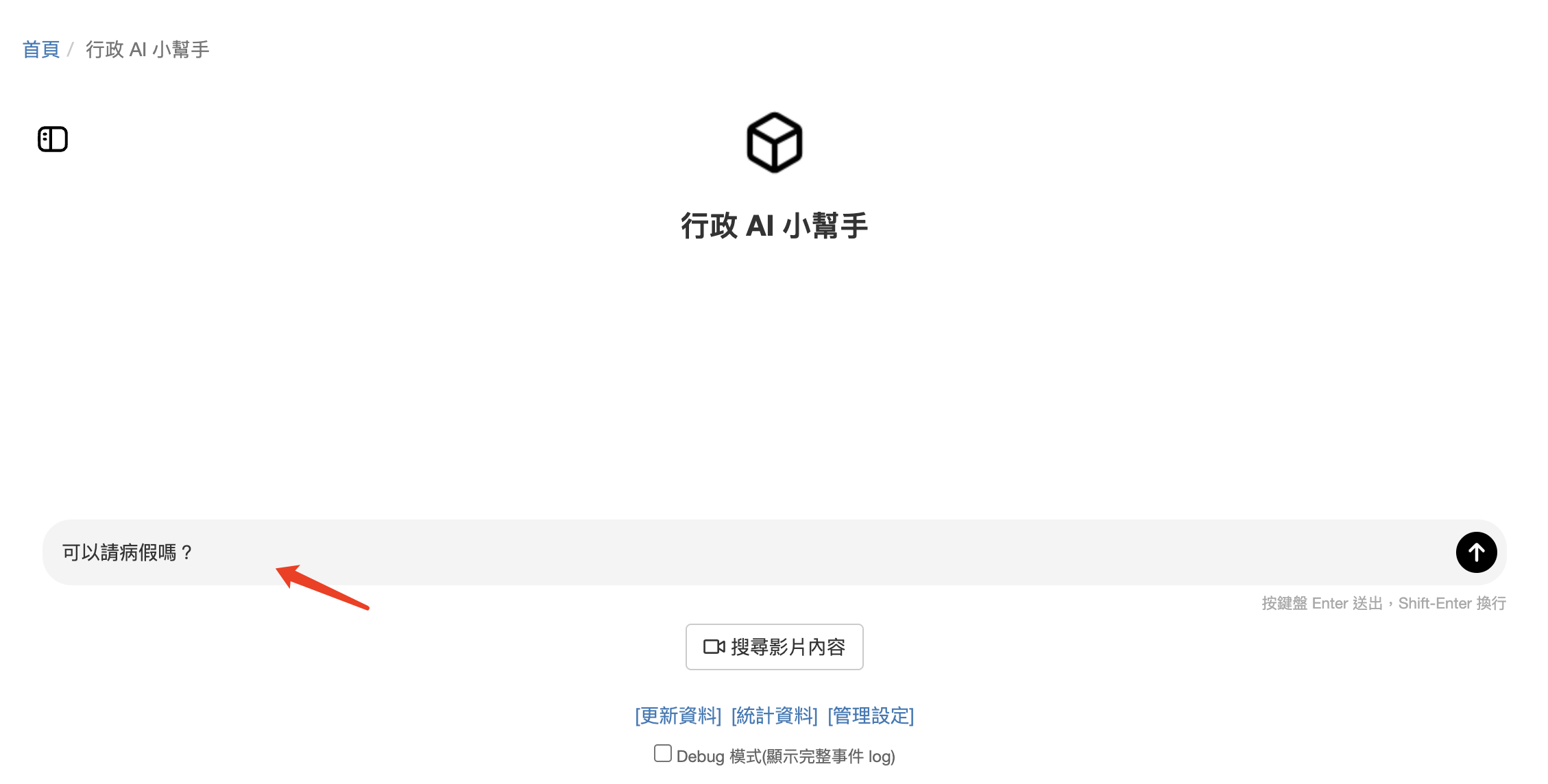 圖2:
圖2: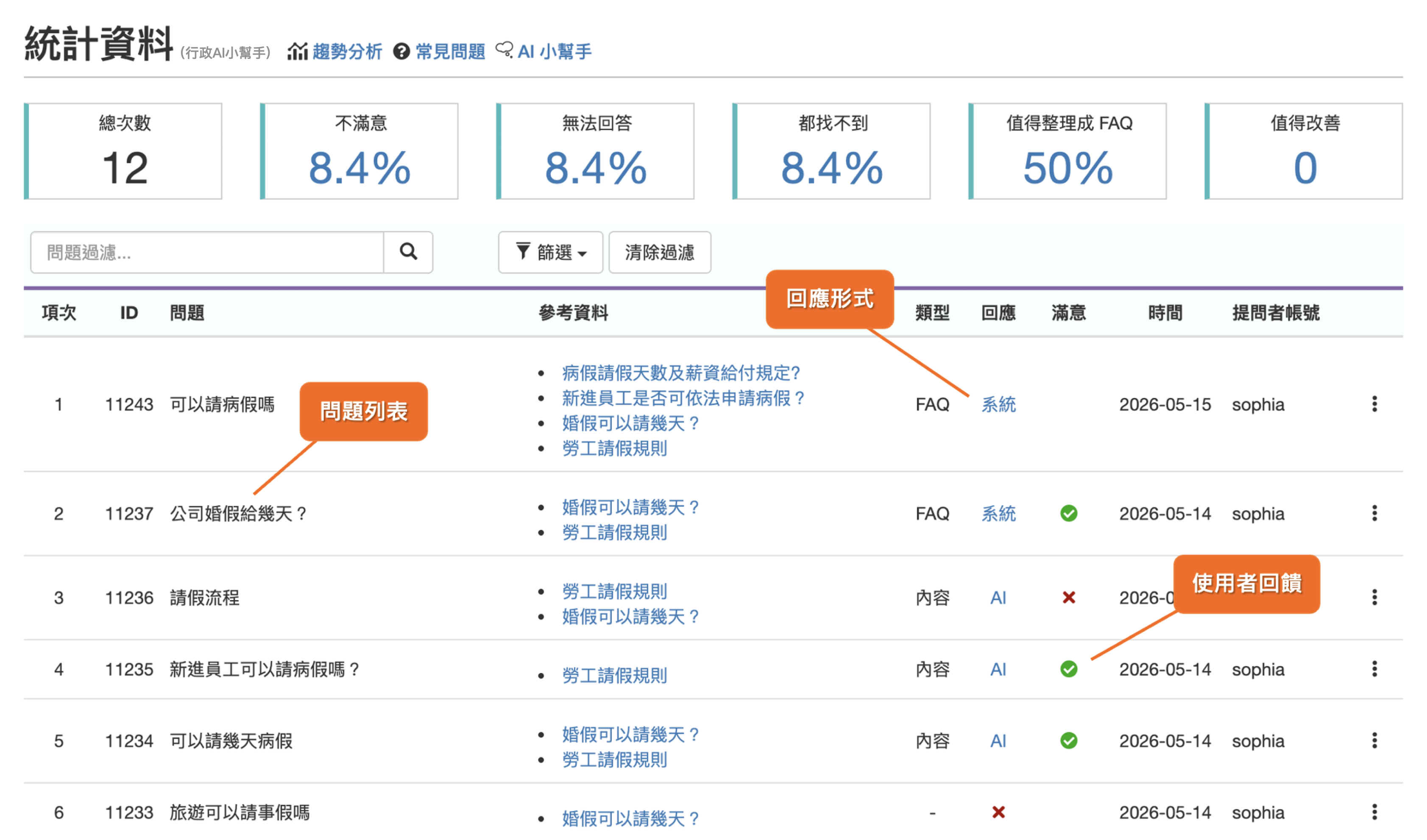
- 3.進入「統計頁」在小幫手的最下方,點「統計資料」。

- 整理 FAQ
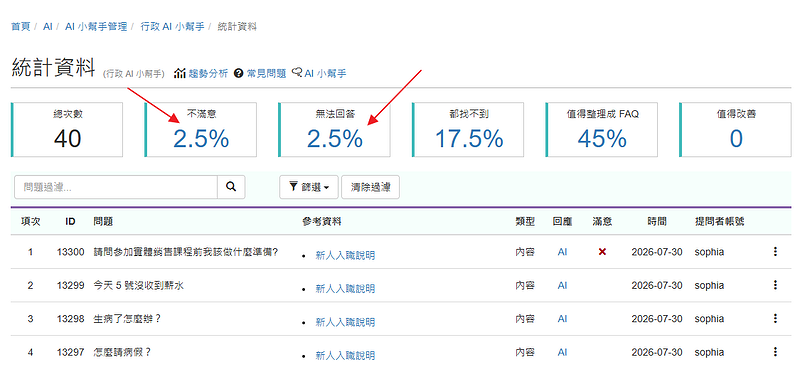
- 4.挑選「值得寫」的問題哪些是值得寫的問題?
- 不滿意的 / 無法回答
這代表使用者的問題沒有被解決,也是最需要優先補強 FAQ 的地方。 - 重要且常見
最常被問、影響較大的問題,讓關鍵的 20%,發揮 80% 的效果 (80-20 法則)
- 不滿意的 / 無法回答
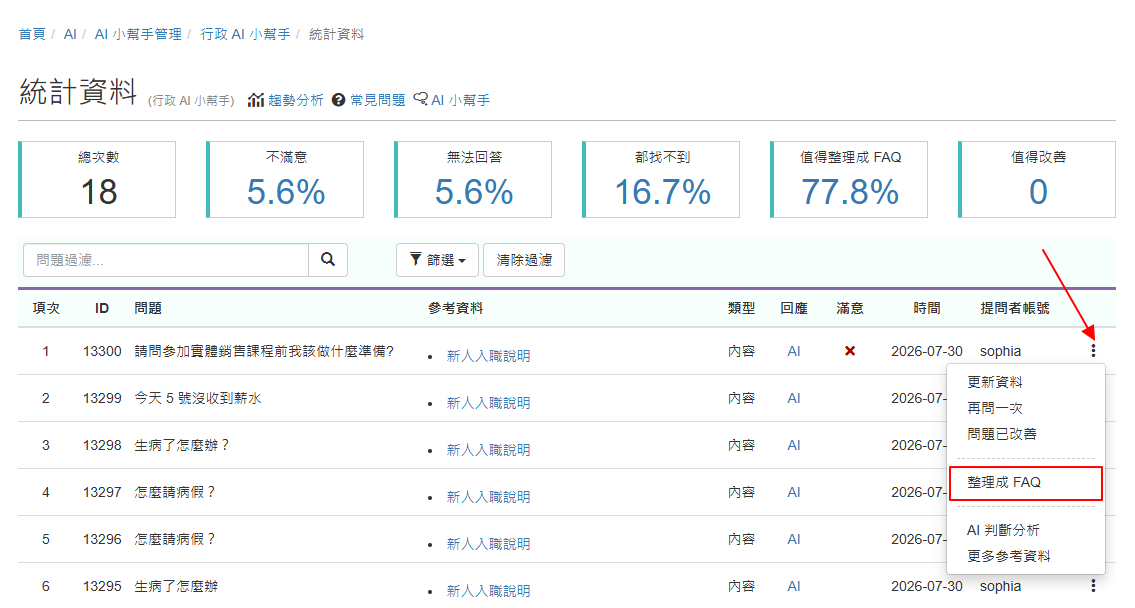
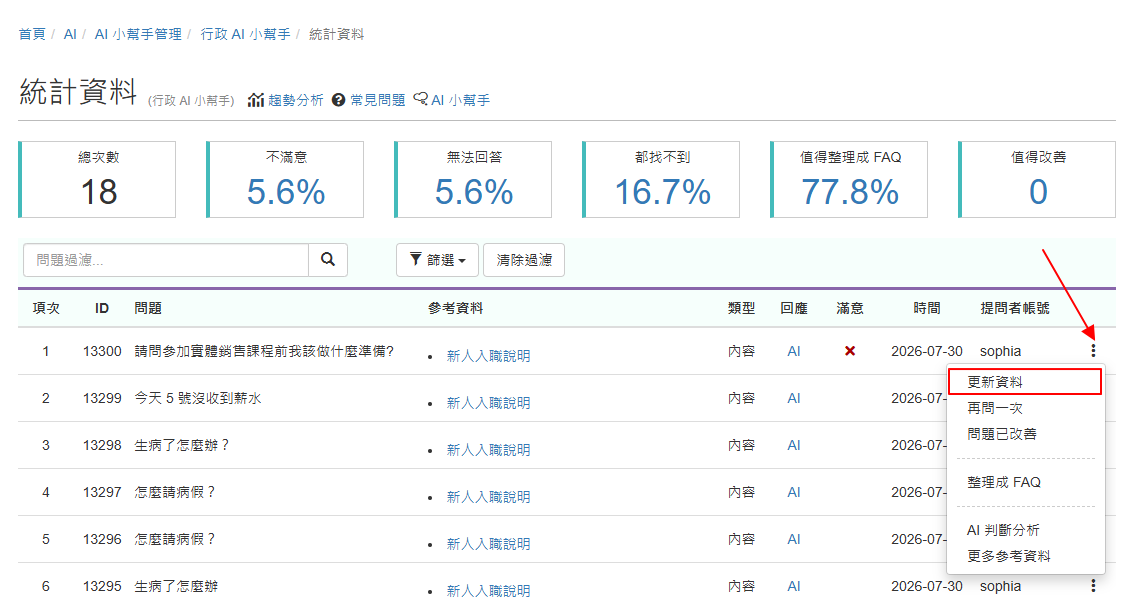
- 5.整理 FAQ在問題右側的下拉選單,點擊「整理成 FAQ」。
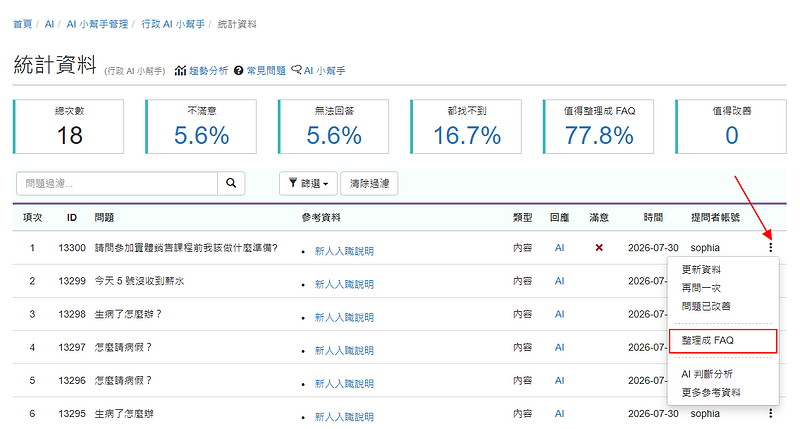
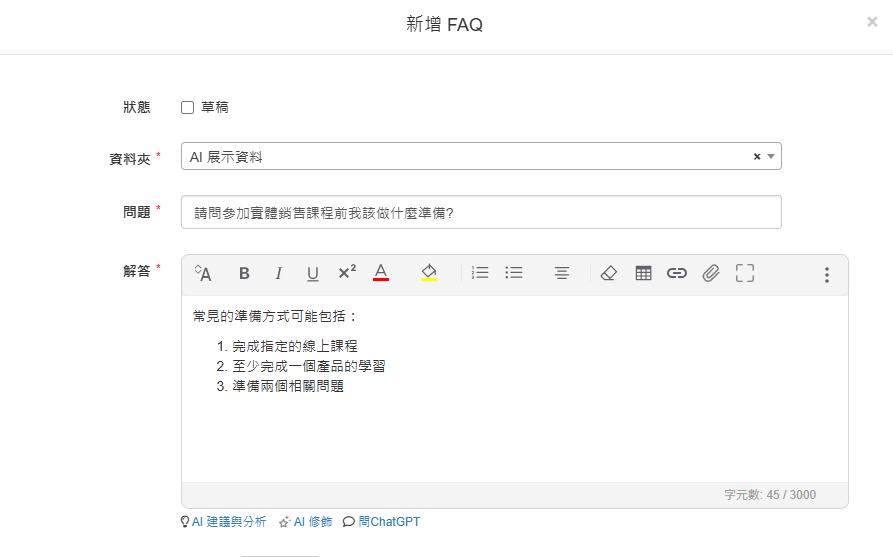
- 6.先寫重點先講重點就對了 ~如果內容比較多,就可以用分項列點的方式呈現,增加「可讀性、辨識度」喔 !
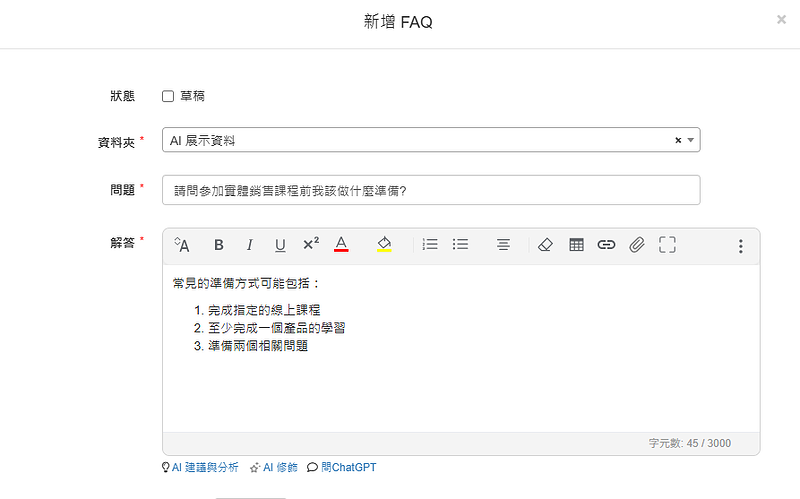
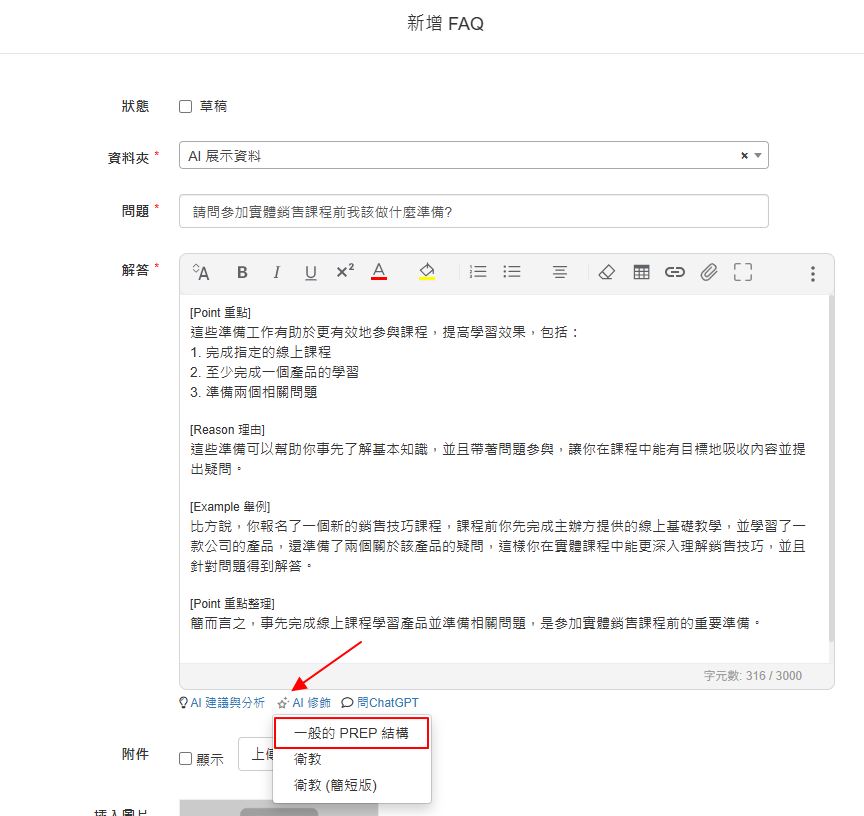
- 7.AI 修飾有了重點內容之後,就可以讓 AI 依據「你寫的內容」修飾成 PREP 結構,讓內容更完整。
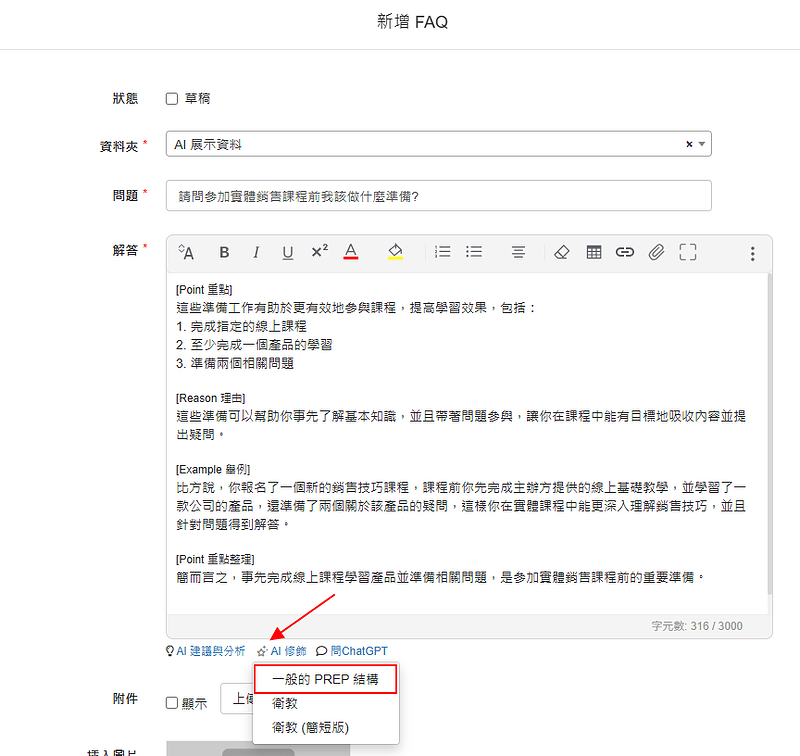
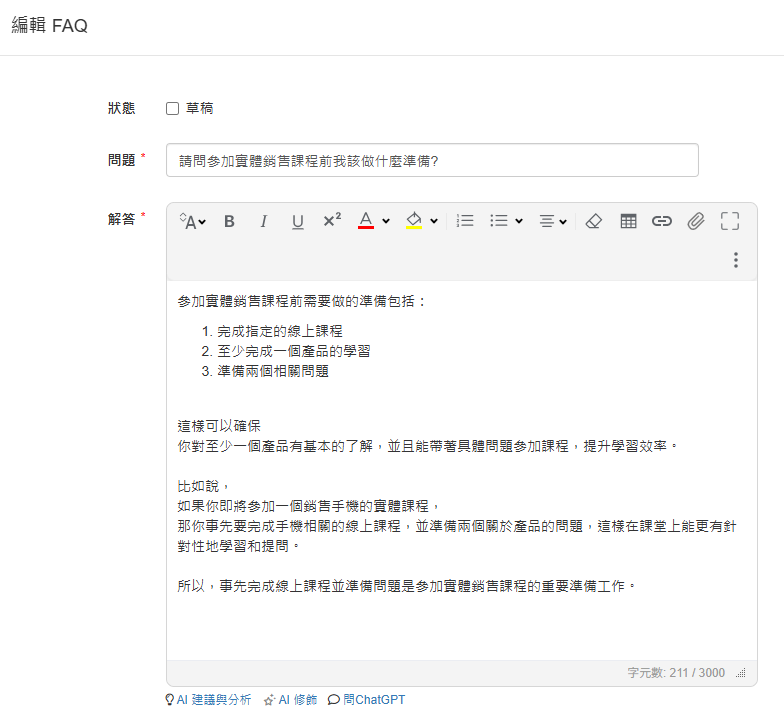
- 8.排版將 AI 生成的內容,適當換行,並刪除段落說明 (point, reason, ...)接著,只要點擊下方「儲存」一個完整 FAQ 就快速地整理完成囉 !
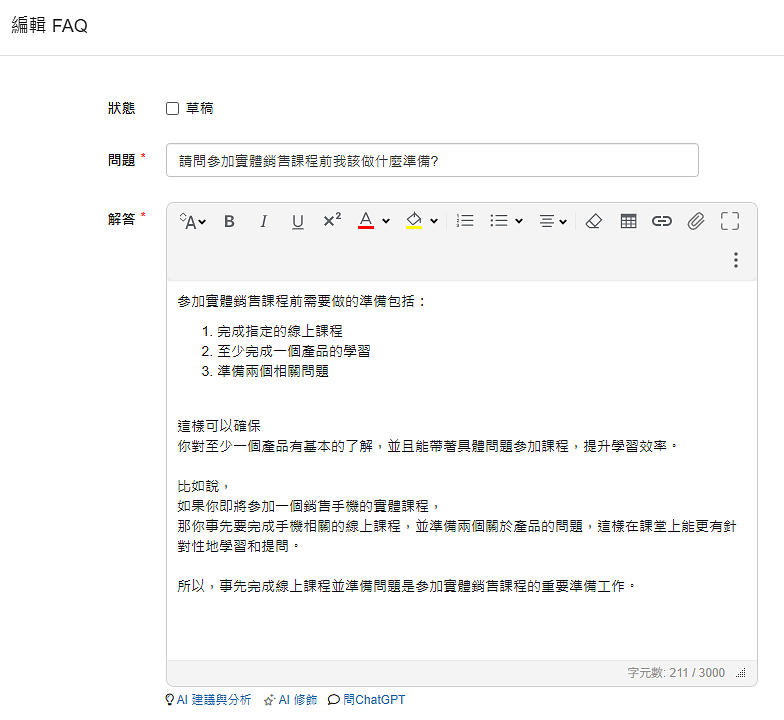
- 9.執行「更新資料」修改完後, 回到「AI 小幫手 / 統計資料」頁面,
透過下拉工具執行「更新資料」,更新 AI 知識庫 。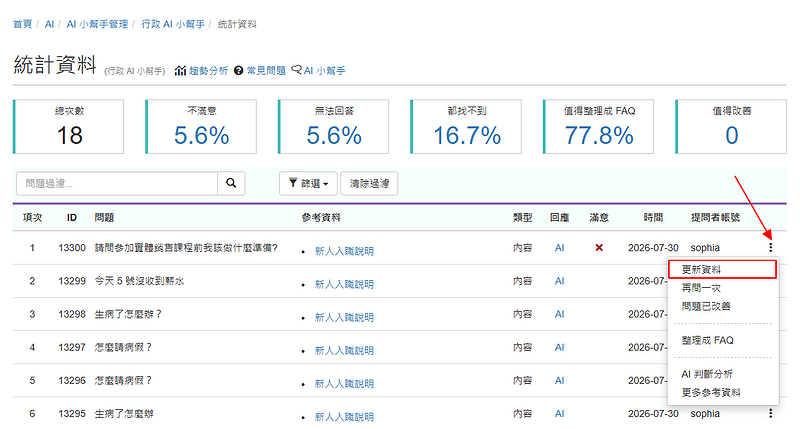
- 換個問法,再問 AI 一次
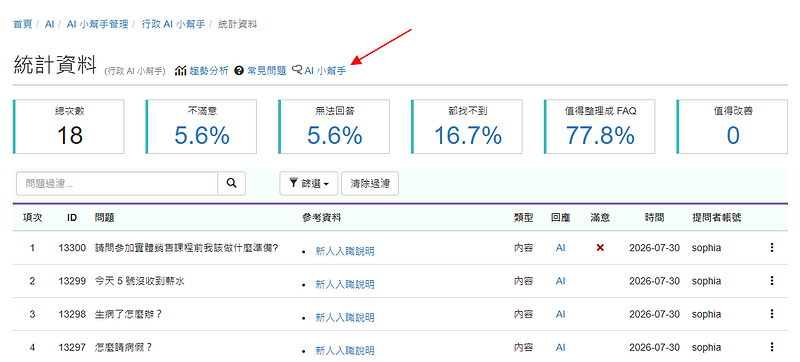
- 10.進入 AI 小幫手點擊統計頁面上方「AI 小幫手」,回到小幫手對話介面。
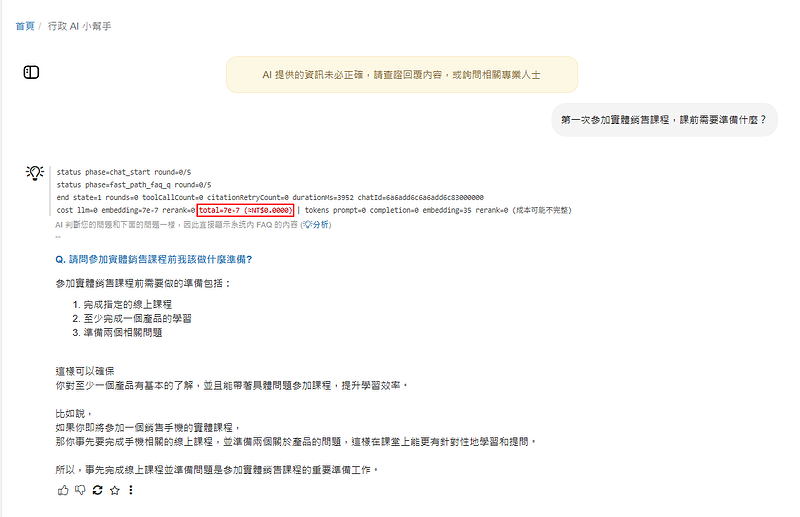
- 11.「換個問法」再問一次確認 AI 依然可以找到我們寫的 FAQ,代表我們的 Q 有寫到關鍵的核心主體。因為 AI 精準輸出 FAQ,過程中沒有生成完全避開 AI 幻覺的問題,還能完整保留 FAQ 的圖片、格式。補充說明:AI 小幫手直接輸出 FAQ,就不會消耗任何費用哦!
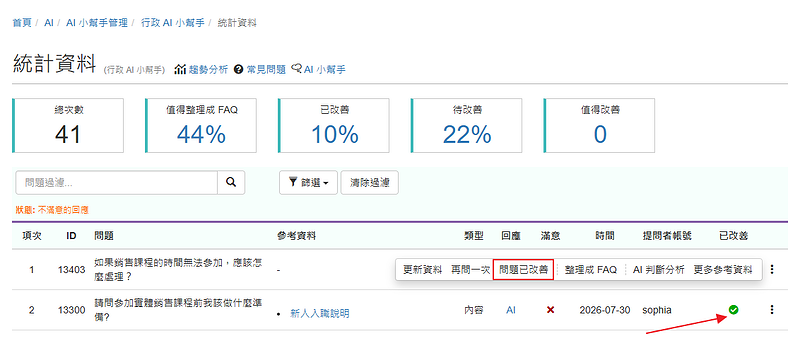
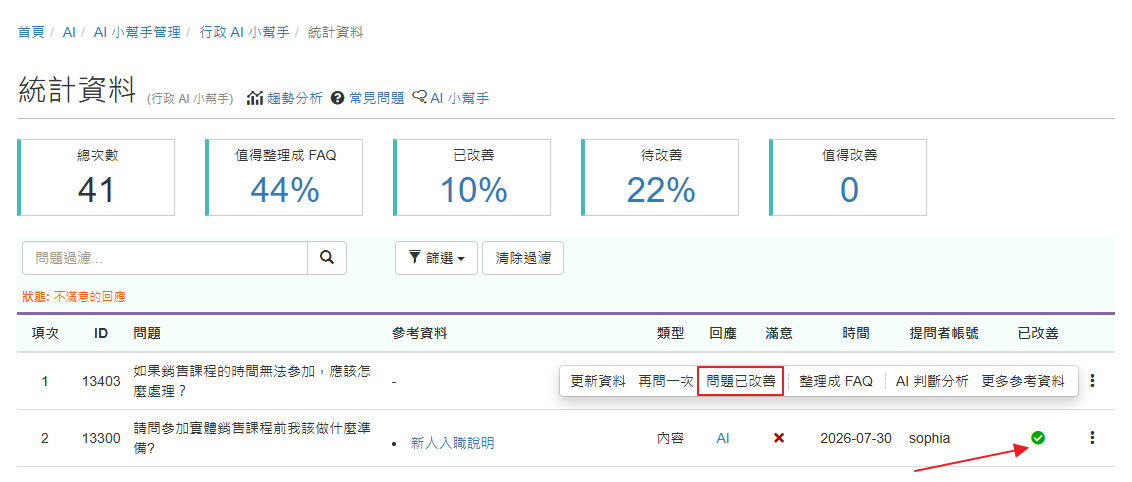
- 12.標示「問題已解決」確認 AI 已經可以正確回答後,就可以透過列表的下拉工具,標示成「問題已解決」 (註)。
附註:- 處理過程中會詢問多次相同的問題,標示最近期的一筆即可,相同問題會一起被標示。
- 篩選條件有提供「待解決」的狀態,方便我們篩選出需要處理的問題,就不會遺漏囉。
- 文件不完整? AI 無法回答
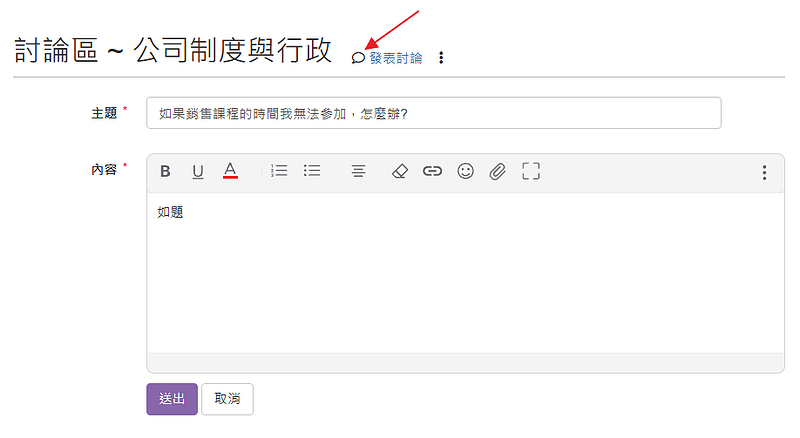
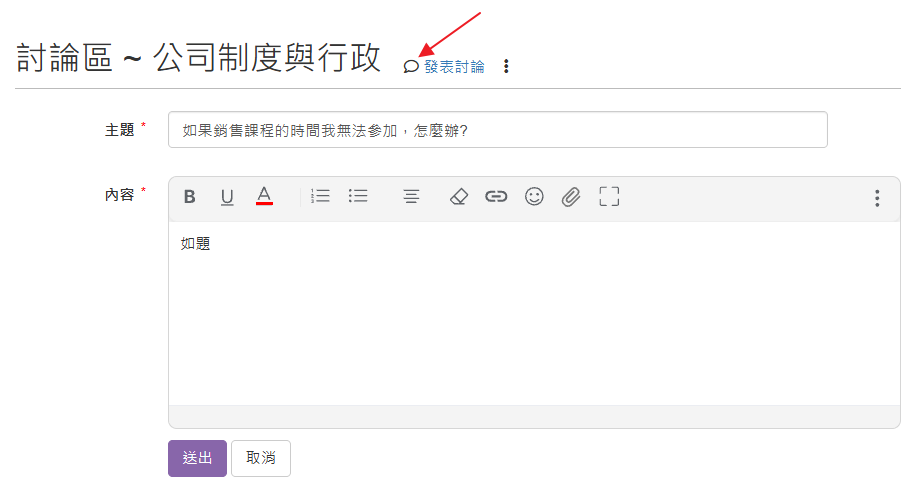
- 13.AI 知識社群

評語
請登入後才可以評分
未登入或權限不足!
- 位置
-
- 資料夾名稱
- AI 人工智慧之道 ~ 每天 10 分鐘,打造沒有幻覺的 AI 知識庫
- 上傳者
- sophia
- 單位
- 台灣數位員工
- 建立
- 2026-05-21 07:14:50
- 最近修訂
- 2026-09-17 11:35:47
- 引用
- 1