×
Google 翻譯語系切換
×
切換帳號
台灣數位訓練課程
課程
知識
系統教學
登入
EN
索引
00:00
1.
設計線上課程
00:14
2.
建立課程
02:17
3.
上傳教材
02:19
3.1
拖曳上傳
02:38
3.2
特色說明
03:01
3.3
閱讀影片
03:13
3.4
就是這麼簡單、快速
03:44
4.
設計測驗
05:46
5.
建立問卷
06:19
6.
課程設定與發布
06:23
6.1
設定通過條件
07:20
6.2
上傳課程縮圖
07:31
6.3
加入成員
08:01
7.
查看學習成效
08:07
7.1
報表
08:46
8.
重點整理
筆記
(0)
未登入或權限不足!
影片問題
問卷
資訊卡
字幕
廣告
×
寫筆記
loading ...
00:00
1.
設計線上課程
00:14
2.
建立課程
02:17
3.
上傳教材
02:19
3.1
拖曳上傳
02:38
3.2
特色說明
03:01
3.3
閱讀影片
03:13
3.4
就是這麼簡單、快速
03:44
4.
設計測驗
05:46
5.
建立問卷
06:19
6.
課程設定與發布
06:23
6.1
設定通過條件
07:20
6.2
上傳課程縮圖
07:31
6.3
加入成員
08:01
7.
查看學習成效
08:07
7.1
報表
08:46
8.
重點整理
×
嵌入網址
語法
複製語法
解析度
1280x720
1920x1080
自訂大小
原始碼嵌入
原始碼嵌入 (比例 4:3)
原始碼嵌入 (比例 16:9)
自訂大小
x
×
QR code
分享
嵌入網址
QR code
索引
筆記
全螢幕
列印日期 : 2026/10/05
台灣數位訓練課程
知識庫
人工智慧之道 ~ 補充
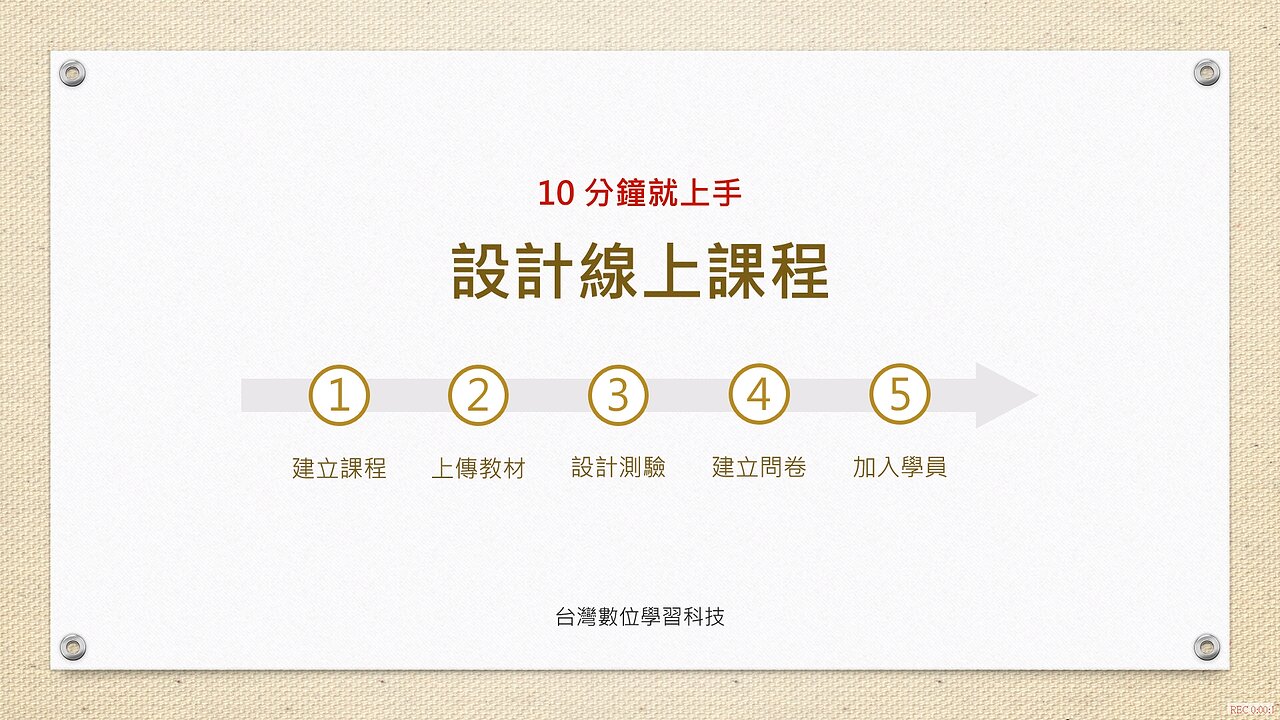
線上課程設計,10 分鐘就上手
長度: 09:09,
瀏覽: 458,
最近修訂: 2025-03-25
×
播放影片: https://learning.xms.tw/media/2125
學習目標:
建立線上課程
上傳影片
設計測驗
加入課程滿意度問卷 (從問卷範本加入)
tms+ 的課程型態有「線上、面授、外訓」三種。「面授」相較於線上課程,提供課程表 (記錄上課時間、地點、主題單元等) 與簽到退的功能;。「外訓」則應用在公司之外的訓練課程申請、記錄等。
在開始建立課程,您需要先了解和課程相關的權限。
誰可以開課?
角色是「課程管理者」的帳號就可以開課,並管理自己建立的課程 ,但「不可以」管別人的課程。
雖然「系統管理者」有最高權限,也可以開課,但建議還是以管理系統為主,不要開課,讓課程管理更單純。
關於角色的說明,請參考:
角色管理
。
課程中,誰可以管理?
課程的承辦人 or 老師,包括建立教材、批改報告、回應討論、設計測驗、觀看報表 ... 等課程中的功能 (系統可以設定變更權限)。
以下將以實用的角度切入 ~
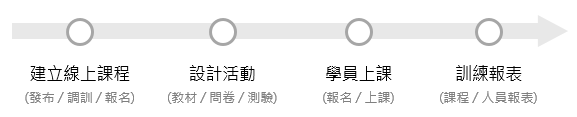
從開課、上傳教材、設計問卷、測驗、報名、上課、學習記錄、自動審核通過與否 ... 的步驟中了解 tms+ 的設計與特色。
主要步驟
1.
建立線上課程
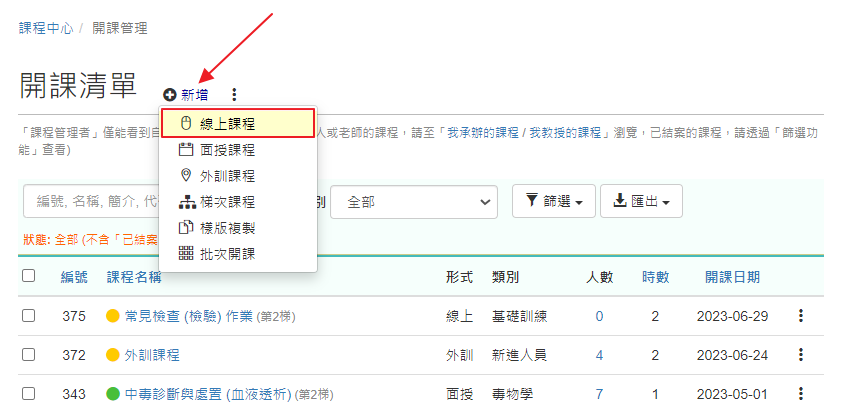
課程管理者或系統管理者,可以從「課程中心」的側欄進入「開課管理」頁面,點擊 「新增 / 線上課程」 即可開始建立線上課程。
>>
操作教學
2.
建立學習活動
tms+ 支援常見的教學活動,包括上課、填問卷、測驗、報告、考核等,每一個活動都可以設定通過條件與進行順序,系統就會自動審核課程是否完成,省去大量的人力!
在 tms+ 上要如何進行呢? 請參考接下來的流程。
3.
上傳教學影片
方法很簡單,以 EverCam 教材為例 (影片也類似),
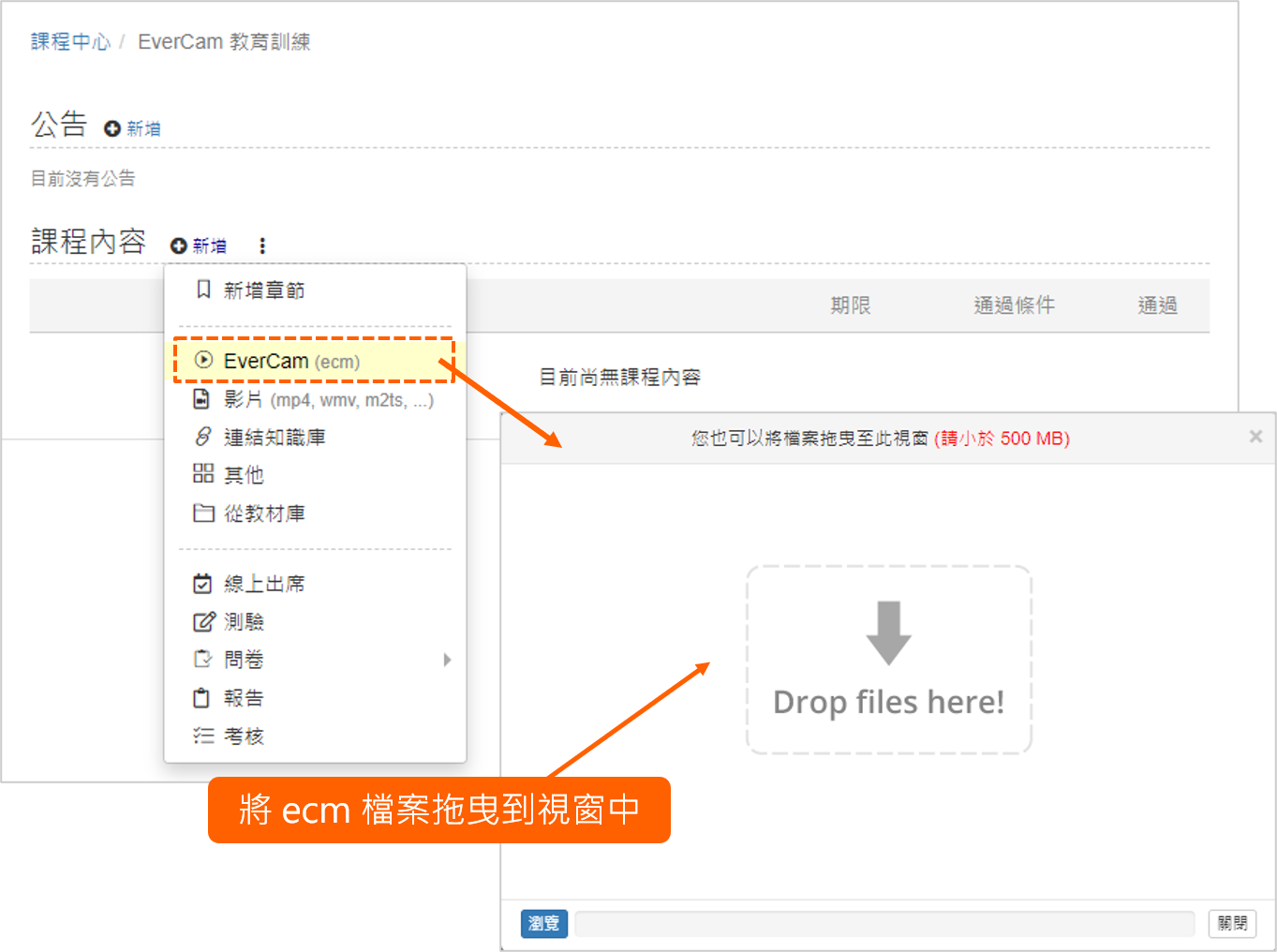
點擊「新增 / EverCam」,將 .ecm 檔案拖曳上去就完成了!
上傳後 tms+ 會自動做格式轉換,讓各種瀏覽器、手機、平板都可以閱讀。
如果想讓教材共用,就可以先上傳到「教材庫 or 知識中心」,
再連結回課程,就像 windows 建立捷徑一樣。
Q1.
錄教材很難嗎?
Q2.
上課同步錄影,教材品質會好嗎?
Q3.
教學影片,支援哪些格式?
教材範例:
服裝設計.ecm
4.
建立測驗
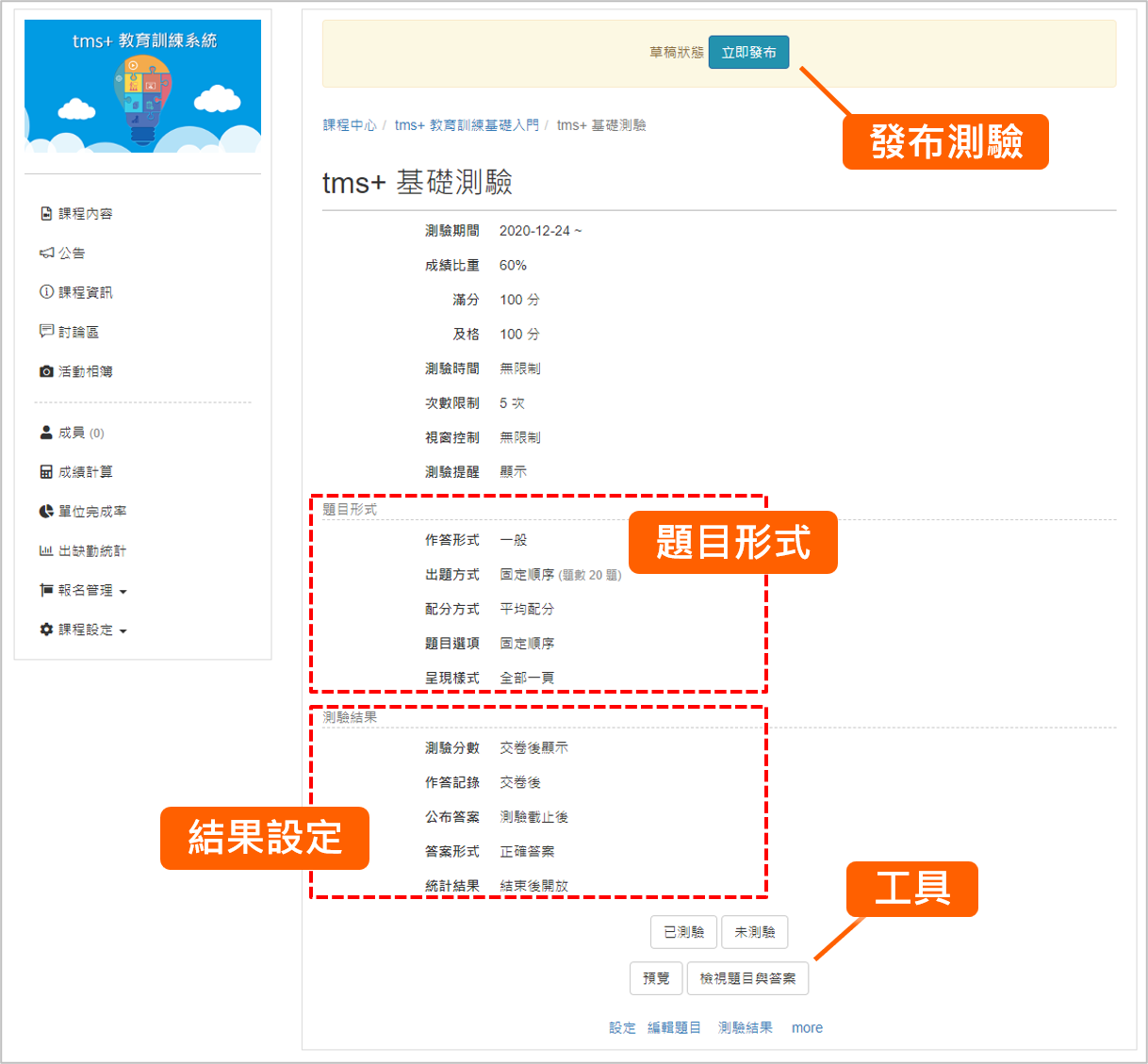
測驗,是確保訓練成果最有效的方式。
tms+ 提供了許多實用的測驗功能,包括: 測驗的次數限制、測驗解答、統計等。
延伸閱讀:
設計測驗,確保學習效果最有效的方法!
5.
建立課程滿意度問卷
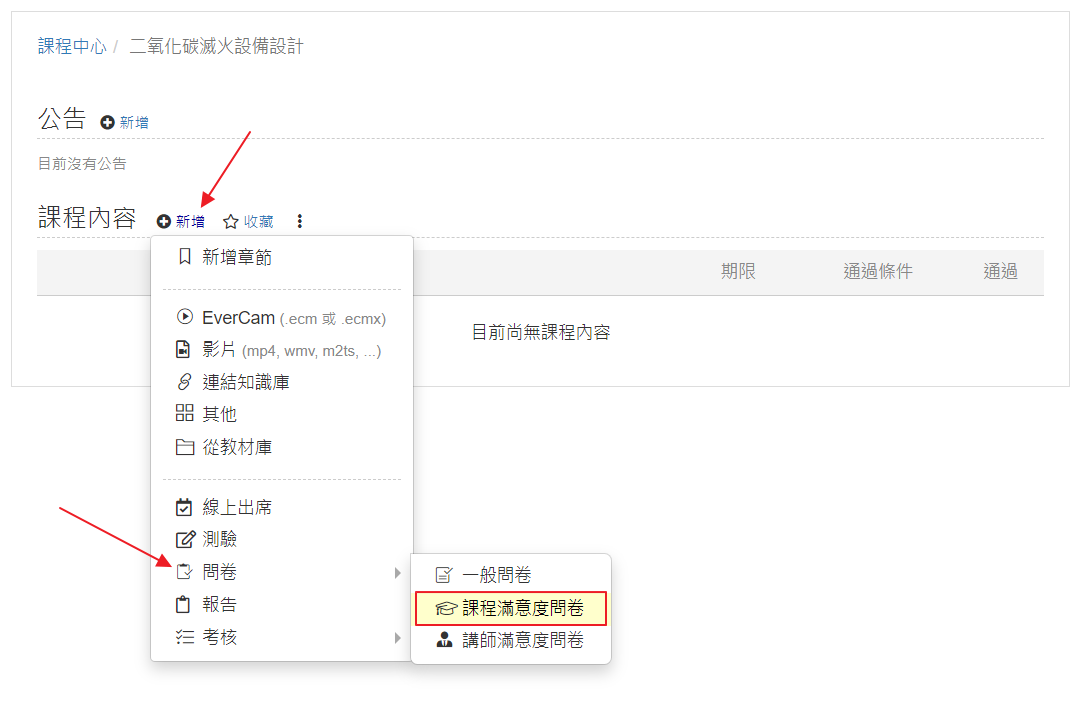
透過「新增 / 問卷 / 課程滿意度問卷」,直接從範本建立。
補充說明:
為了在各課程間的滿意度統計有共同的基礎,
「課程滿意度」和「講師滿意度」問卷只能從範本匯入 (不能變更題目)。
如果要自行設計題目,請選擇「一般問卷」。
>>
操作教學
6.
開放報名
課程設計完成後,誰要來上課呢?
除了可以指定特定成員上課之外 (調訓),也可以開放報名。
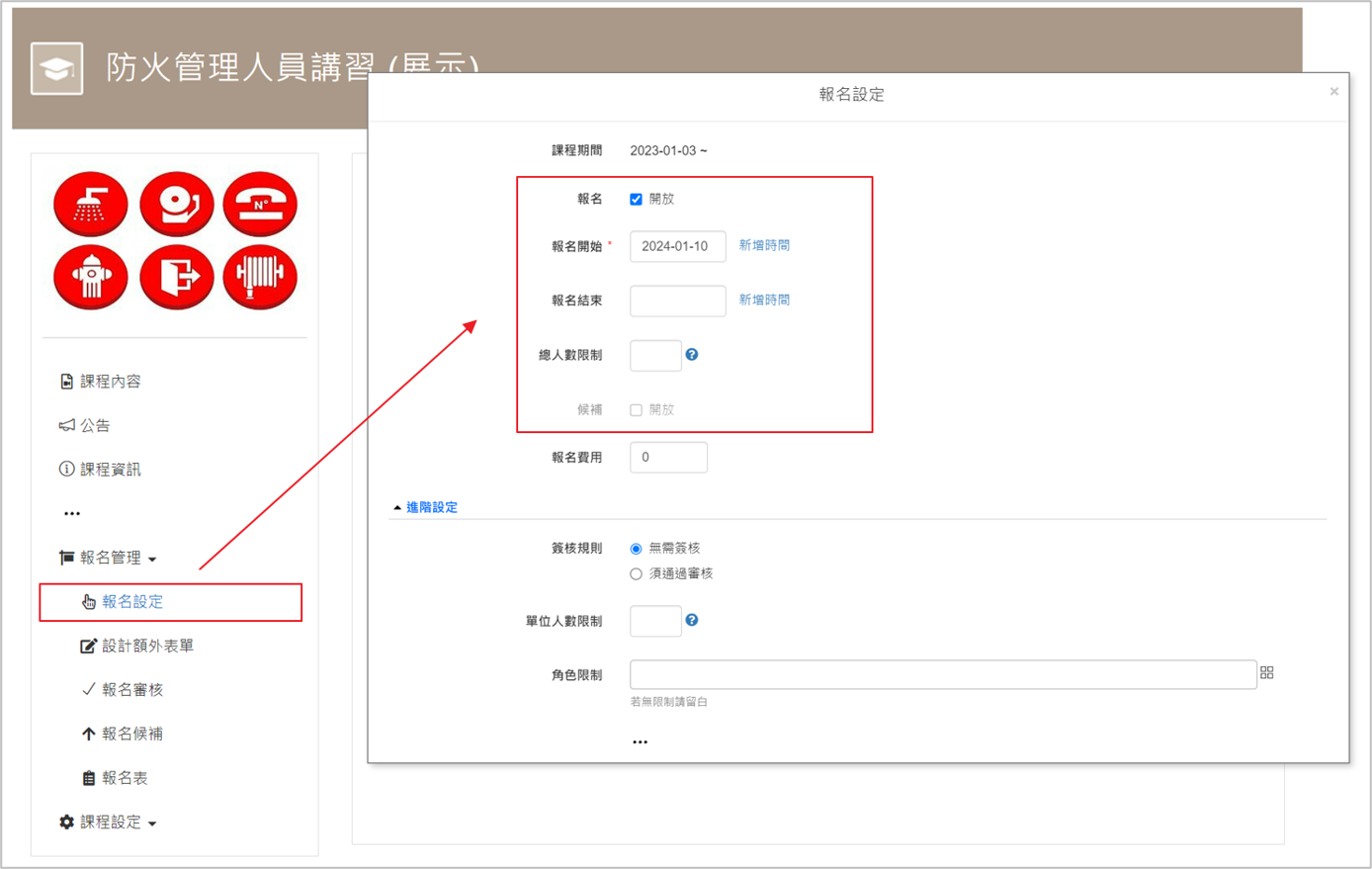
從課程側欄的「基本設定」或「報名設定」中,勾選「開放報名」並設定「報名期間」,課程發布後,成員即可在首頁的「最新課程」自行報名課程。
當報名需要審核,也有人報名時,該課程的「承辦人」就會在課程中心看到「待審核」的提醒訊息,點擊後就可以進行審核。
>>
操作教學
7.
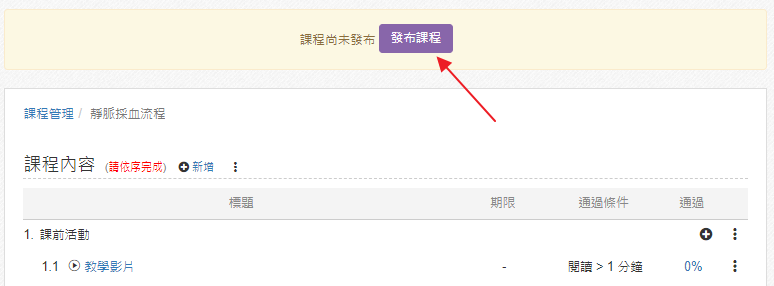
發布課程
課程內容建立完成後,請記得發布課程!
這時候,開放報名的課程才會出現在「最新課程」的列表,提供給有興趣的人報名、上課。
8.
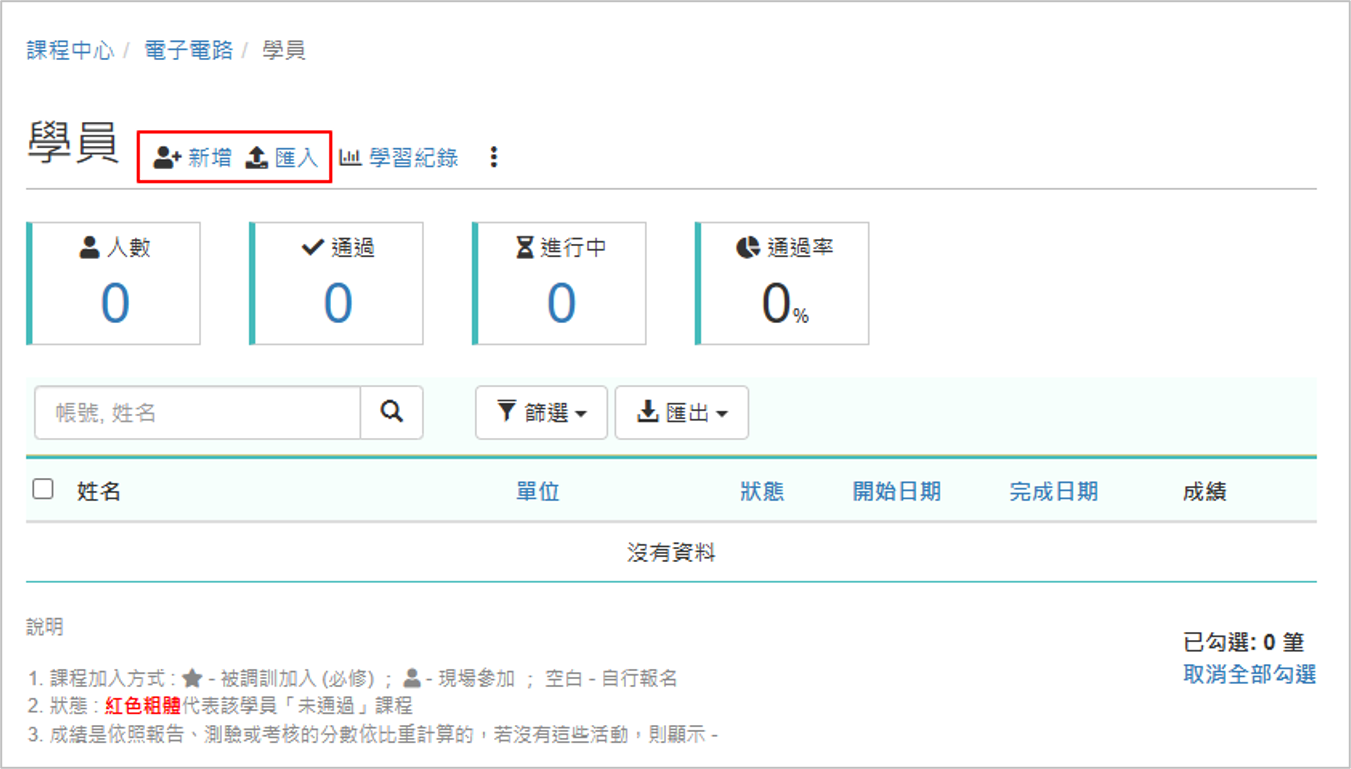
加入成員
課程發布後,除了讓學員自行報名,可以將他們直接加入課程嗎? (必修的概念)
只要進入側欄的「成員」,即可透過新增 or 匯入的方式,將學員調訓至課程中。
Q. 可以一次將多位成員,加到多門課程嗎?
學員上課
9.
進入課程
在 tms+ 上課超簡單!
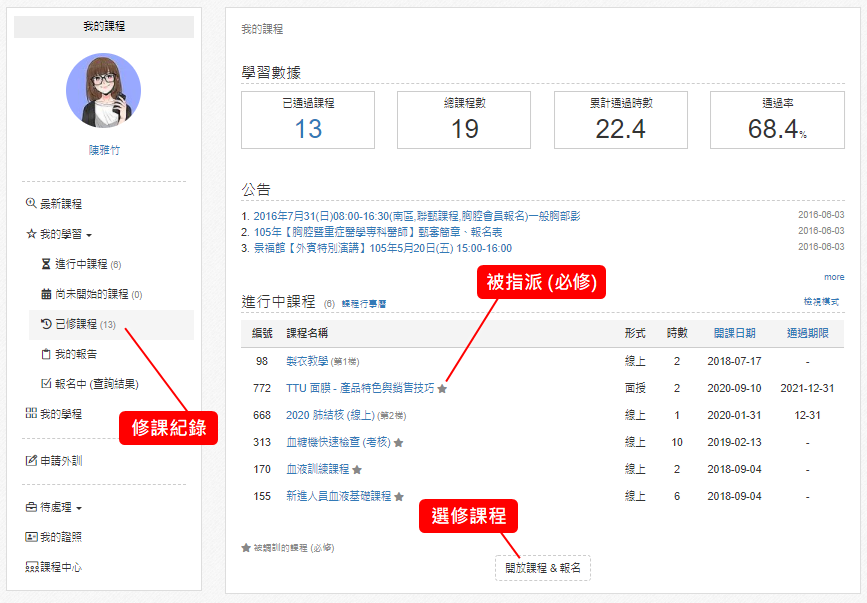
登入系統後,
要上的課程就會出現在首頁的「待修課程」
(註)
,點擊後就進入課程開始學習。
更詳細的學習歷程,
則可以從「我的學習」中查看。
附註:
必修的課程 (調訓),會用 * 號表示
10.
課程學習
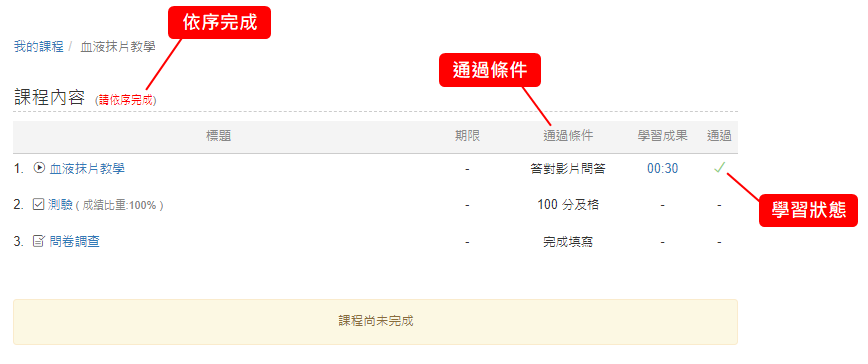
進入課程,學員就能進行教材閱讀、測驗 ... 等學習活動。
滿足通過條件後,
狀態就會變成
,當通過所有的活動後,系統就會自動審核,完成課程囉!
延伸閱讀:
tms+ 線上學習,就是這麼簡單
11.
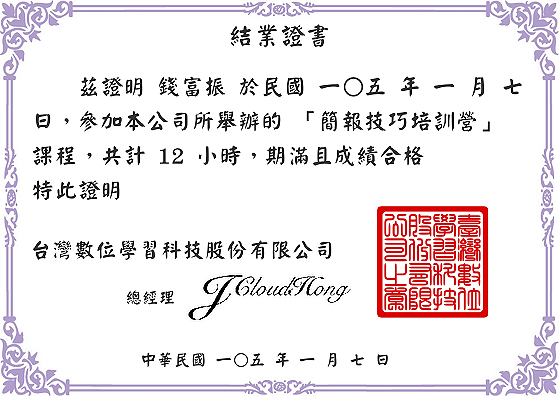
電子證書
如果課程有設計證書,
上完課後,就可以下載 pdf 格式的電子證書 (完課證明)!
證書設計,雖然是 html 的格式,
但透過視覺化的編輯器,通常只要放底圖、加文字和圖片就完成囉,不懂 html 的人也做得到!
學習成效、報表
12.
單一課程訓練記錄查詢
課程上線後,我們一定很好奇,
到底誰在看? 甚麼時候看? 看多久? 通過沒? 各單位的完成率 ...
這些系統都有完整的記錄!
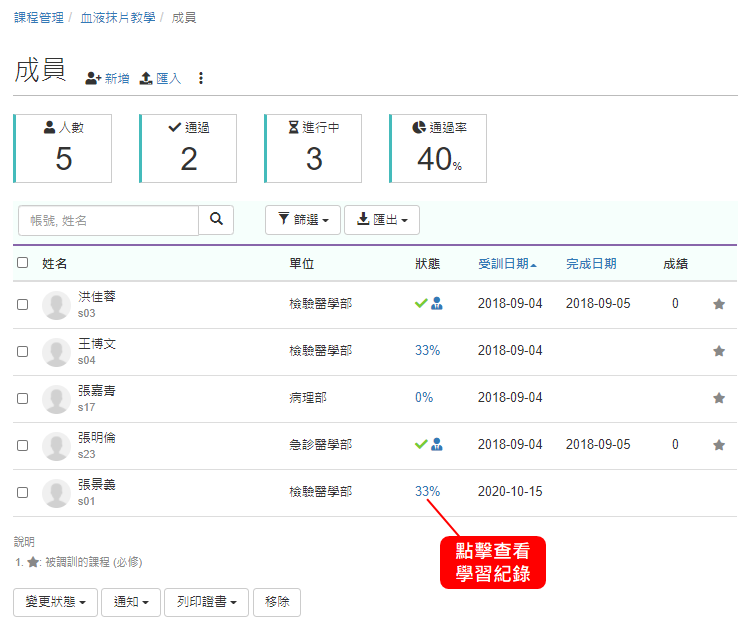
從側欄「學員」進入後,
就可以看到修課人數、通過率統計、以及每個學員的學習歷程。
若要更詳細的紀錄或進一步分析,
就可以透過篩選條件,匯出想要的紀錄到 Excel 檔。
13.
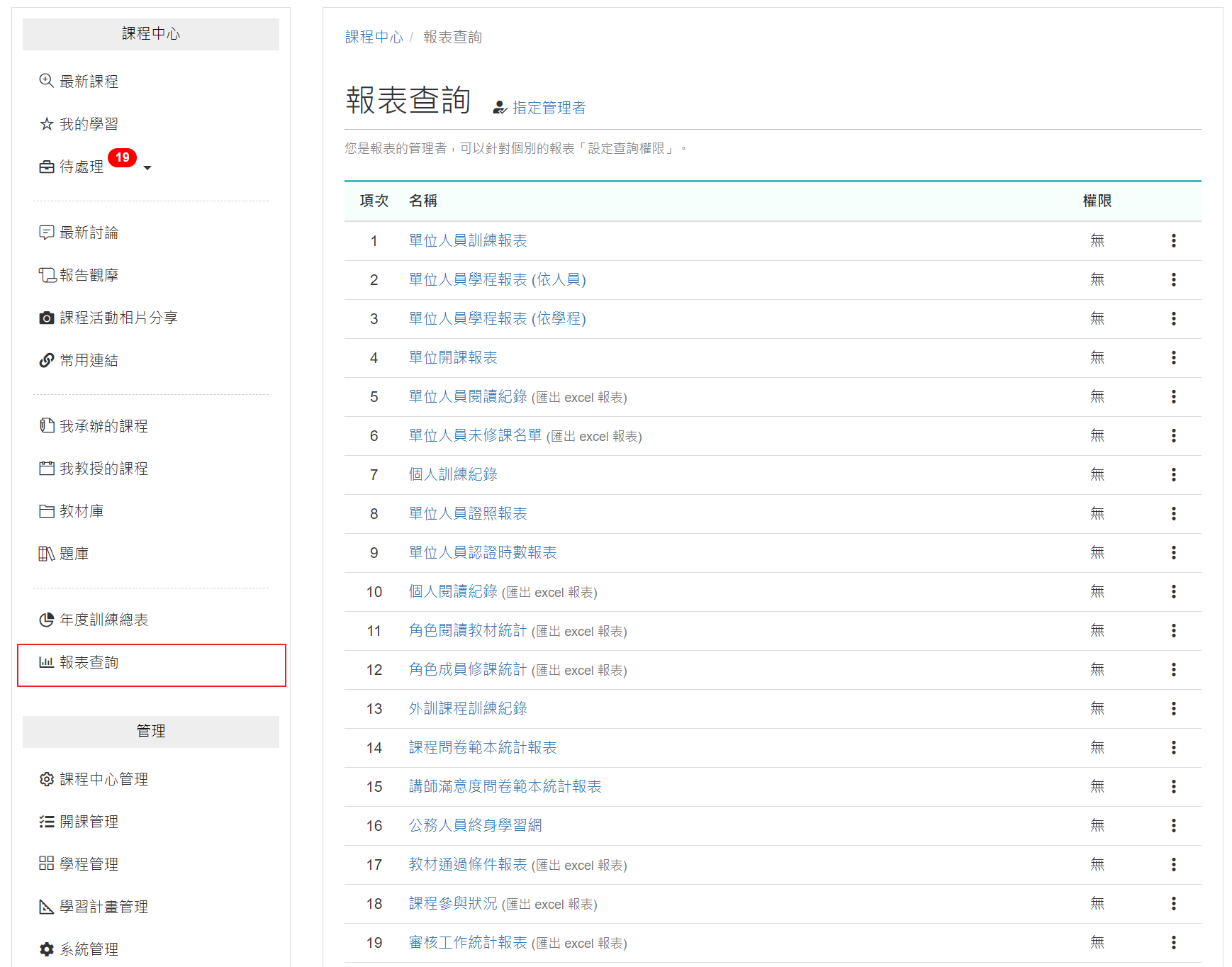
報表查詢
除了能查詢單一課程的學習記錄外,
系統也能查詢整個部門或個別成員的學習成果,方便管理者做訓練成效的評估與追蹤!
更詳細的說明,
可以參考:「
報表查詢
」。
×
×
複製檢核清單
loading ...
×
×
×
關閉
×
loading ...
評語
5
共 1 則評分
5
4
3
2
1
請登入後才可以評分
×
評分
×
查看更多
loading ...
上一篇
下一篇
常見 Q&A
(25)
索引
詳細
×
loading ...
×
loading ...
×
loading ...
×
loading ...
×
×
AI 整理 FAQ
Q1.
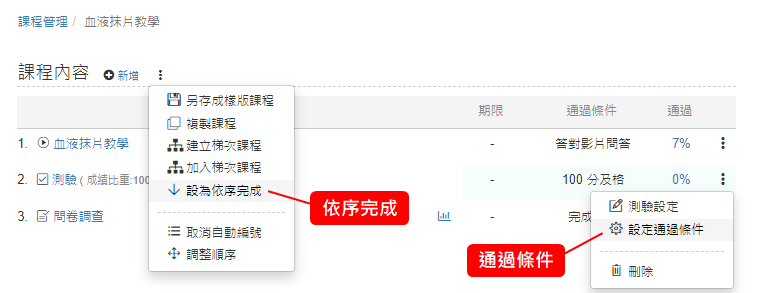
課程內容,可以指定完成的順序嗎? (依序完成)
Q2.
問卷截止日期,可以統一預設成課後幾天內要完成嗎?(問卷完成期限預設值)
Q3.
看影片時,可以限制不能拉進度條嗎? 一定要全部看完
Q4.
匯入訓練紀錄時,講師「同名同姓」系統會選哪一筆?
Q5.
可以修改預設的學程證書嗎?
Q6.
教材有支援 SCORM / AICC 格式嗎?
Q7.
問卷人工催收時,可以只寄給「有完成出席」的學員嗎?
Q8.
學員交報告,可以通知講師或承辦人嗎?
Q9.
可以將課程轉為梯次課程嗎?
Q10.
可以開放課程教材試讀嗎?(設定開放試讀教材)
Q11.
設定課程活動的「通過條件」時,可以加額外的提醒訊息嗎? (通過條件設定提醒)
Q12.
問卷發佈後,還可以修改題目或更改設定嗎?
Q13.
外部講師可以管理課程嗎?
Q14.
問卷中心的問卷,可以指定填寫人員嗎?
Q15.
誰可以建立講師資訊?
Q16.
「講師資訊」的欄位 (例如學歷) 可以設為必填嗎?
Q17.
可以看到講師的滿意度嗎?
Q18.
可以將沒上過這門課程的人,加入另外一門課嗎?
Q19.
角色「所有成員」可以看到哪些資料夾或課程?
Q20.
為什麼部門主管可以看到其他單位的「單位人員訓練報表」?
Q21.
可以列印課程簽到表嗎?
Q22.
可以統一規劃課程內容 (模版),讓各單位從模版開課並管理嗎?
Q23.
訓練紀錄,可以上傳 (整合) 到其他系統嗎?
Q24.
課程報名的審核,可以設計簽核流程嗎?
Q25.
測驗可以依據學員,選擇不同的題庫 (AB 卷) 嗎?
00:00
1.
設計線上課程
00:14
2.
建立課程
02:17
3.
上傳教材
02:19
3.1
拖曳上傳
02:38
3.2
特色說明
03:01
3.3
閱讀影片
03:13
3.4
就是這麼簡單、快速
03:44
4.
設計測驗
05:46
5.
建立問卷
06:19
6.
課程設定與發布
06:23
6.1
設定通過條件
07:20
6.2
上傳課程縮圖
07:31
6.3
加入成員
08:01
7.
查看學習成效
08:07
7.1
報表
08:46
8.
重點整理
位置
知識庫
人工智慧之道 ~ 補充
資料夾名稱
人工智慧之道 ~ 補充
上傳者
蘇德宙
單位
台灣數位員工
建立
2025-01-22 13:57:10
最近修訂
2025-03-25 20:19:32
長度
09:09
知識庫
人工智慧之道 ~ 補充
1.
第一章、人工智慧之道
1.1
AI 人工智慧之道 ~ 寫 FAQ 就對了!
2.
第二章、需求 & 解法
2.1
需求 ~ 有問題要問誰?
2.2
每天10分鐘,3 個月內打造專屬的 AI 知識庫
2.3
突破知識管理和教育訓練,收集經驗是關鍵!
3.
第三章、打造 AI 知識庫,每天只要 10 分鐘!
3.1
從零開始,3 個月內打造專屬的 AI 知識庫
3.2
從現有資料,打造 AI 知識庫
3.3
寫 FAQ 很麻煩耶 ...
3.4
FAQ:怎麼寫?
3.5
打通任督二脈 ~ 建構 AI 知識庫的同時,進行 10 倍速的經驗傳承
3.6
執行流程 ~ 建構 AI 知識庫 + 10 倍速經驗傳承
4.
第四章、快速入門 ~ 執行 & 操作
4.1
從互動中,整理 Q&A (邊做邊紀錄)
4.2
從 AI 的回應中,整理 Q&A
4.3
PDCA 持續改善 (含案例)
5.
第五章、記錄經驗 ~ 可以很簡單、有效!
5.1
學會「問」,超級重要!!
5.2
表達框架
5.2.1
表達框架 (1) ~ PREP 先講重點就對了
5.2.2
表達框架 (2) ~ SCQA 提案就要這樣寫
5.2.3
表達框架 (3) ~ 改變方程式 (Why & How + Action!)
5.3
整理技巧
5.3.1
ChatGPT 好的回應,就存起來不要浪費!
5.3.2
問題不清楚的,怎麼整理 FAQ? (用猜的、反問)
5.3.3
寫工作日誌,一兼二顧 ~ 提高工作效率 + 記錄經驗
6.
第七章、推動與執行策略
6.1
訂目標 ~ 符合 SMART 原則就對了
6.2
如何設計目標?
6.3
推動,成功方程式 (制度 X 負責人)
6.4
改變 or 制度設計,要符合 ABC 原則
7.
第八章、應用
7.1
AI 時代,很多人也都在胡說八道 ...
7.2
傳統 AI 應用的風險,以護理衛教為例
7.3
資訊單位的 AI 小幫手
7.4
3 個月,打造 AI 智慧護理衛教服務
8.
第九章、PDCA 持續改善,打造更優質的 AI 服務
8.1
優化 AI 知識庫 ~ 改善「重複」的問題
8.2
優化 AI 知識庫 ~ 以新增 FAQ 為例 (無法回答時)
8.3
優化 AI 知識庫,同時進行教育訓練的案例
8.4
不滿意的,就改善
8.5
都找不到的,就先補 Q&A
8.6
找不到 FAQ?就補上去囉
8.7
無法回答的,就調整內容
8.8
同義詞,找不到怎麼辦?
8.9
優化 AI 知識庫 ~ 以新增 FAQ 為例 (AI 答非所問時)
8.10
優化案例 (1) ~ 從現有文件中整理 FAQ
9.
第十章、案例分析
9.1
AI 「彙整」多篇參考資料時,內容可能不夠精準 (解法:建立 FAQ)
9.2
有找到相關的文件,但無法依據現有的內容回答 (解法:建立 FAQ)
9.3
系統中沒有任何相關資訊 (解法:建立 FAQ)
9.4
有正確解答,但缺少重要的圖片資訊。(解法:建立 FAQ)
10.
第十一章、10 倍速經驗傳承
10.1
教育訓練,超高 CP 值的投資
10.2
線上課程設計,10 分鐘就上手
10.3
測驗 ~ 10倍速經驗傳承的關鍵
11.
第十二章、設計測驗
11.1
設計測驗,用 AI 就很簡單!
11.2
AI 設計測驗 ~ 資料夾的 FAQ
11.3
AI 設計測驗 ~ 案例分析
11.4
AI 設計測驗 ~ 一般文件
11.5
AI 設計測驗 ~ 課程
12.
第十三章、我有問題 (Q&A 對症下藥)
12.1
寫文件,為什麼這麼困難?
12.2
閱讀文件,抓不到重點怎麼辦?
12.3
一定要照著做嗎?差一點還好吧
12.4
可以直接用現有的資料上 AI 嗎?因為還要寫 FAQ 很麻煩耶。
12.5
AI 小幫手會問外面的 ChatGPT 嗎?
12.6
寫好的 FAQ,可以用在哪?
13.
第十四章、操作教學
13.1
[操作] 3 個月打造 AI 衛教小幫手 (含同意書範本)
13.2
[操作] 生成 AI 小幫手 QRcode
13.3
[操作] 建立護理臨床經驗的 AI 知識庫
13.4
[操作] PGY AI 小幫手應用
13.5
[操作] 建立電算中心的 AI 小幫手
13.6
[操作] km+ 知識管理,10 分鐘快速入門
13.7
[操作] 編輯器的基礎教學
13.8
[操作] 插入圖片 (for 重點、FAQ)
14.
[案例] PREP 改善 ~ 護理衛教「營養夠嗎?」
15.
[案例] PREP 改善 ~ 護理衛教「為甚麼裝生理監視器?」
16.
[範例] AI 智慧諮詢服務 ~ (給病人)
 ,當通過所有的活動後,系統就會自動審核,完成課程囉!