為了讓病人能更方便地使用 AI 小幫手,
系統可以為每個病人提供了專屬的 QR Code 入口,讓病人 不用登入掃描 QR Code 即可使用。

以下示範 QR Code 生成的操作步驟 ~
重點


  1. 建立病人專屬的 QR code
  2. 1.
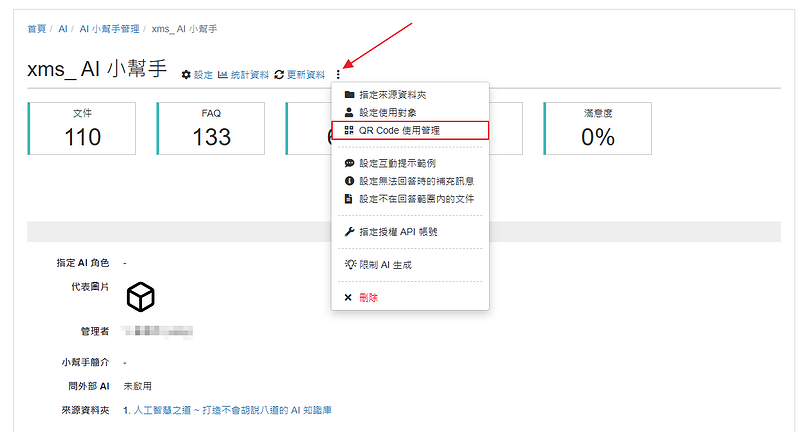
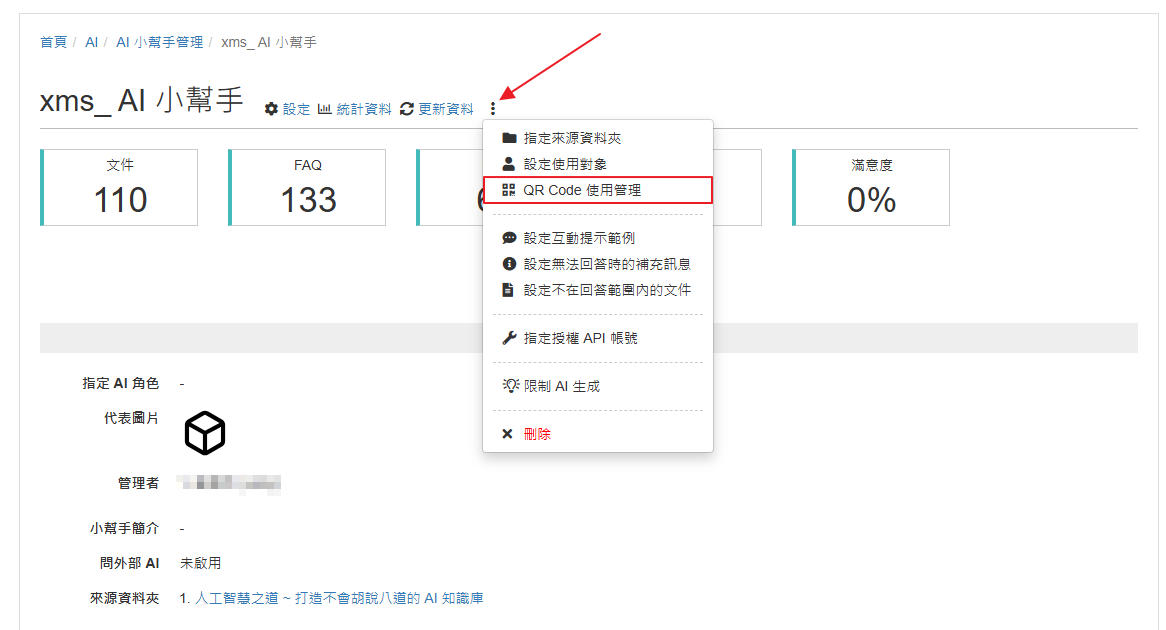
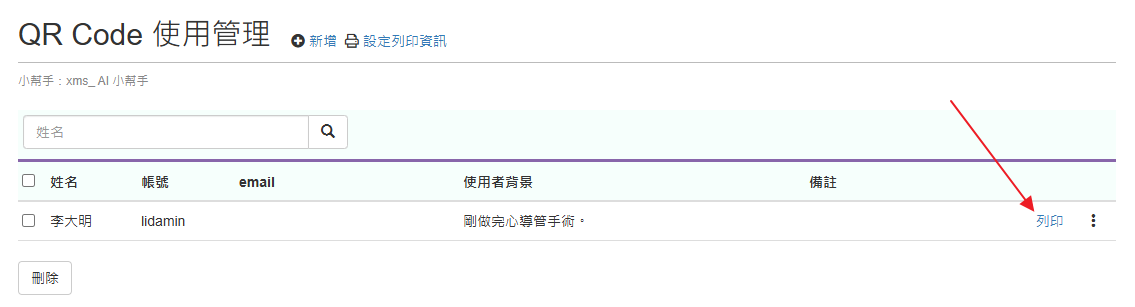
    進入 QR Code 使用管理
    可以建立並查看使用 QR code 的病人資訊。

    [操作]
    從下拉選單,點選「QR Code 使用管理」
  3. 2.
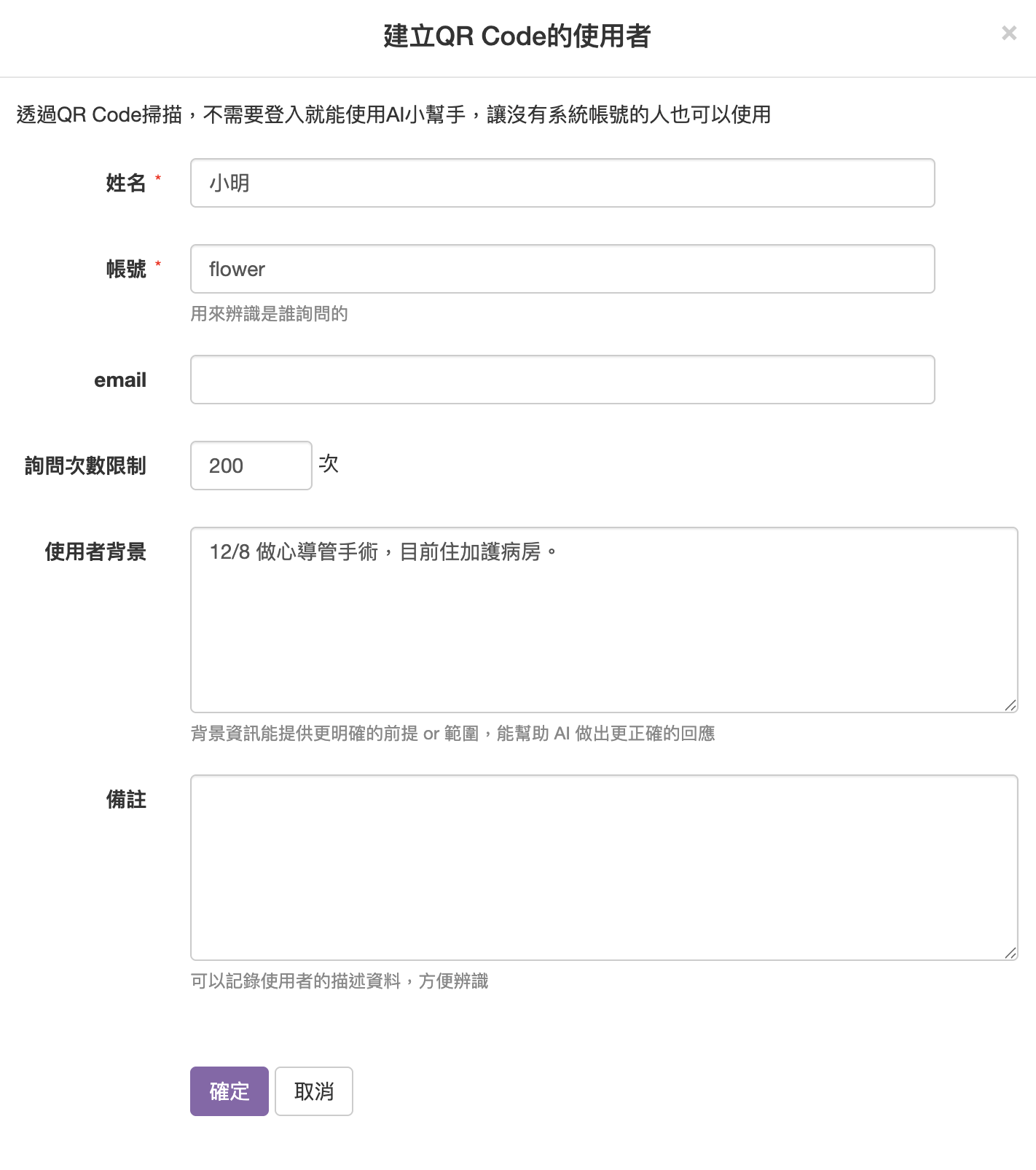
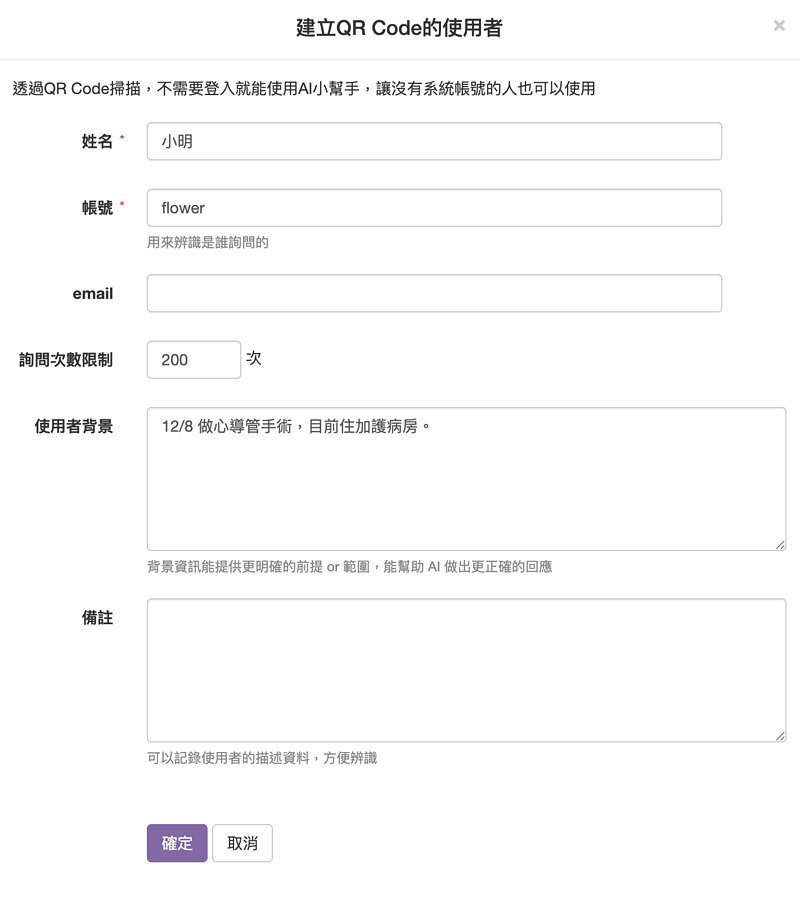
    新增使用者
    護理人員事先幫病人建立基本資料,
    病人之後掃描 QR Code,即可直接提問,系統也能自動辨識病人身分。

    [操作]
    點「新增」,即可建立使用者資訊,重點欄位說明如下:
    • 帳號
      用來辨識是哪個病人提問

    • 使用者背景
      AI 會根據病人的這些背景資訊,提供更精準的衛教 QA

      描述的內容包括:做了什麼手術、疾病史、目前住院狀況等資訊

      [舉例]
      12/8 做心導管手術,目前住加護病房。
  4. 3.
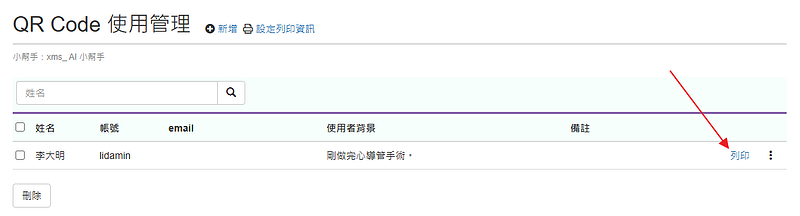
    生成病人專屬 QR Code
    完成病人資料建立後,
    點選「列印」即可生成病人專屬的 QR Code。
  5. 4.
    貼到 AI 小幫手操作手冊
    為了協助病人使用,
    我們可以隨著護理指導,附上一張使用說明。

    範例中包含簡單的說明和兩個網址 (QR code):
    1. AI 小幫手網址
    2. 滿意度問卷

    您可以用產生的 QR code,取代範例中的 QR code。

    評語
    請登入後才可以評分
    位置
    資料夾名稱
    人工智慧之道 ~ 打造不會胡說八道的 AI 知識庫
    上傳者
    廖翊淳
    單位
    台灣數位員工
    建立
    2025-12-11 13:19:41
    最近修訂
    2025-12-12 08:23:47
    引用
    1
    1. 1.
      第一章、人工智慧之道
    2. 2.
      第二章、需求 & 解法
    3. 3.
      第三章、打造 AI 知識庫,每天只要 10 分鐘!
    4. 4.
      第四章、快速入門 ~ 執行 & 操作
    5. 5.
      第五章、記錄經驗 ~ 可以很簡單、有效!
    6. 6.
      第六章、知識管理 ~ 挑戰與突破
    7. 7.
      第七章、推動與執行策略
    8. 8.
      第八章、應用
    9. 9.
      第九章、PDCA 持續改善,打造更優質的 AI 服務
    10. 10.
      第十章、案例分析
    11. 11.
      第十一章、10 倍速經驗傳承
    12. 12.
      第十二章、設計測驗
    13. 13.
      第十三章、我有問題 (Q&A 對症下藥)
    14. 14.
      第十四章、操作教學