建立一個 AI 客服,
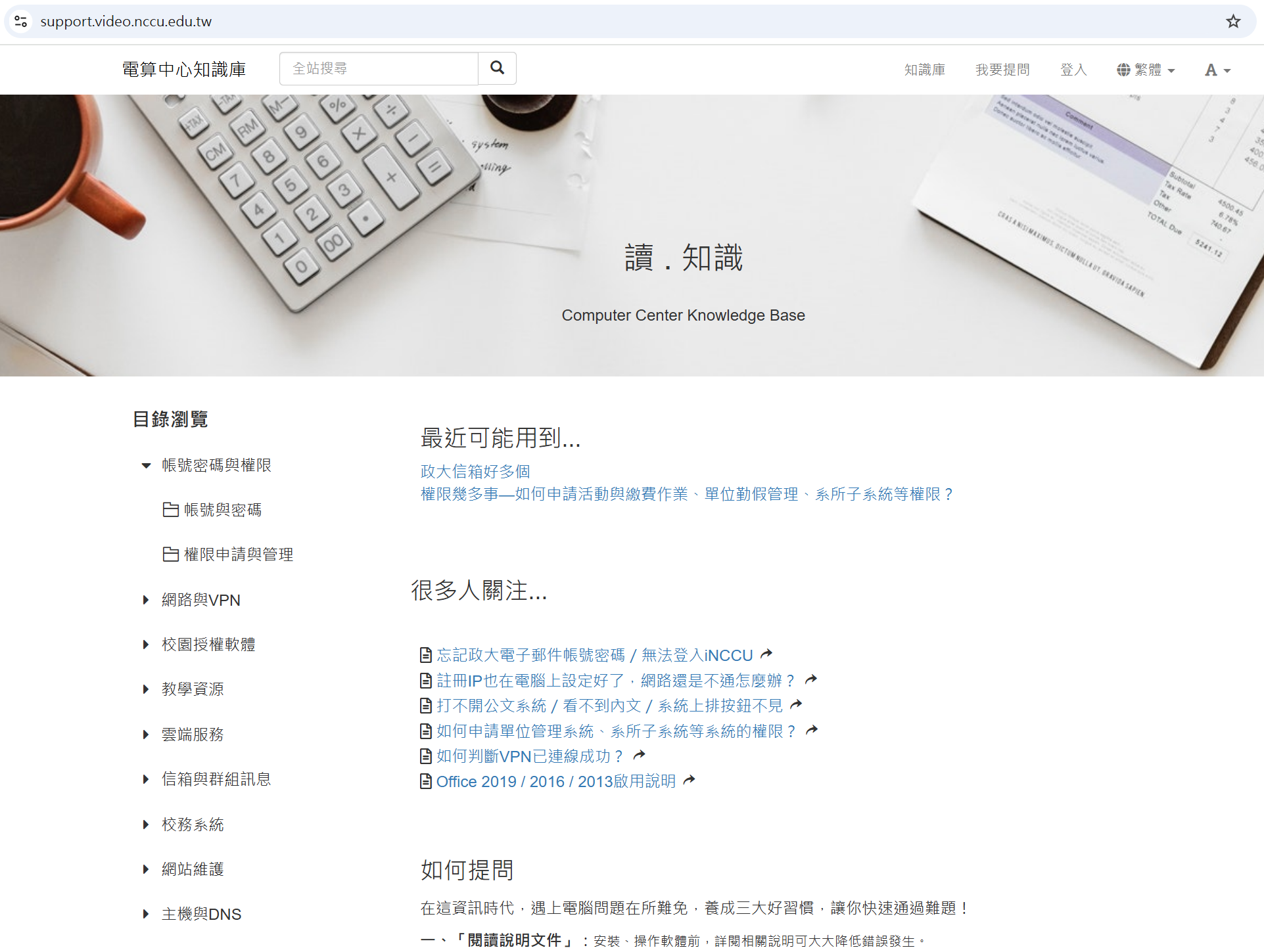
可以依據現有的服務網站 (support.video.nccu.edu.tw) 的內容,提供一個類似 ChatGPT 的介面來回答使用者的問題。

587d67ac904c211cd300db972bb3165e.png


補充:
若您是新導入 xms+ 平台
就直接將現有的文件複製、貼上到 xms+
以一般學校電算中心的資料量,通常 3 個工作天內就完成囉。

如果加上簡單的格式調整,
例如 純文字貼上 (ctrl-shift-V) + 換行 + 項目符號 + 貼圖,
時間大概就多個 1~2 天而已。

貼圖小技巧:
如果是網站上的圖片,直接複製貼上並不會將圖片真正複製喔,
要先貼到附件區再插入,避免以後來源網站的圖片刪除後就看不到了

操作教學,
請參考:編輯器的基礎操作

重點
  1. 1.
    新增 AI 小幫手
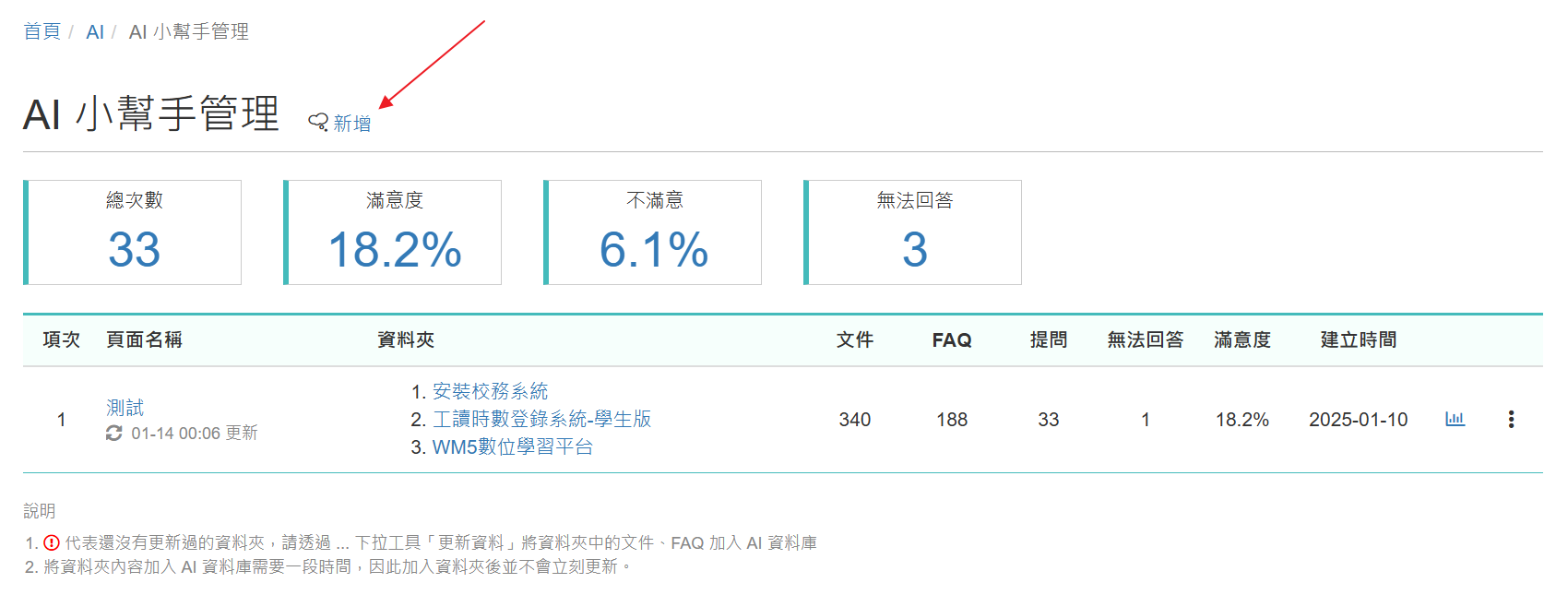
    進入「AI 小幫手」的管理頁面 (網址是 /ai),點「新增」即可。
  2. 2.
    設定資料夾
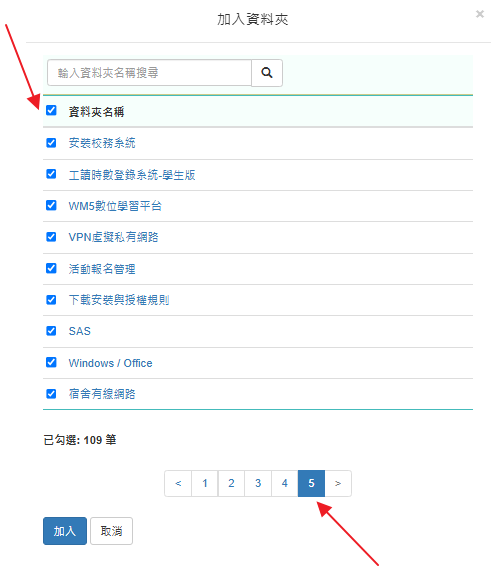
    加入 AI 小幫手的「資料夾」來源,
    AI 就會依據這些資料夾內的「文件」和「常見問題 FAQ」來回答使用者的提問。

    小技巧:
    1. 勾選最上方的 checkbox 就可以全選該頁面的所有資料夾。
    2. 可以跨分頁勾選,例如全選所有資料夾,就可以在每一頁都全選勾後再一起「加入」。

  3. 3.
    更新資料
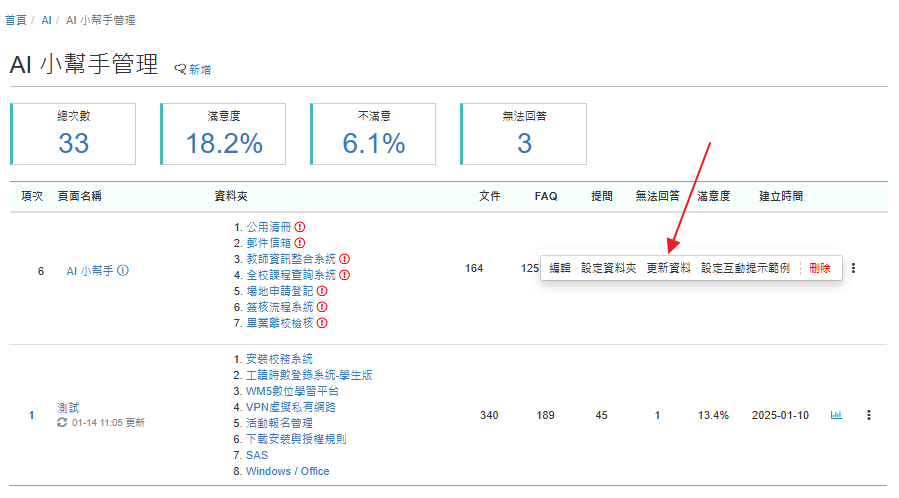
    設定好資料夾後,要記得執行「更新資料」(圖1),將資料夾內的文件、FAQ 建立成 AI 資料庫。

    附註:
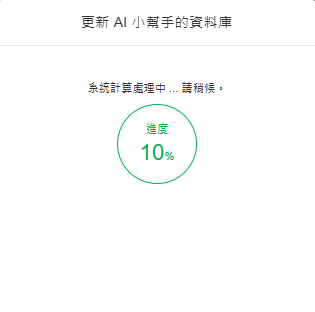
    由於將資料夾內容加入 AI 資料庫需要一段時間 (圖2),
    因此加入資料夾的過程中並不會立刻更新,以免影響操作動線。

    建立後,系統會每天更新有異動的資料。


    圖1:
    60188bdb086f1eec88cca76ea7013ff3.png


    圖2 :
    fb5a8ab55a241ccd8a0181cd1b78b5d1.png

  4. 4.
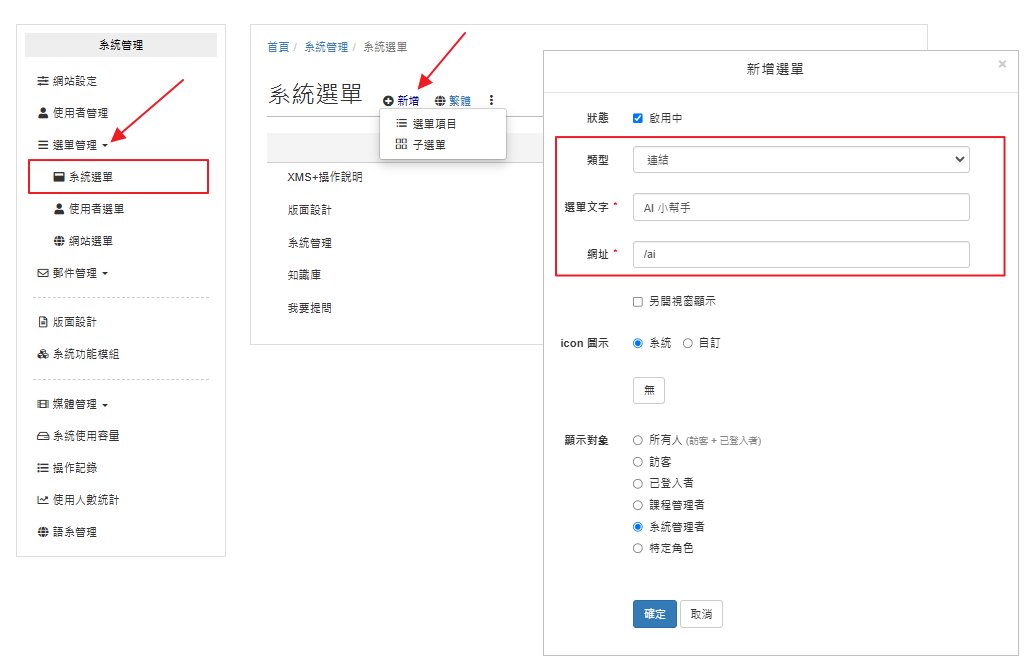
    建立「 AI 小幫手」入口
    建議可以在「系統選單」中, 加入「/ai」網址當入口。

    [操作]
    進入「系統管理 / 選單管理」,新增選單
    1. 類型:選「連結」 
    2. 選單文字: 例如「電算中心 AI 小幫手」這類服務名稱
    3. 網址:/ai

    小技巧:
    顯示對象,可以設定只有「管理者」的角色才看得到。
    評語
    5
    共 1 則評分
    5
    4
    3
    2
    1
    請登入後才可以評分
    位置
    資料夾名稱
    人工智慧之道 ~ 打造不會胡說八道的 AI 知識庫
    上傳者
    蘇德宙
    單位
    台灣數位員工
    建立
    2025-01-14 06:51:27
    最近修訂
    2025-10-19 09:06:09
    1. 1.
      第一章、人工智慧之道
    2. 2.
      第二章、需求 & 解法
    3. 3.
      第三章、打造 AI 知識庫,每天只要 10 分鐘!
    4. 4.
      第四章、快速入門 ~ 執行 & 操作
    5. 5.
      第五章、記錄經驗 ~ 可以很簡單、有效!
    6. 6.
      第六章、知識管理 ~ 挑戰與突破
    7. 7.
      第七章、推動與執行策略
    8. 8.
      第八章、應用
    9. 9.
      第九章、PDCA 持續改善,打造更優質的 AI 服務
    10. 10.
      第十章、案例分析
    11. 11.
      第十一章、10 倍速經驗傳承
    12. 12.
      第十二章、設計測驗
    13. 13.
      第十三章、我有問題 (Q&A 對症下藥)
    14. 14.
      第十四章、操作教學