開始前的準備
只要 3 分鐘,立刻建立專屬的 AI 小幫手並開始使用!
- 建立 AI 小幫手
針對不同應用 or 對象,建立專屬的小幫手,並且指定資料夾當作 AI 回應的資料來源 (包括文件和 FAQ)。 - 什麼都問 AI
問,是解決問題的重要技巧,透過什麼都問 AI,就能收集到「需求」了。 - 持續優化 AI 知識庫
系統會紀錄使用者的提問與 AI 的回應,透過統計資料與趨勢分析,提供 PDCA 持續改善的依據與方向。
操作步驟
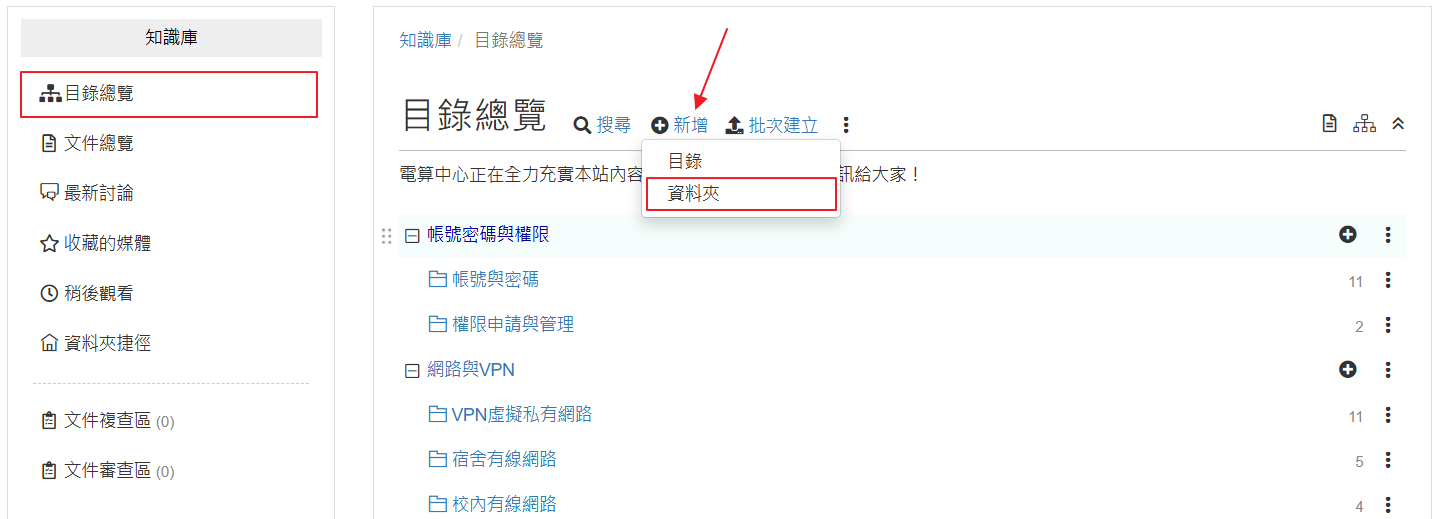
- 1.新增專屬的 FAQ 資料夾小提醒:如果已經有資料夾和其中的文件,也可以用現成的,不用另外建立新的喔。
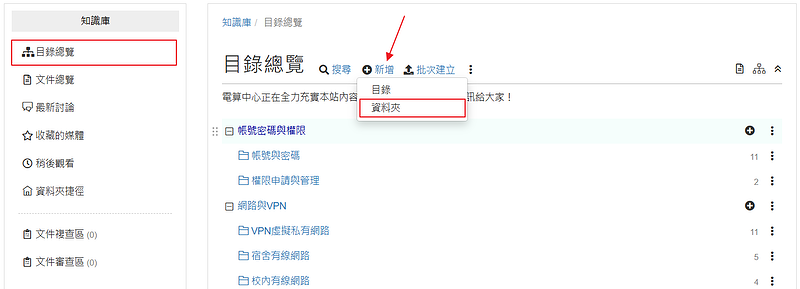
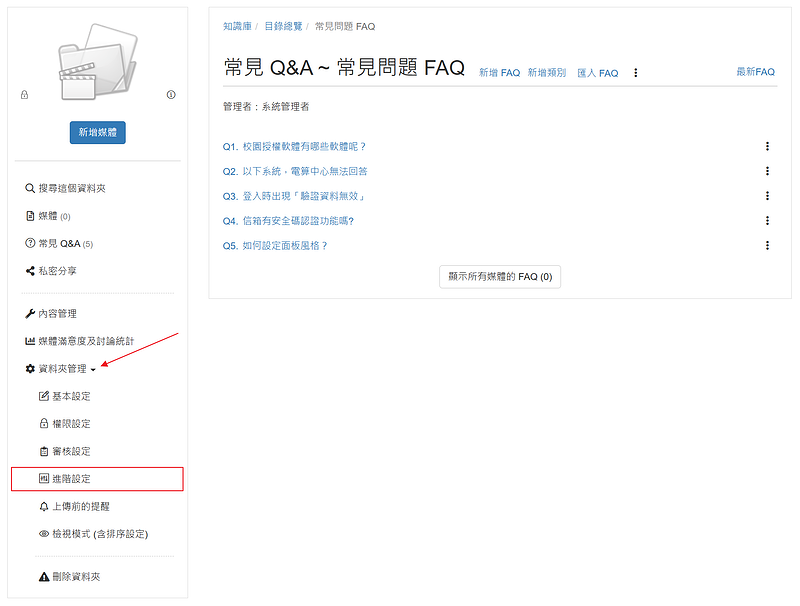
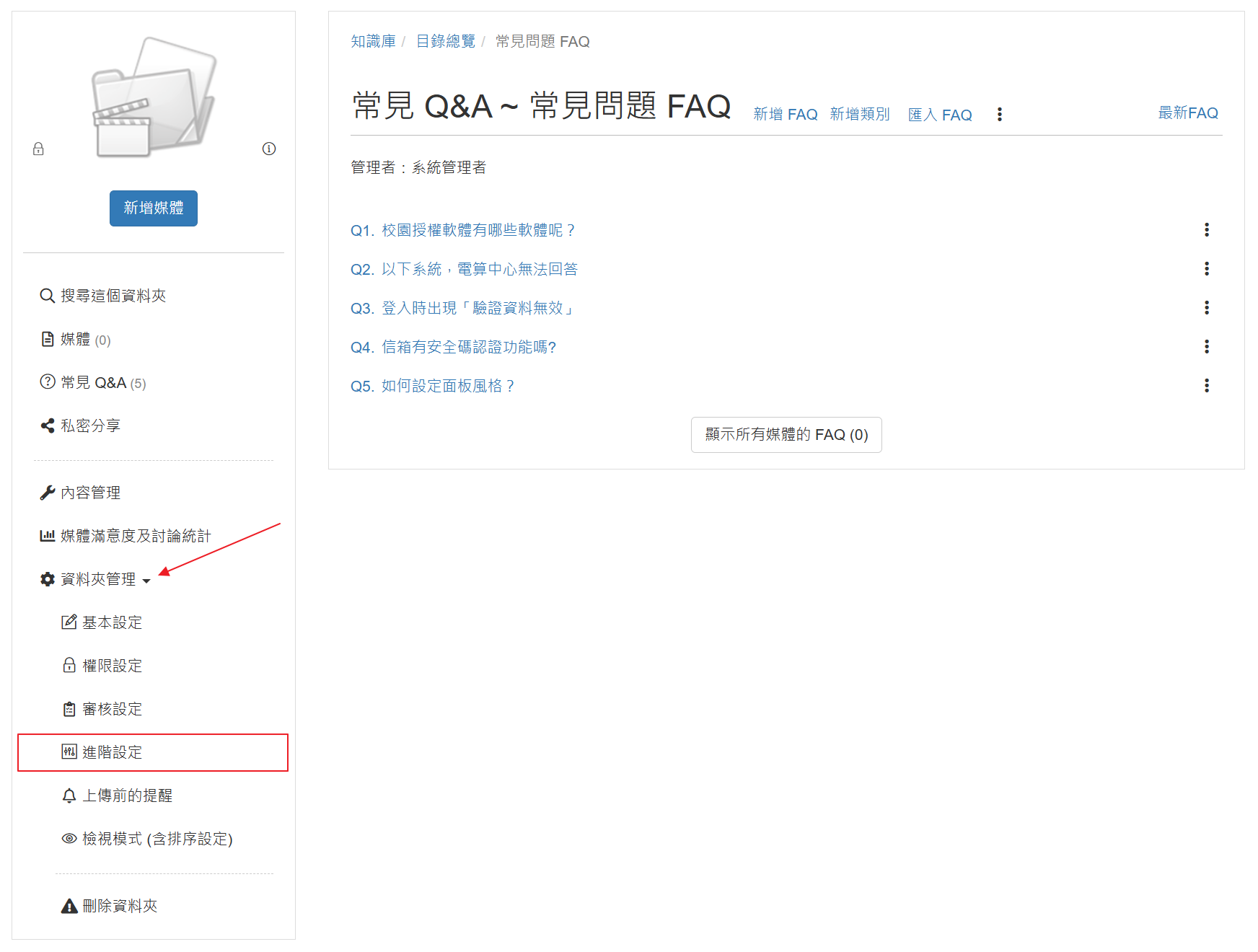
- 2.將資料夾首頁,設成「常見 Q&A」在資料夾的側欄「資料夾管理 / 進階設定」,將「資料夾首頁」設成「常見 Q&A」。以後進入資料夾時,就會直接顯示 FAQ 清單,方便後續整理與參考。
- 建立 AI 小幫手
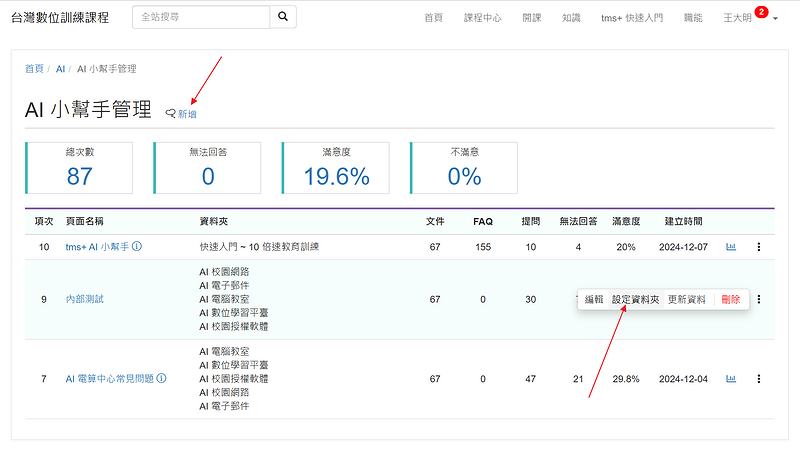
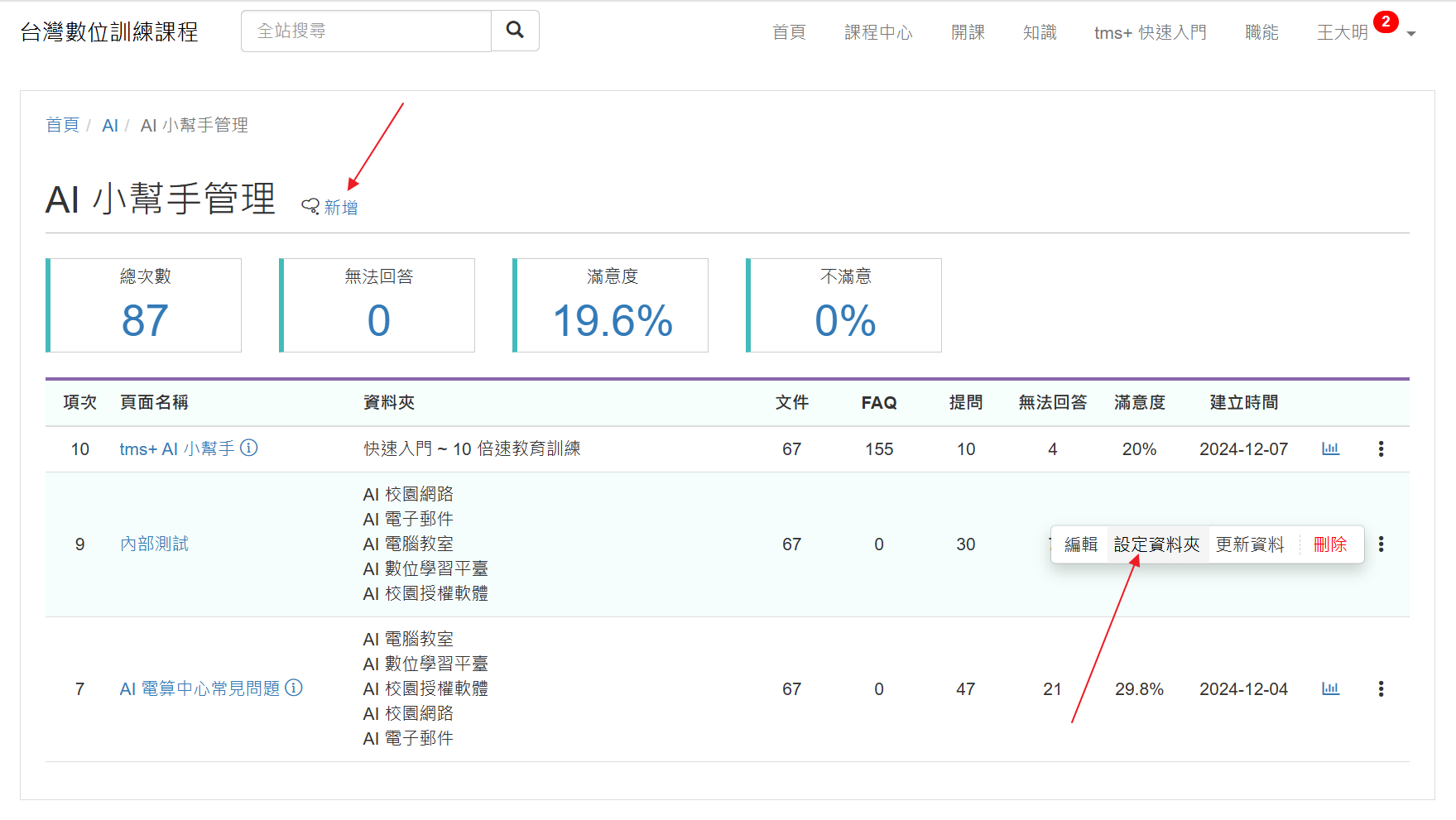
- 3.新增小幫手進入 AI 小幫手管理頁面 (網址是 /ai/mgr)點工具「新增」即可建立不同應用的小幫手,並且指定管理者,讓其他同仁來管理這個小幫手。小技巧:
- 將小幫手網址加到選單
可以將網址加入「系統選單」並設定只有「管理者」的角色才看得到。
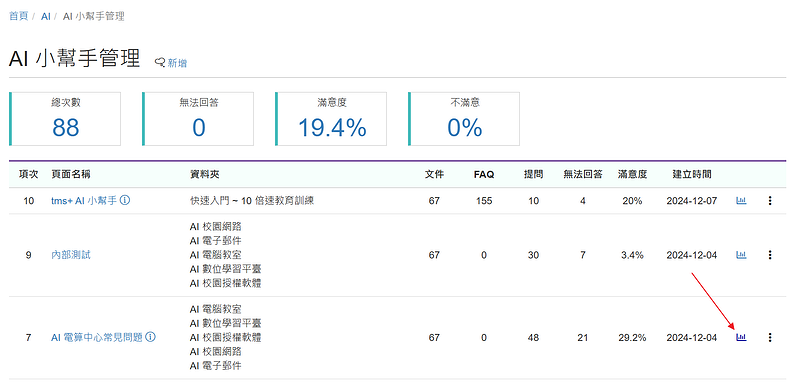
操作請參考:「設計選單」。 - 指定管理者
在「小幫手管理」頁面的下拉工具「指定管理者」,指定的帳號就可以管理所有的小幫手。
- 將小幫手網址加到選單
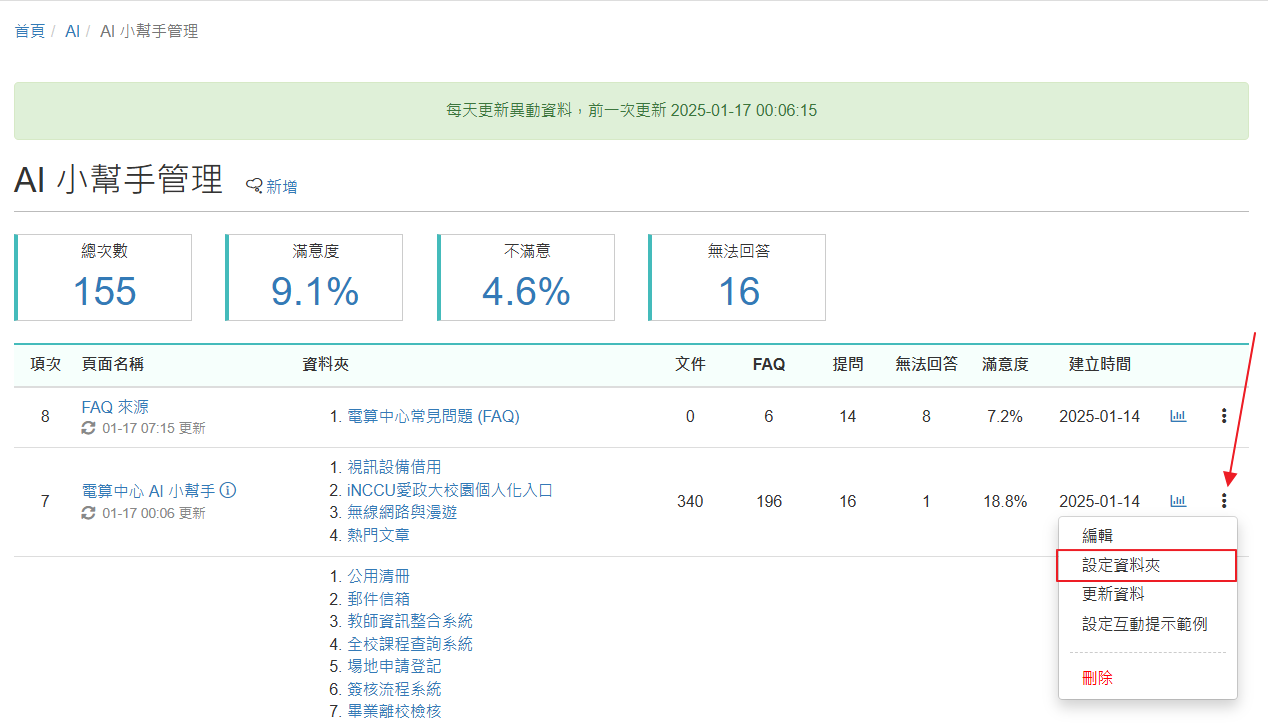
- 4.設定來源資料夾指定 AI 小幫手回答問題時的參考來源。[操作]在小幫手的下拉工具中,點「設定來源資料夾」 (如上圖),可以一次將多個資料夾加入。
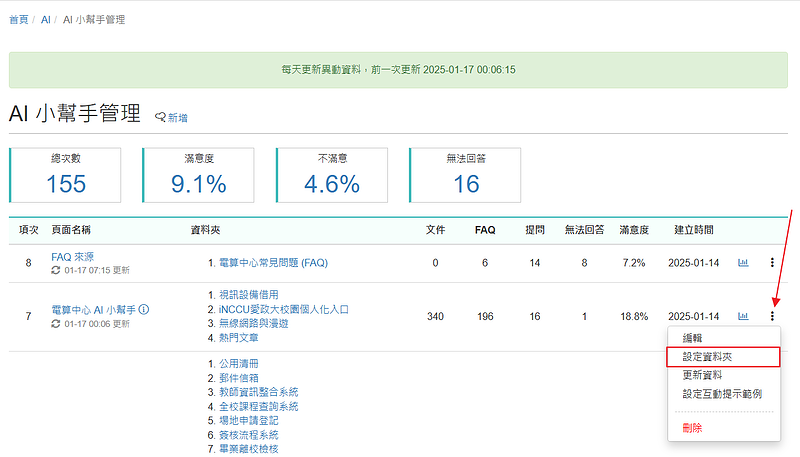
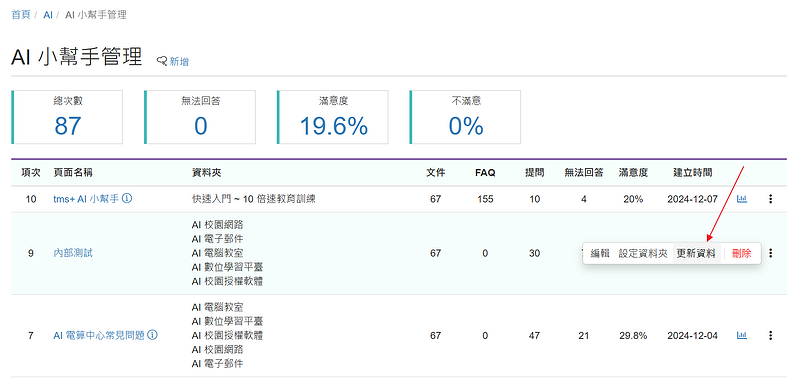
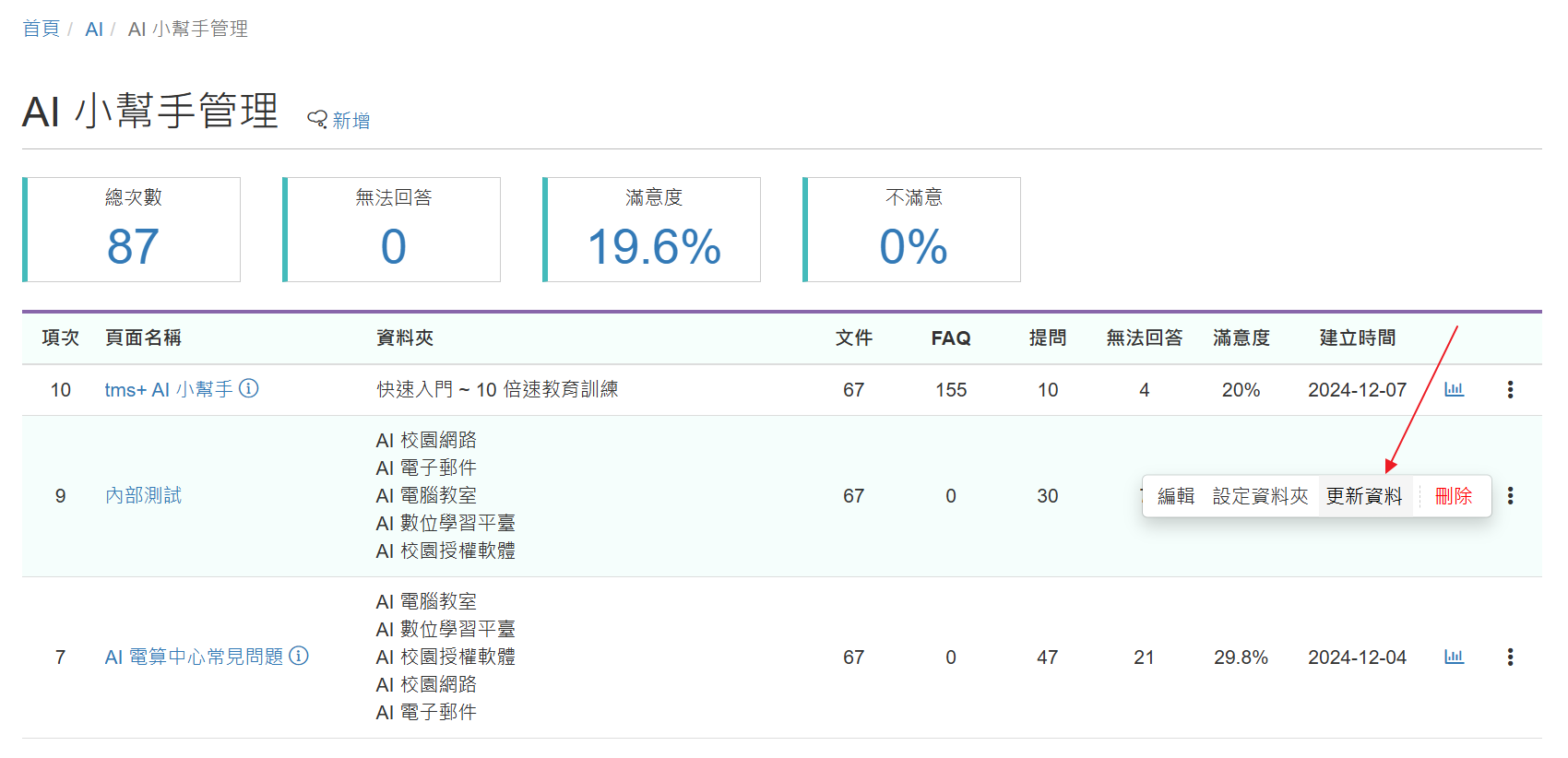
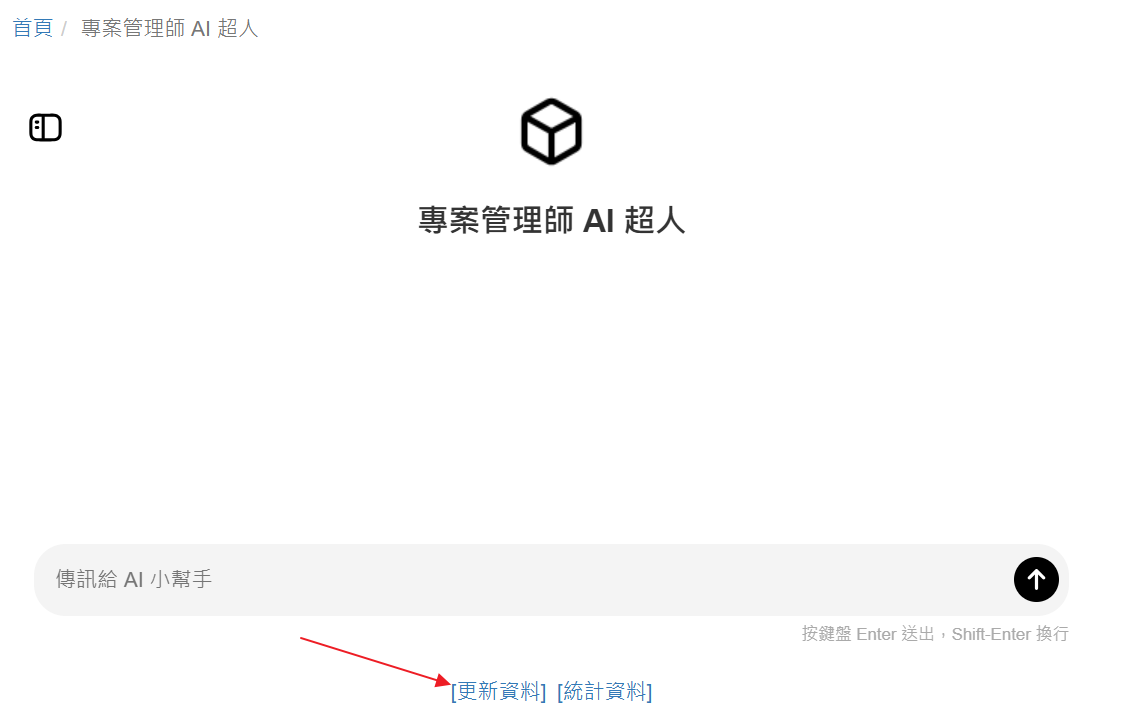
- 5.更新資料設定好資料夾後,執行「更新資料」(註),將資料夾內的 文件 和 FAQ 建立到 AI 資料庫。附註:由於將資料夾內容加入 AI 資料庫會串接 OpenAI 的服務,需要一段時間與費用,因此加入資料夾的過程中並不會立刻更新,以免影響操作動線或增加不必要的額外費用。小提醒:系統會每天更新有異動的資料,如果有修改資料需要立即更新,可以執行「更新資料」。
- 提供 AI 服務
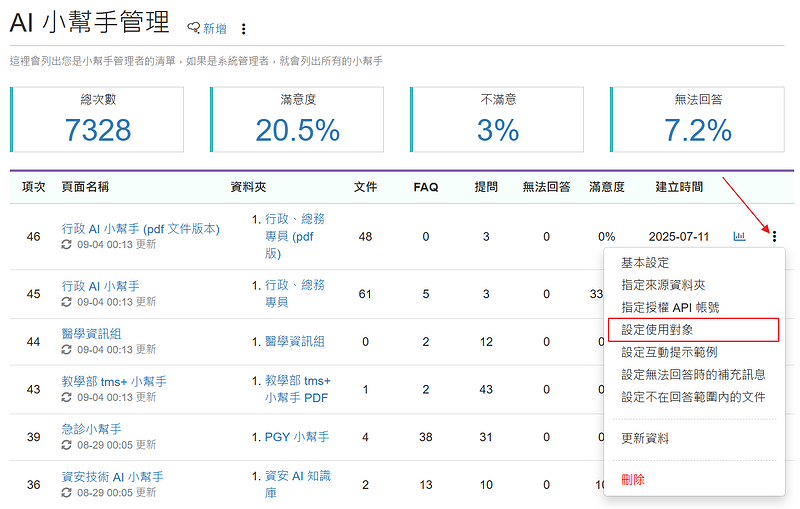
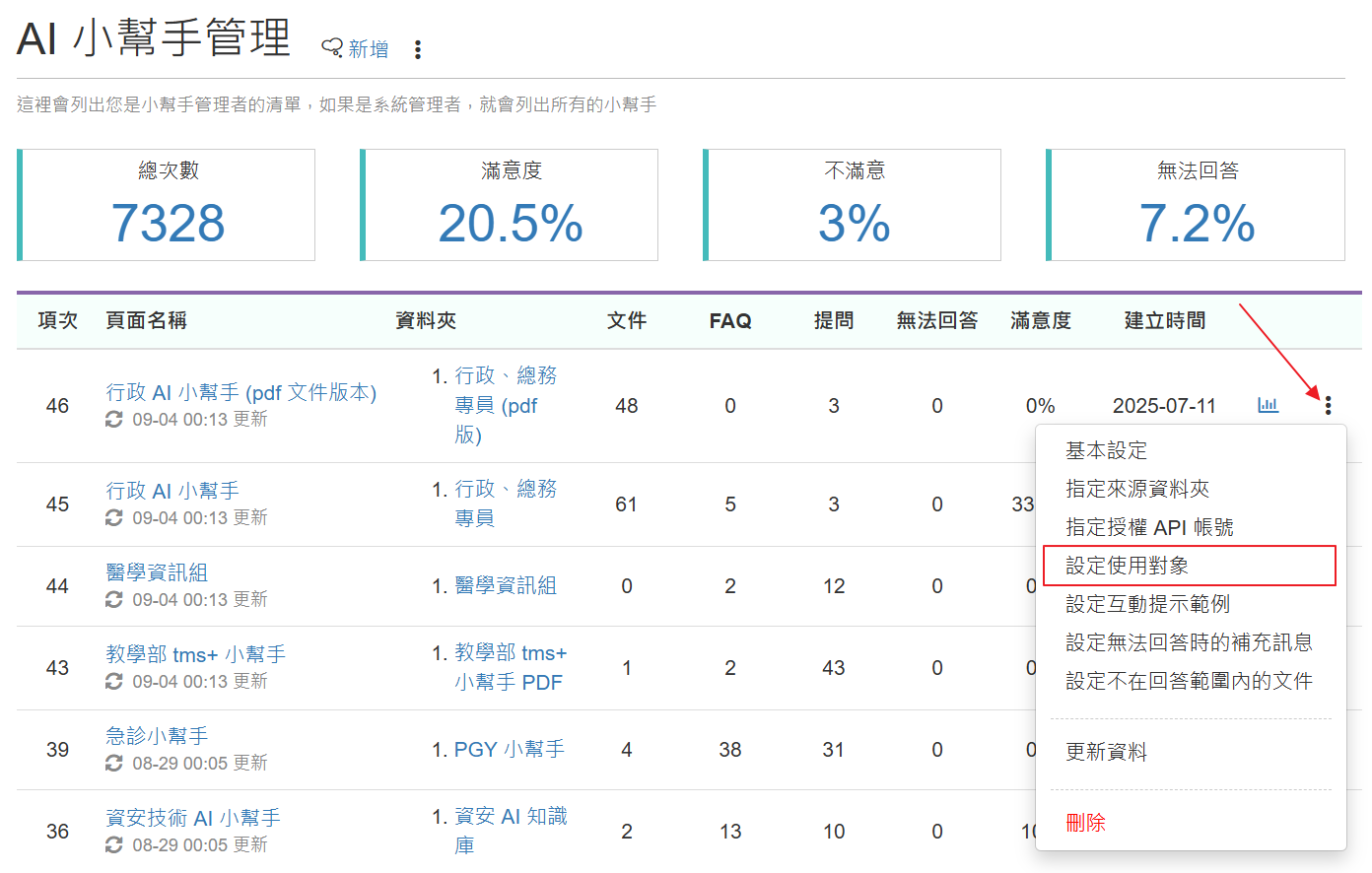
- 6.設定使用對象每一個 AI 小幫手,可以透過「設定閱讀權限」指定哪些人可以使用。可以設定的選項包括:
- 不開放:只限管理者和系統管理者
- 所有成員:登入後才能使用
- 指定角色:指定特定帳號的群組 (角色) 才可以使用
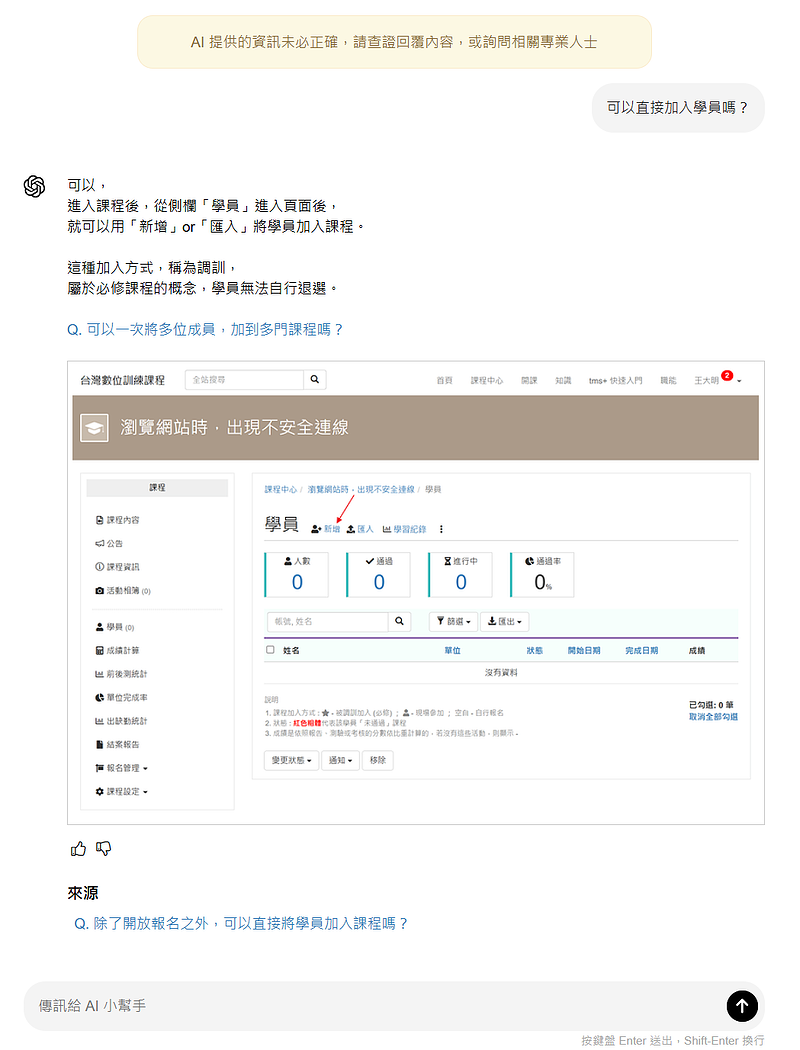
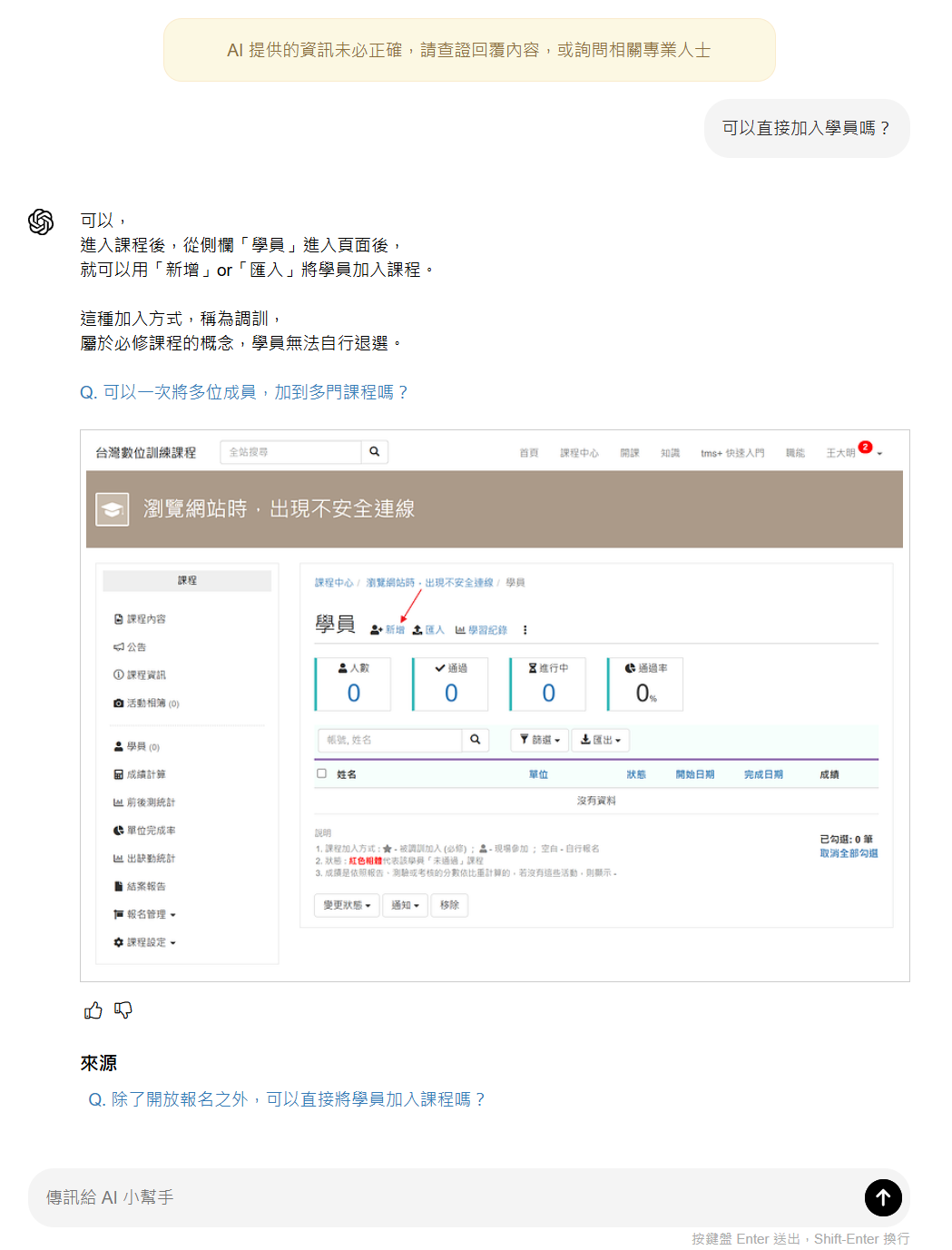
- 7.問 AI類似 ChatGPT 的聊天介面,生成的內容會依據來源資料夾內的文件與 FAQ 來回應。每一次的互動,系統都會記錄並且提供統計分析。小技巧:為了避免一開始 AI 都無法回應,是可以先建立一些現有的資料當基礎。以學校的電算中心為例,即使用人工的方式,通常 1~2 天就可以將現有的常見問題與文件轉移喔。
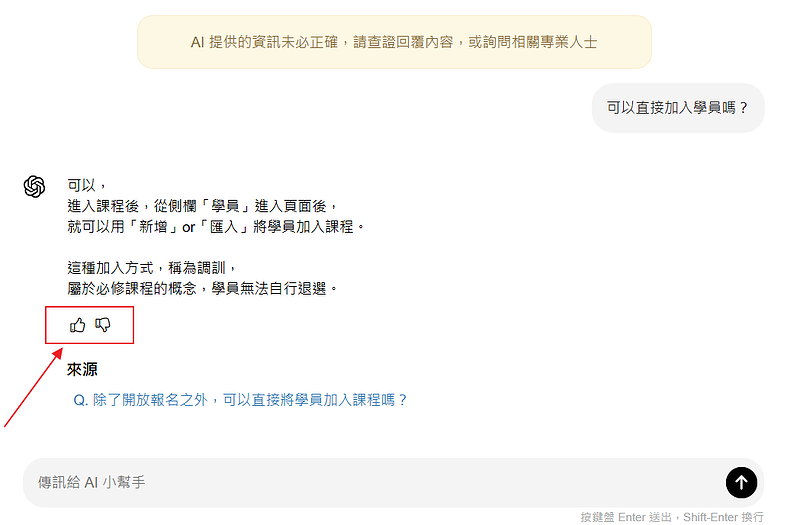
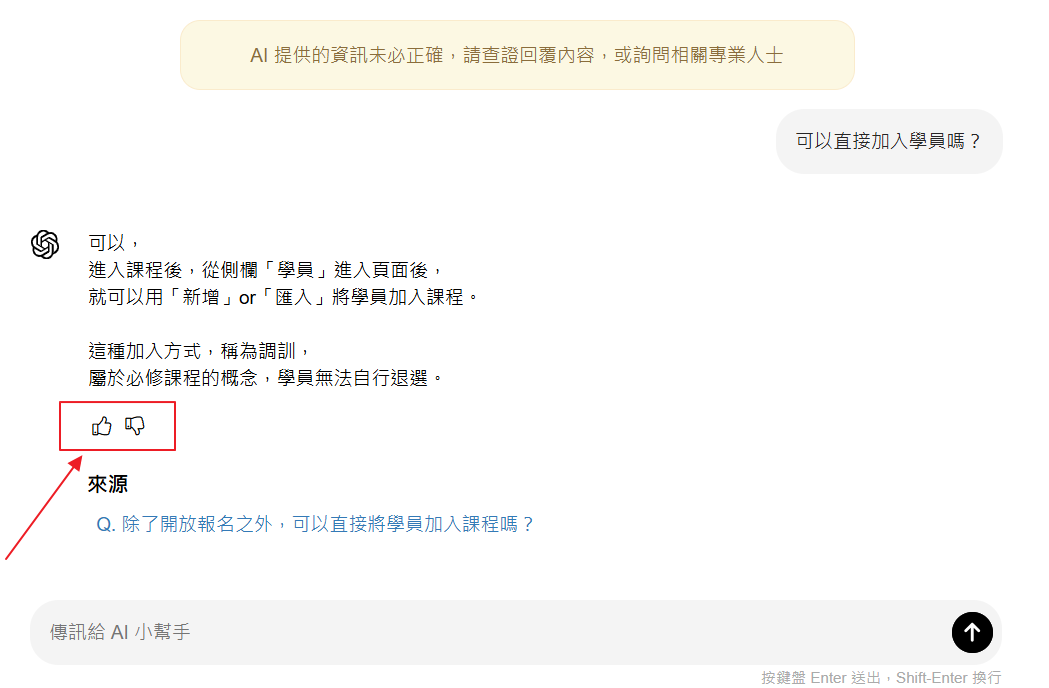
- 8.回饋「滿意度」AI 生成的答案,記得按一下「滿意、不滿意」的回饋唷。尤其「不滿意度」是非常重要的指標!可以深入追蹤每個不滿意回饋的原因並藉此提供改善的依據。先解決 AI 已經歪樓的問題,避免未來再發生,因為這可能會造成困擾。
- 整理 FAQ
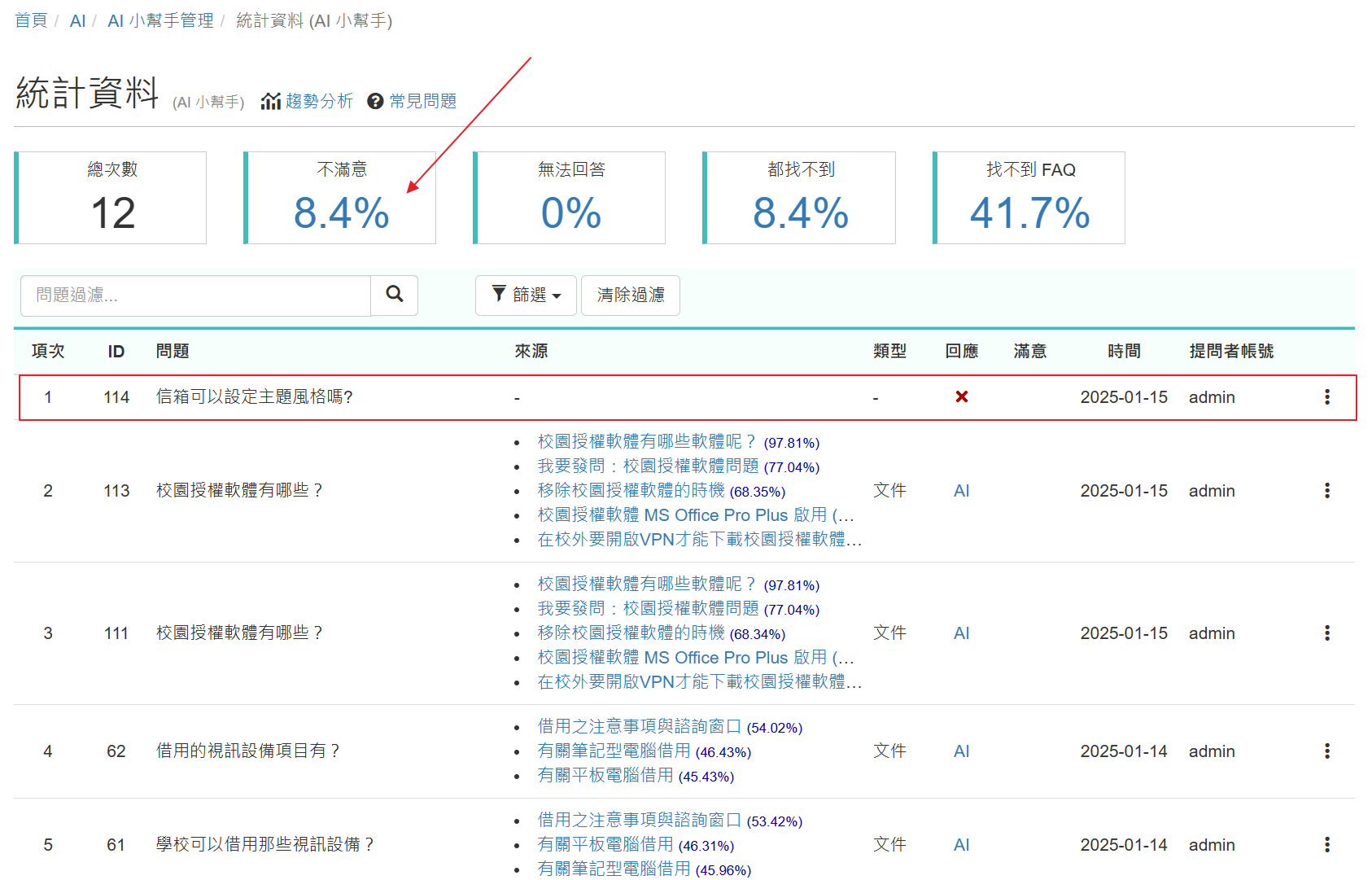
- 9.挑選重要且常見的問題從 AI 統計資料中,透過篩選或直接從問題清單中,找出需要改善的地方。
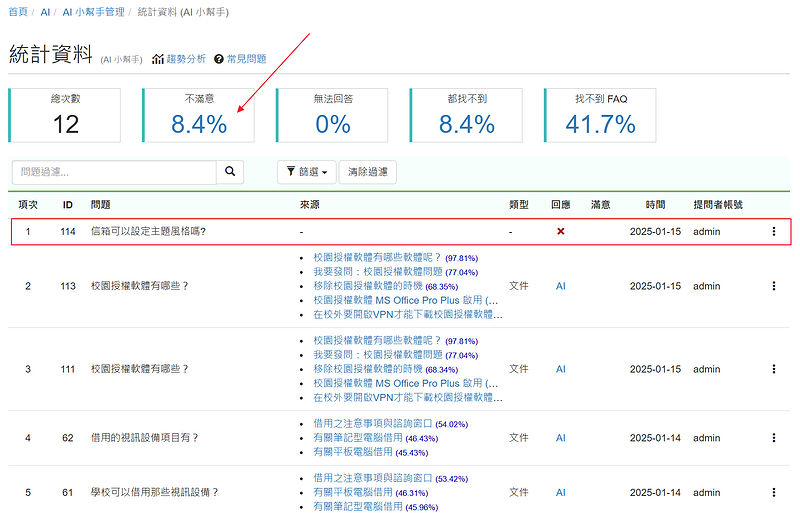
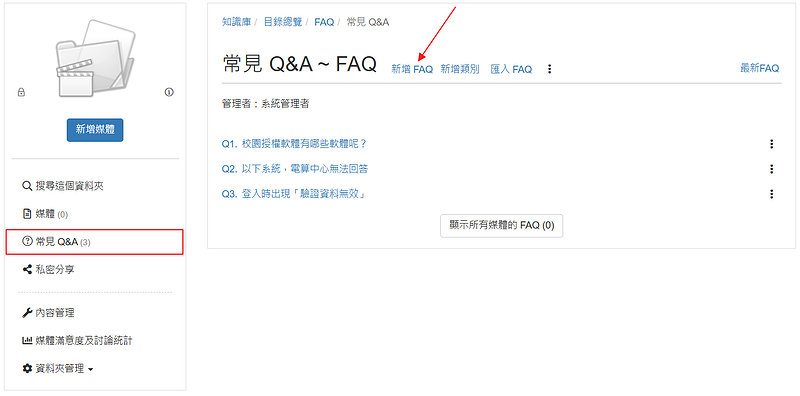
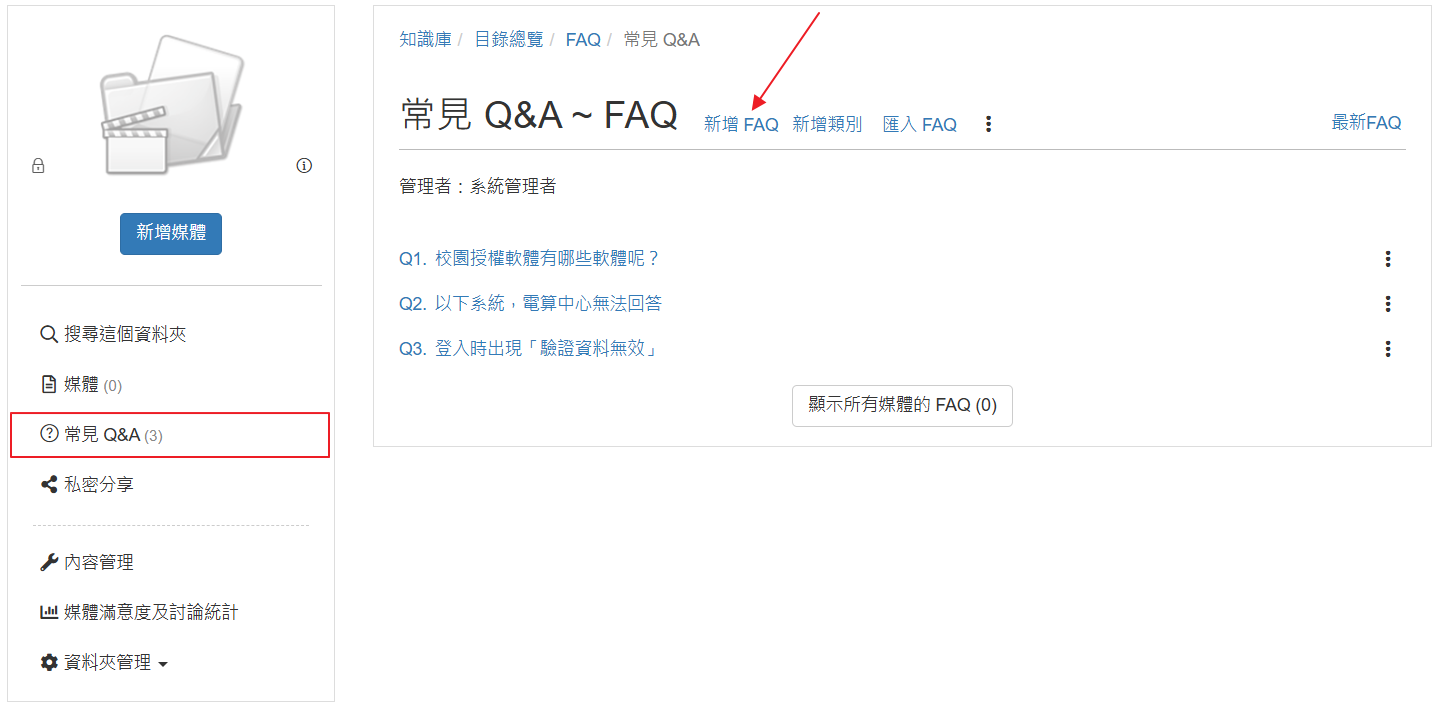
- 10.新增 FAQ進入資料夾後,點擊「新增 FAQ」即可。接著只要遵循 PREP 的結構,寫起來就會很簡單、而且效果又好!更完整的說明,附註:
- 如果沒有將「資料夾首頁」設成「常見 Q&A」,就要從側欄的「常見 Q&A」進入資料夾的 FAQ 專區。
- 除了在資料夾建立 FAQ 之外,也可以在適合的文件下方,建立專於於該文件的常見問題。
- 確認 AI 可以正確找到 FAQ
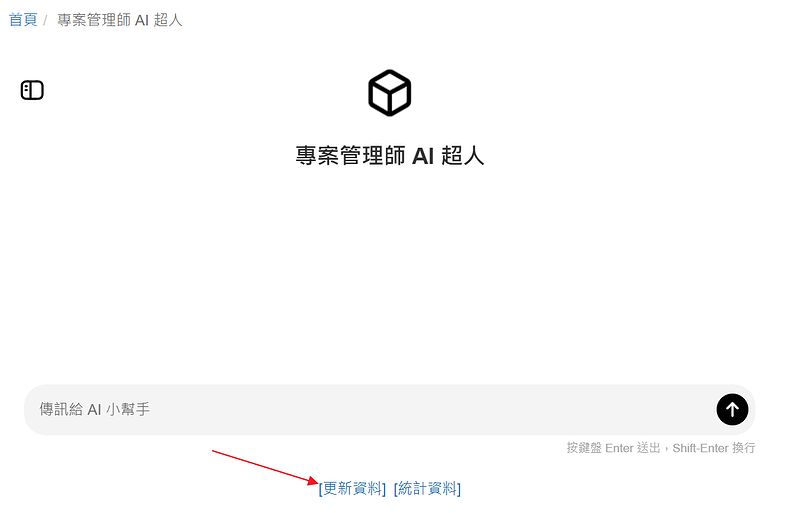
- 11.執行「更新資料」在小幫手頁面執行 「更新資料」,更新 AI 知識庫 (註) 。註:由於目前 AI 硬體大量缺貨且昂貴,目前 xms+ 是串接 openAI 的服務。基於成本的考量,並沒有在異動後立即自動更新,系統會於凌晨統一更新或允許透過人工更新。
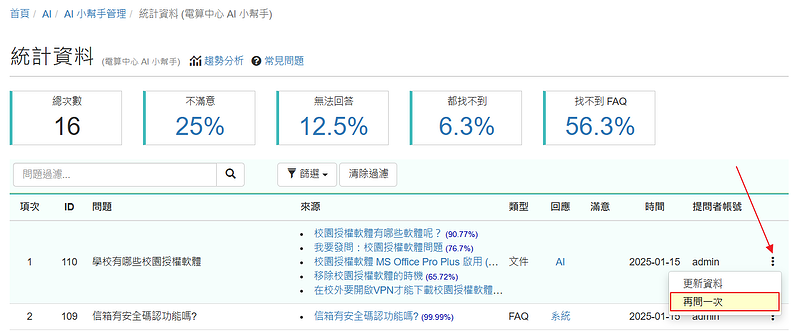
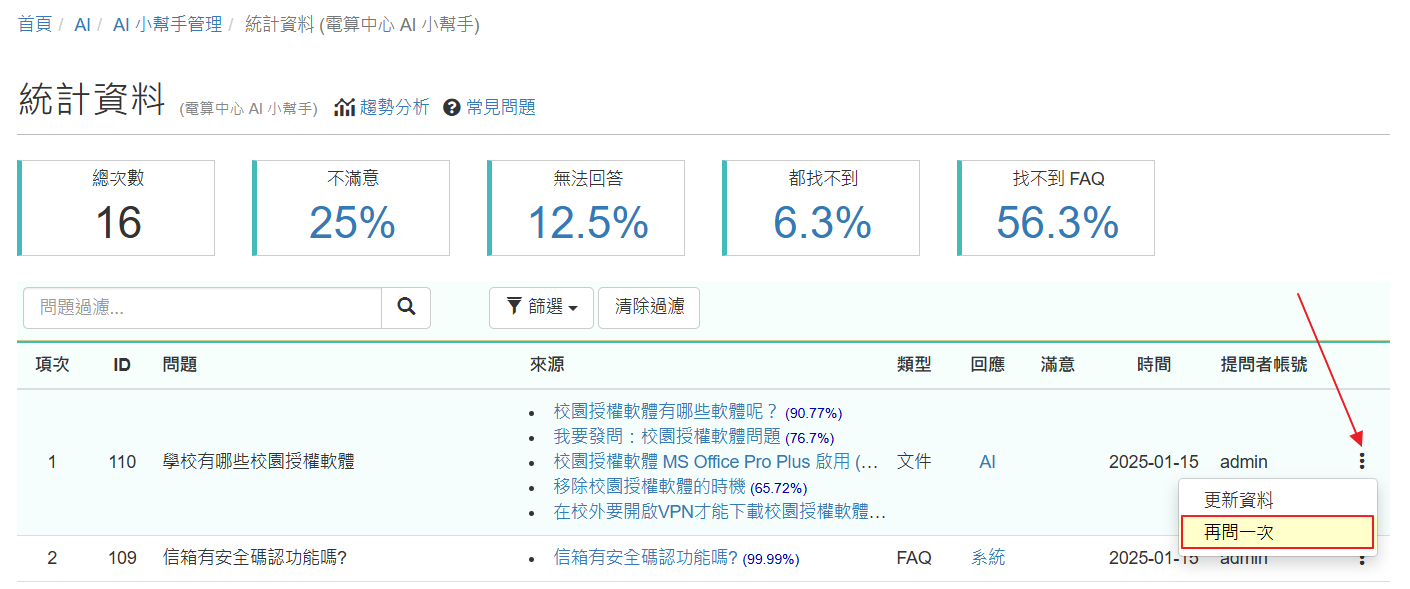
- 12.執行「再問一次」接著,執行「再問一次」(註),系統會另開分頁,將該問題再次詢問 AI 小幫手。或是換個問法,確認 AI 依然可以找到我們寫的 FAQ,就可以確認我們的 Q 有寫到關鍵的核心主體。
- 持續優化 AI 知識庫
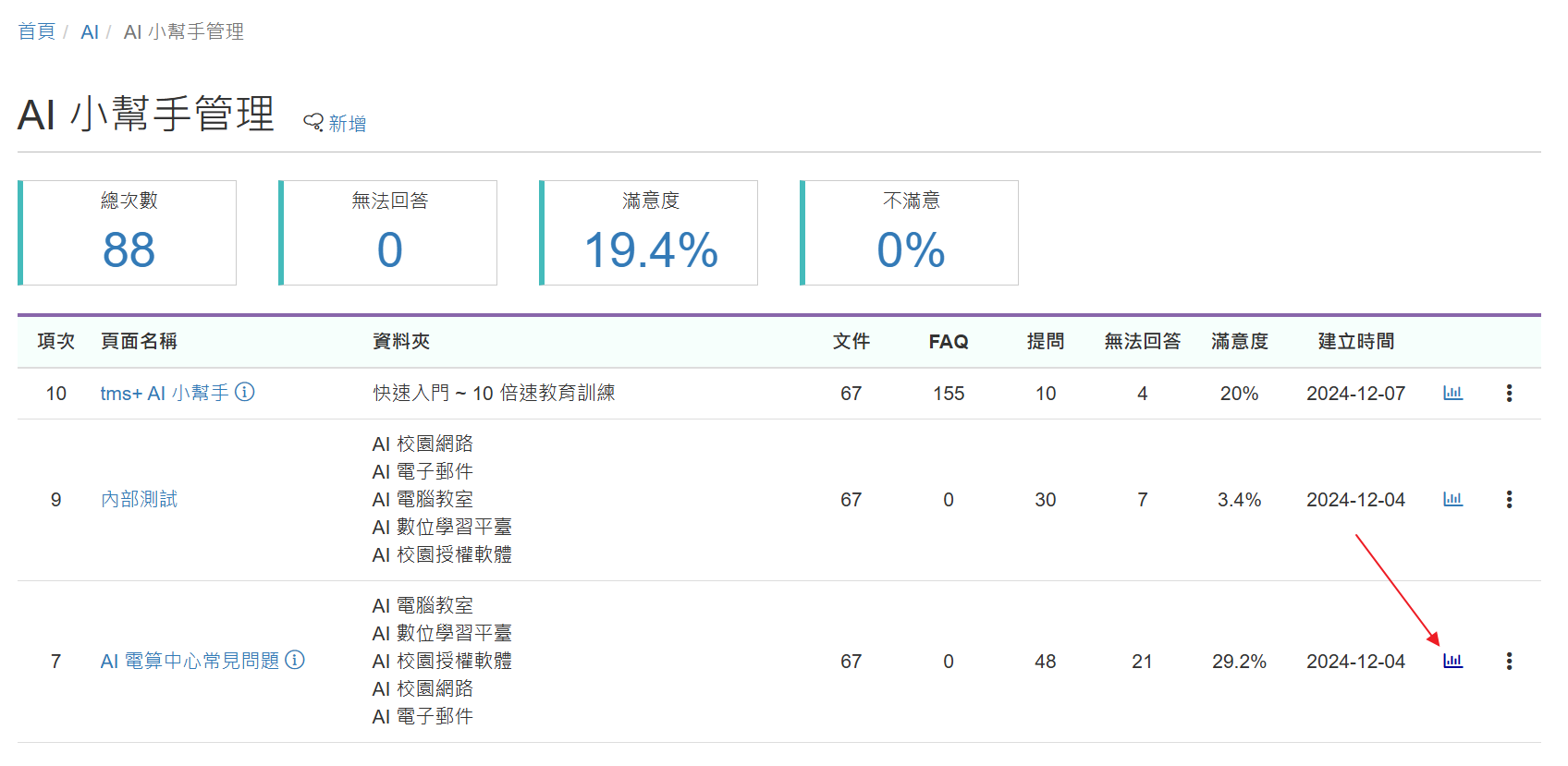
- 13.統計 & 趨勢分析在管理頁面 (/ai) 點統計的圖示即可進入。系統會紀錄使用者與 AI 的互動,並依據這些紀錄,提供統計資料與趨勢分析,幫助我們持續改進 FAQ 與文件的方向與重點,提高品質與覆蓋度。更詳細的說明,可以參考
評語
請登入後才可以評分
未登入或權限不足!
- 位置
-
- 資料夾名稱
- AI 人工智慧之道 ~ 3 個月打造 AI 知識庫並提升業績 20%
- 上傳者
- 蘇德宙
- 單位
- 台灣數位員工
- 建立
- 2026-02-10 16:09:56
- 最近修訂
- 2026-02-10 16:09:57