設計「進階搜尋」的分類
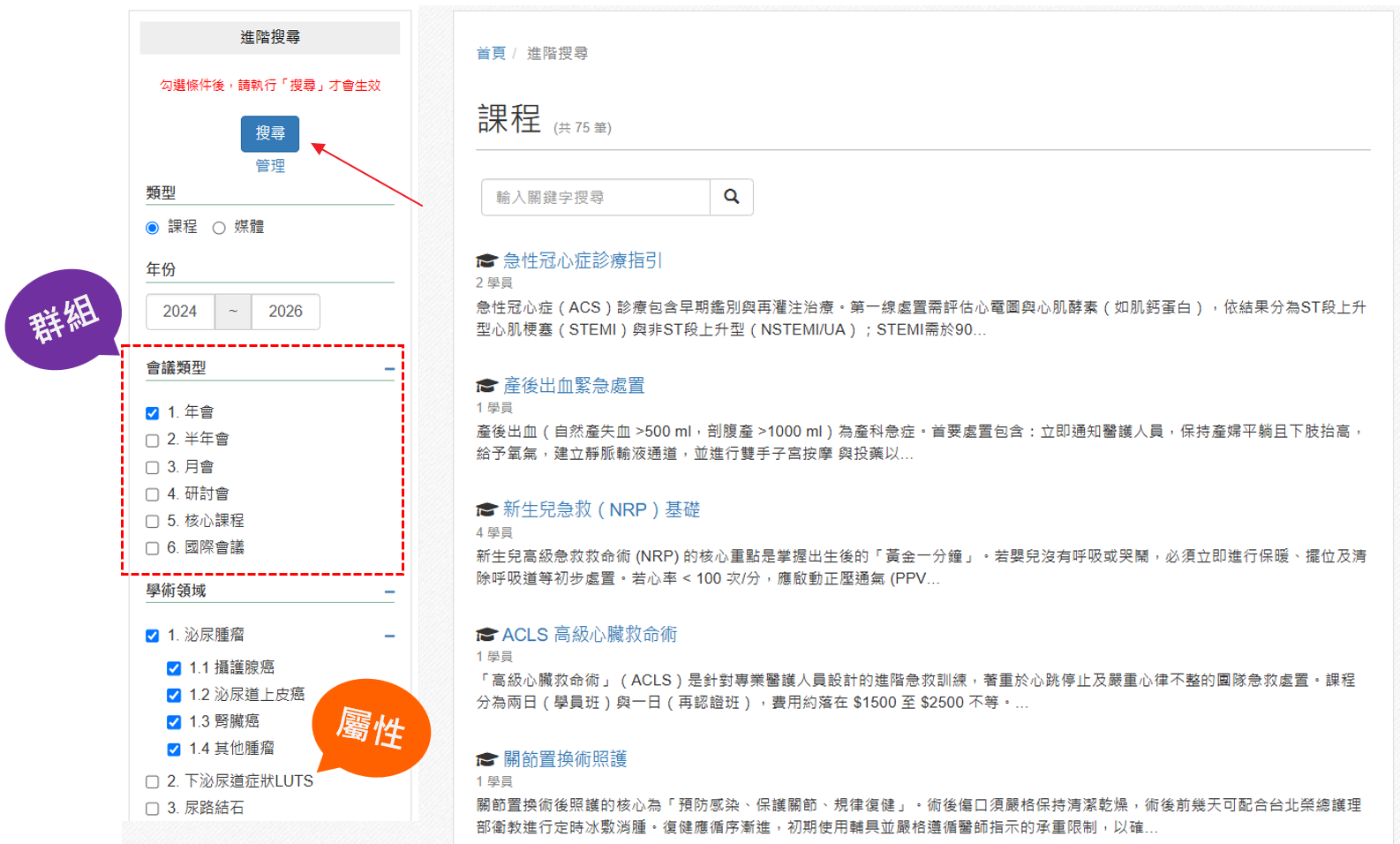
當課程或媒體資料很多時,可以為課程 or 媒體建立「進階搜尋屬性」,
使用者就能依照內容類型、年份、屬性及關鍵字,快速找到適合的課程或媒體。
重點
設計「進階搜尋」的分類- 1.進入「搜尋屬性管理」頁面首先,我們需要先在系統設計有哪些屬性可供篩選 / 搜尋。操作步驟:
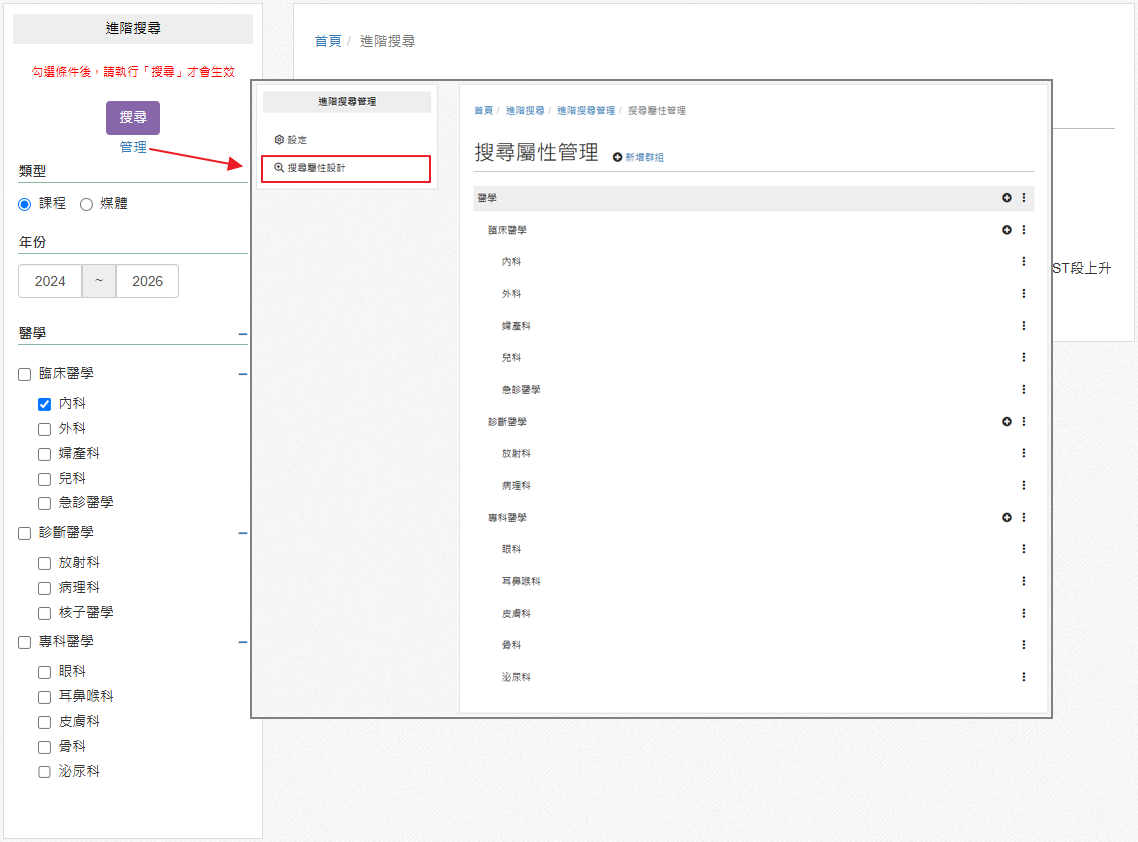
- 進入「進階搜尋」頁面
- 點側欄的「管理」
- 進入設定頁後,再選擇「搜尋屬性設計」。
小提醒: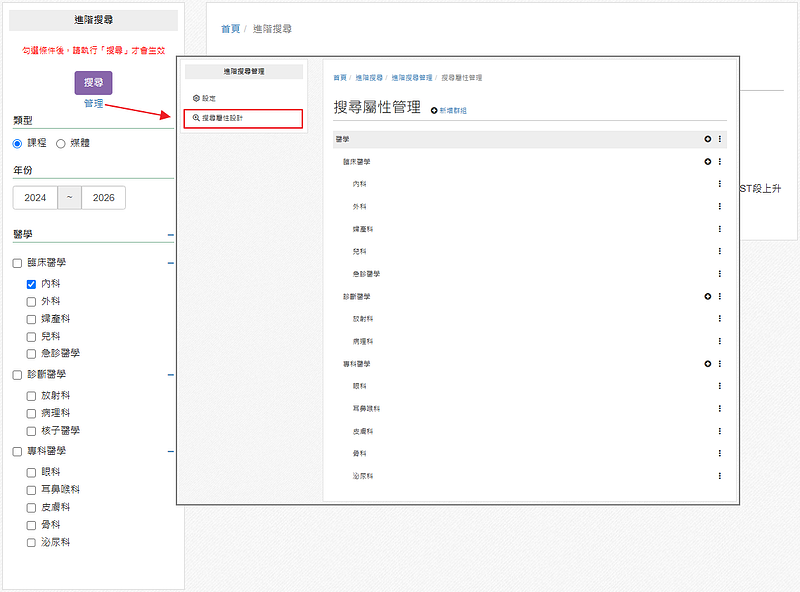
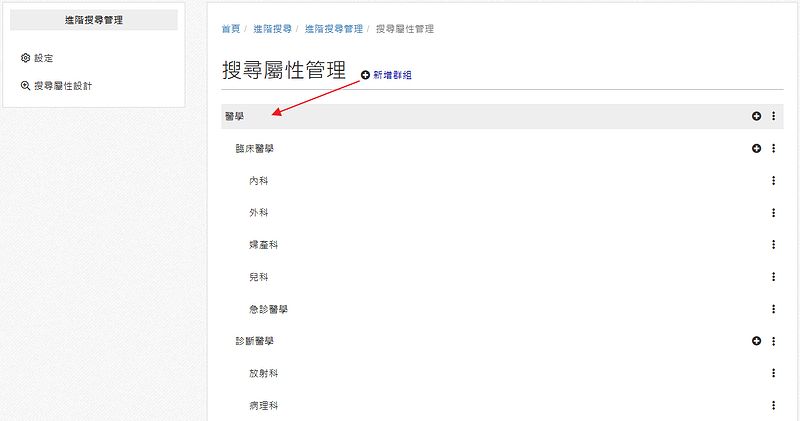
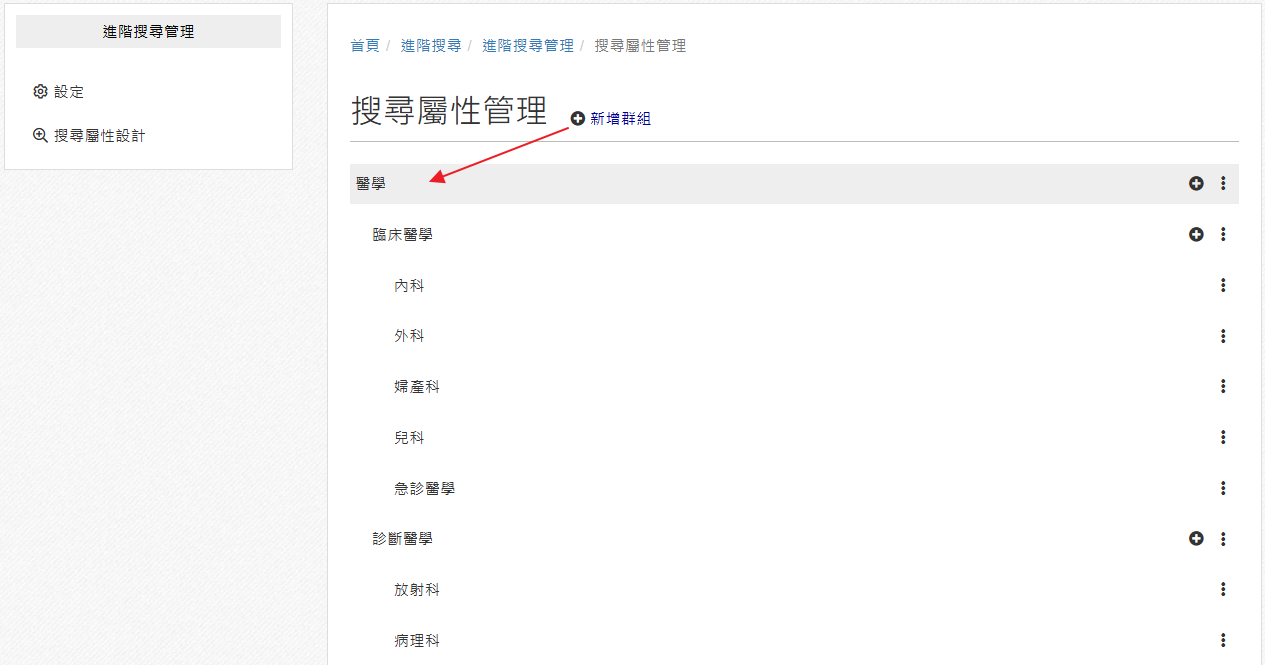
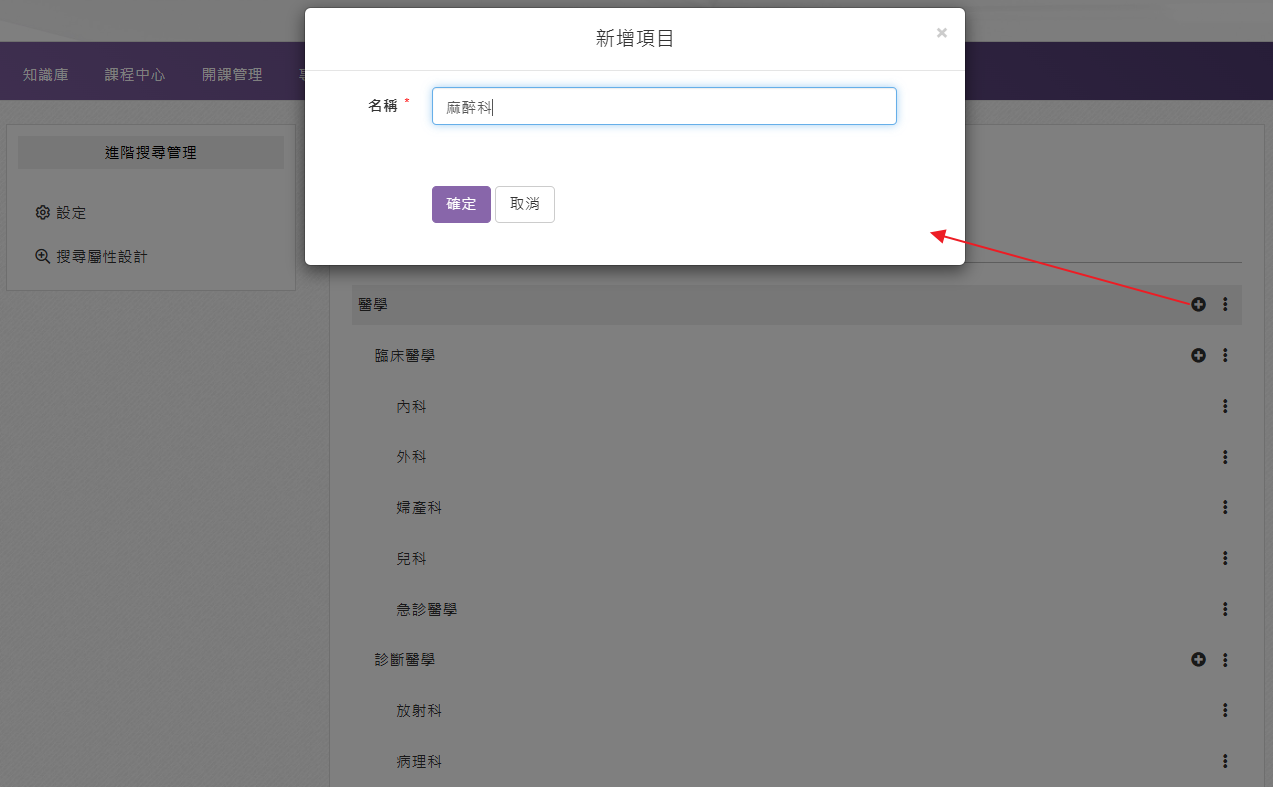
- 2.新增群組 (屬性的區塊分類)點選標題右側的「新增群組」,輸入主分類名稱後按「確定」。例如:醫學
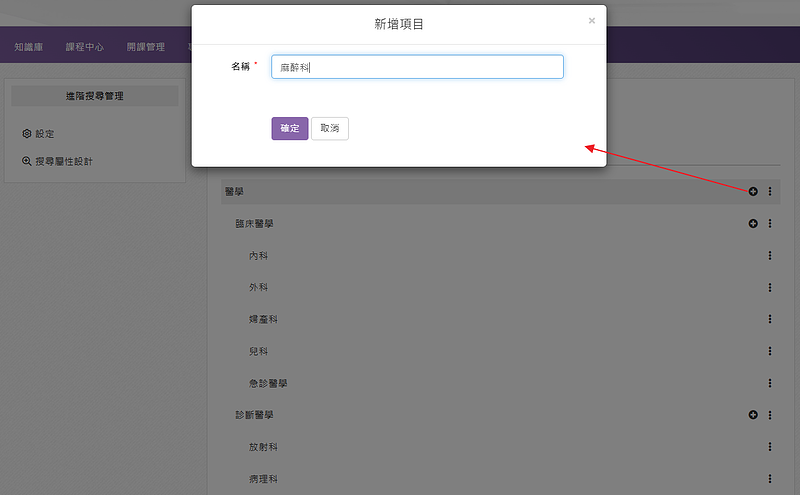
- 3.新增項目 (屬性)點擊「+」,新增項目。提供課程 or 媒體可以設定的屬性,有點類似標籤的概念。每一個項目下方,可以再建立子項目,產生多層次的結構。例如:在「醫學」下新增「臨床醫學」;再於「臨床醫學」下新增「內科」、「外科」等項目。
- 設定課程 or 媒體的進階搜尋屬性
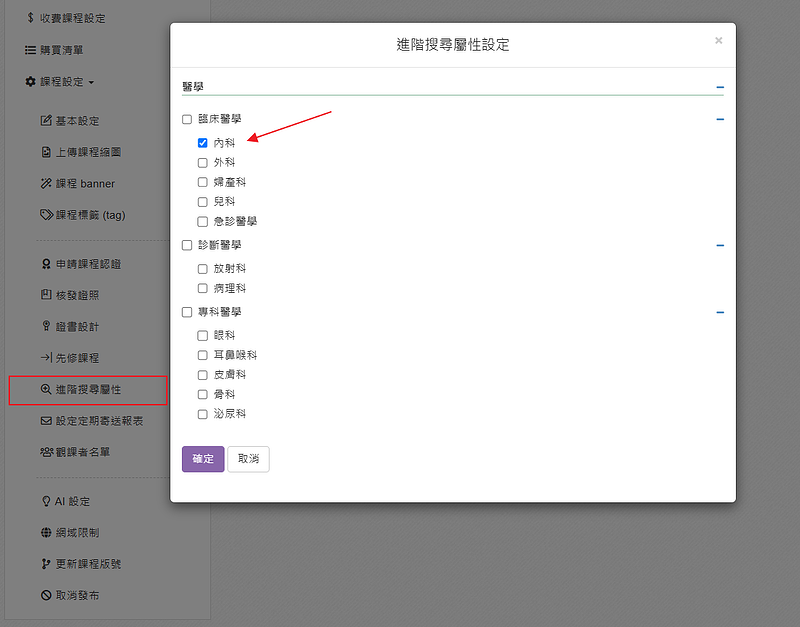
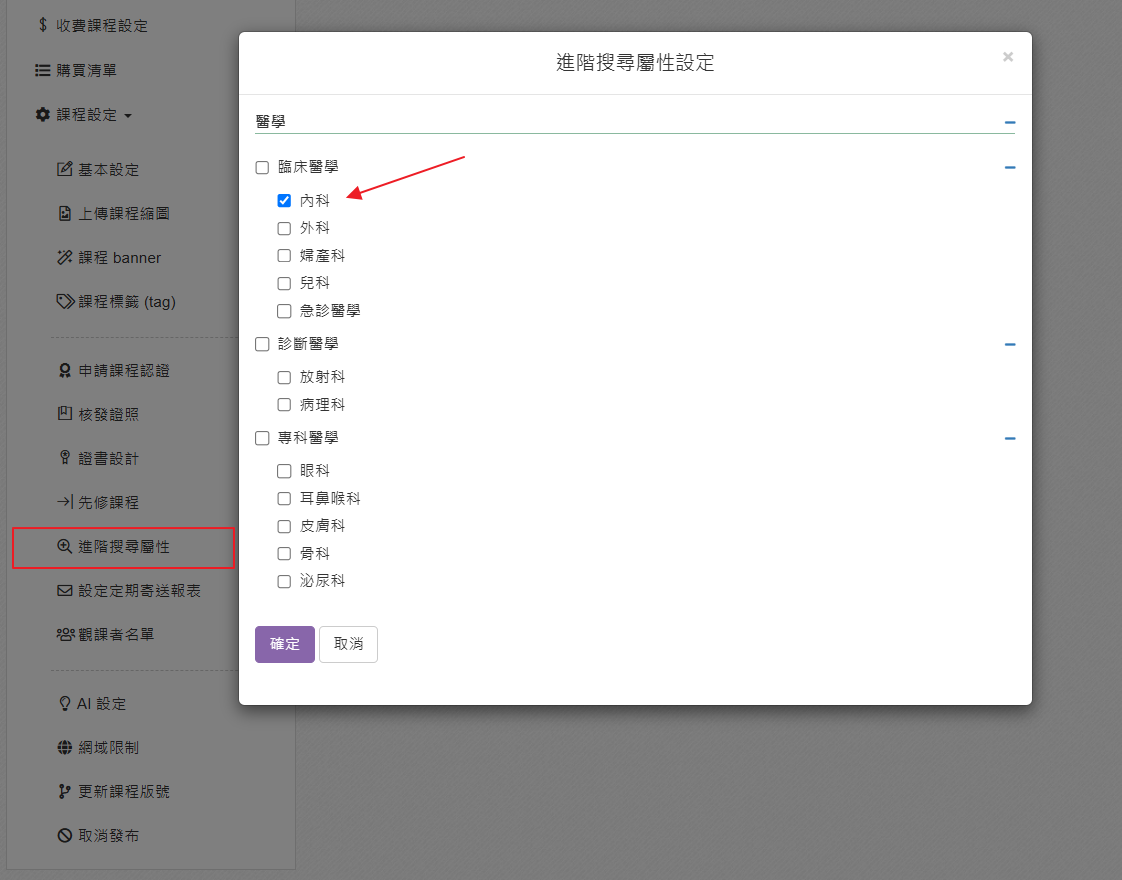
- 4.設定課程進入課程,點側欄的「課程設定 / 進階搜尋屬性」再依課程內容勾選適合的分類。補充說明:建立群組及子分類後,還需要在課程指定對應的「進階搜尋屬性」,使用者才能在進階搜尋頁面勾選該分類,找到相關課程。
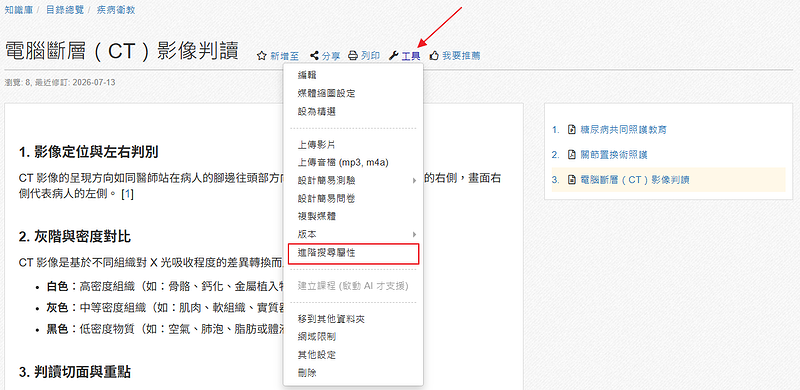
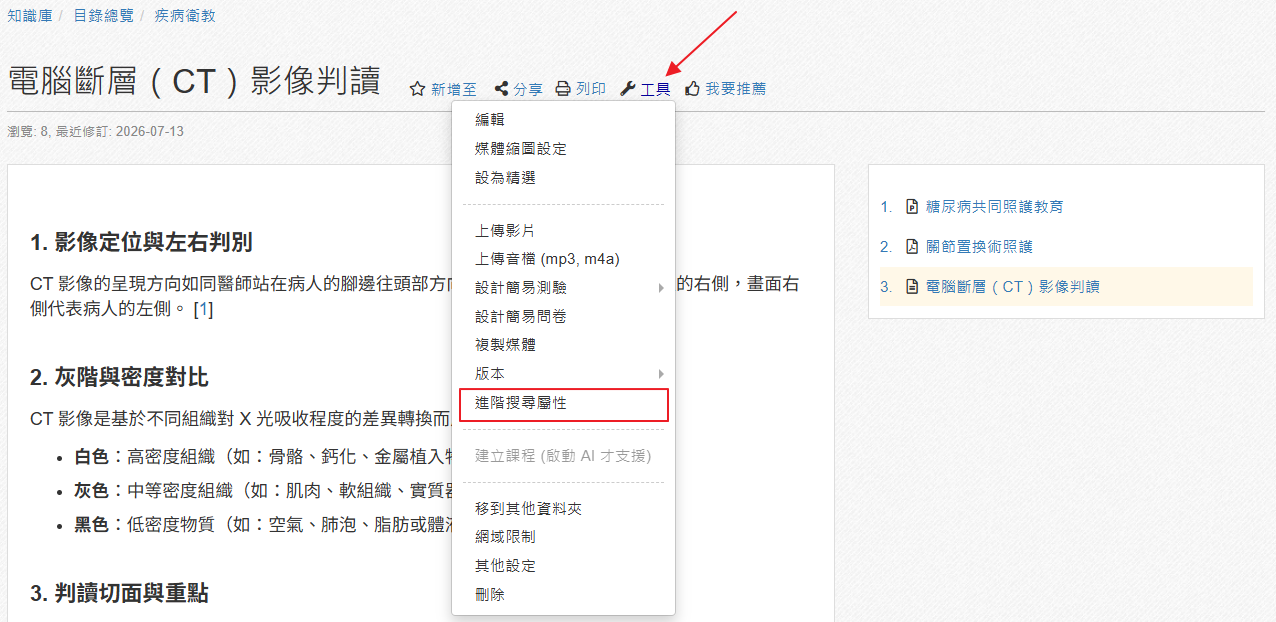
- 5.設定媒體進入媒體,點選標題旁「工具」中的「進階搜尋屬性」依據媒體內容勾選適合的分類。
- 使用屬性篩選課程 or 媒體
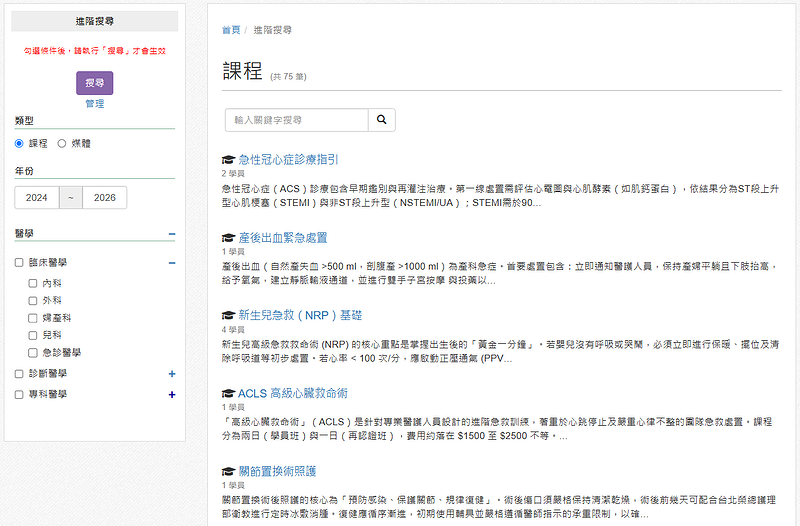
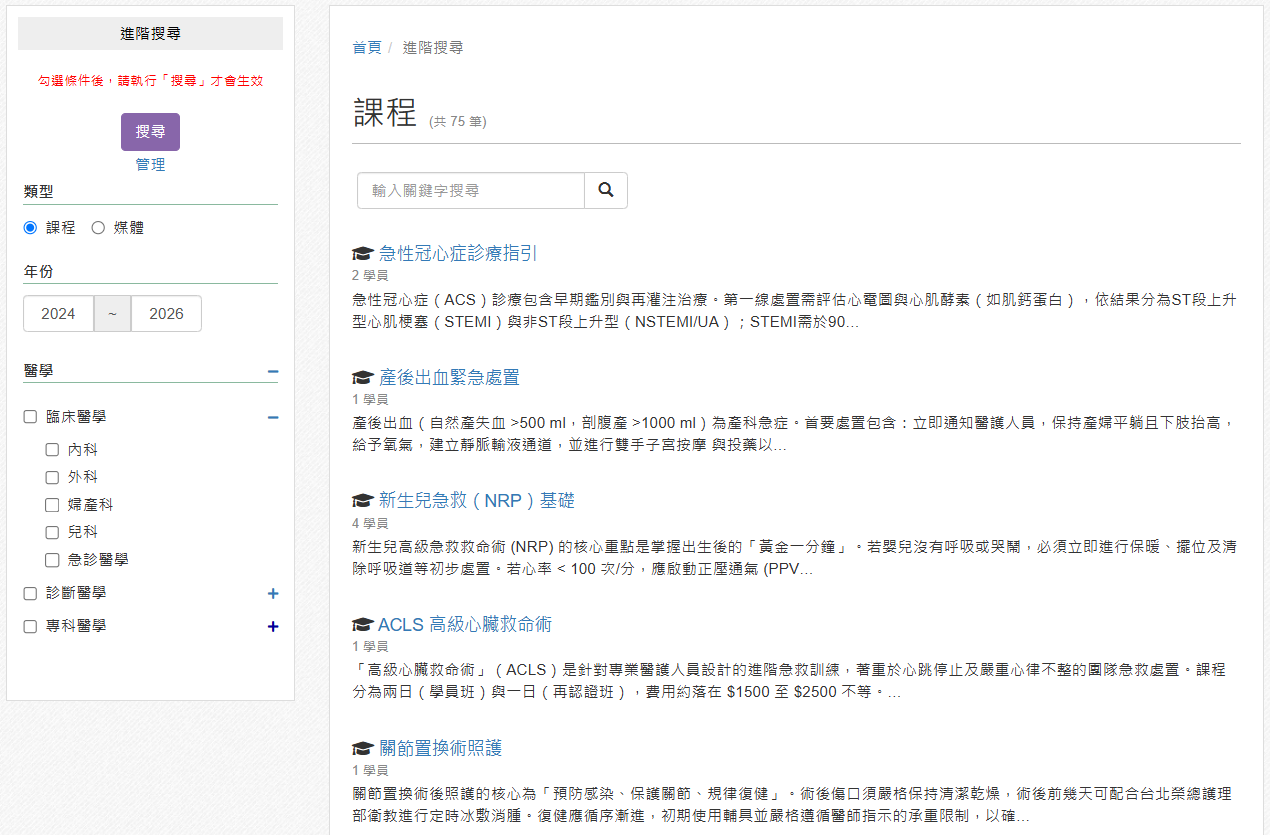
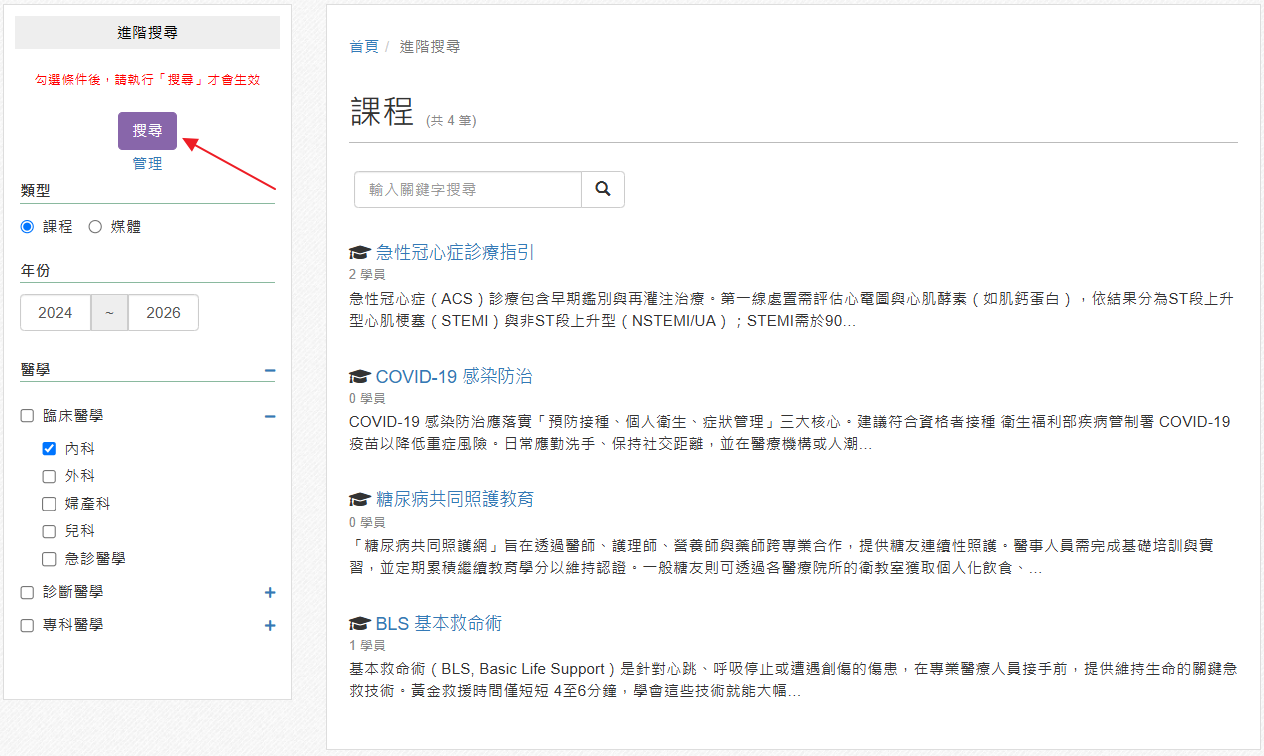
- 6.進入「進階搜尋」進入頁面後,系統會顯示已設定的分類條件與目前的搜尋結果。
- 7.設定搜尋條件
依照需求設定「類型、年份、分類」進行資料過濾。
- 類型:選擇要找「課程」或「媒體」。
- 年份:輸入要查找的年份範圍,例如 2024 ~ 2026。
- 分類:需要時可展開分類查看子分類,例如:臨床醫學底下的「內科」。
設定完成後,點選上方的「搜尋」,主欄會更新搜尋結果。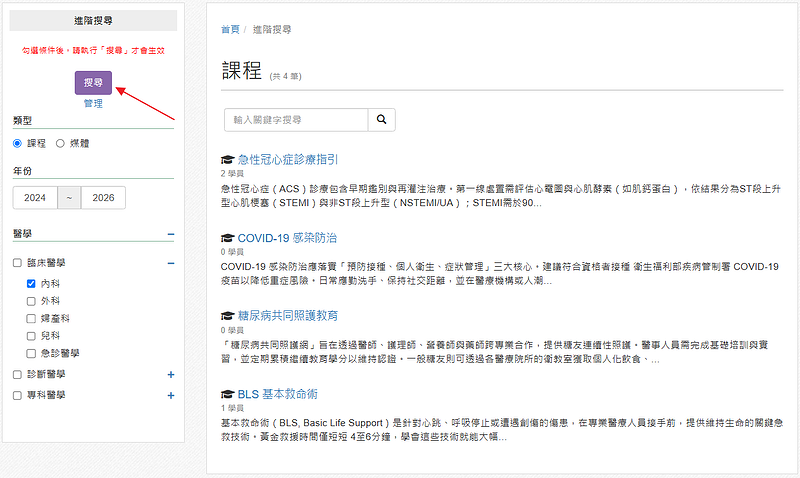
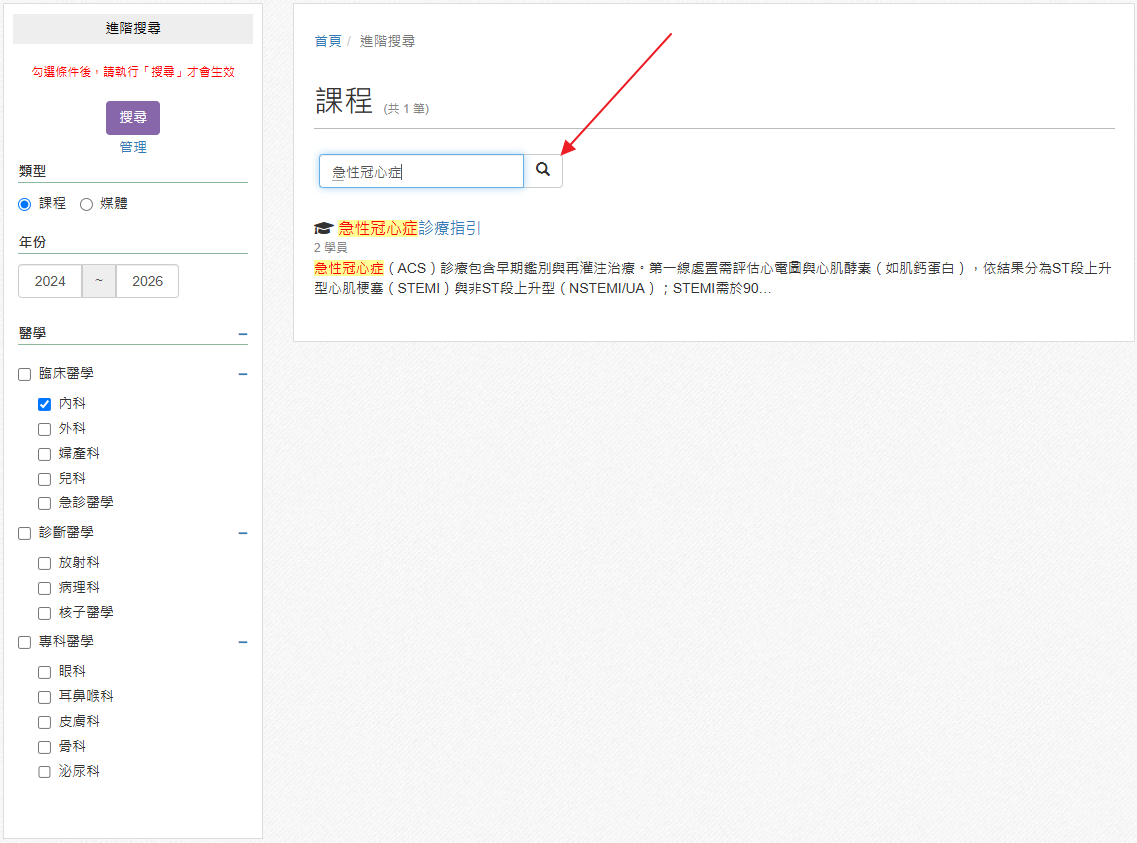
- 8.加入關鍵字
如要找特定主題,可以在「輸入關鍵字搜尋」欄位輸入關鍵字,例如:急性冠心症
再點選右側放大鏡搜尋。進一步縮小搜尋範圍,快速找到需要的內容。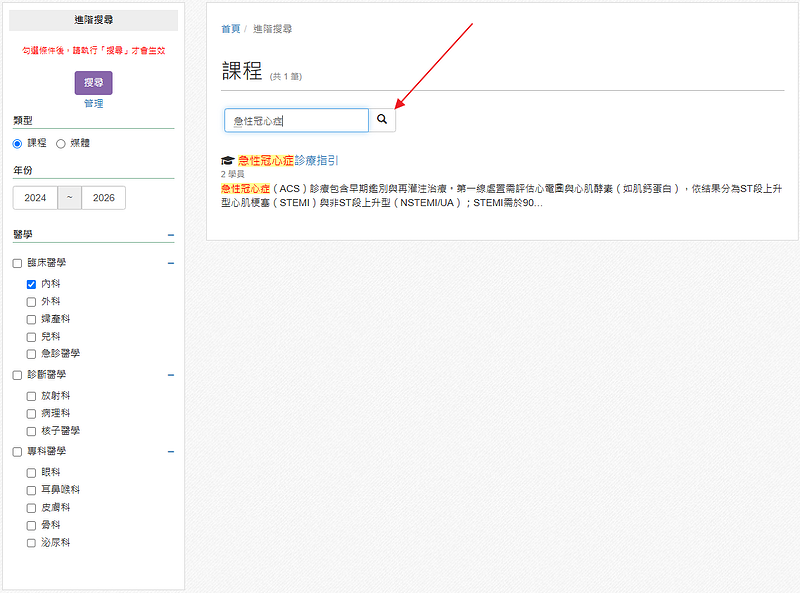
- 補充 ~
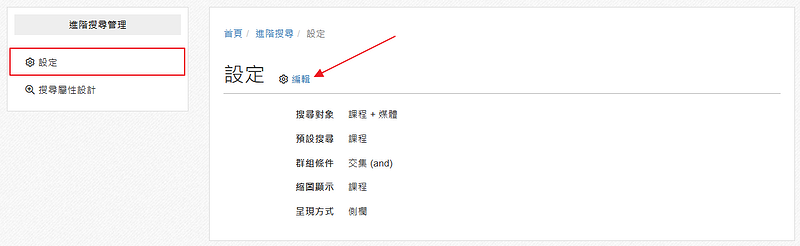
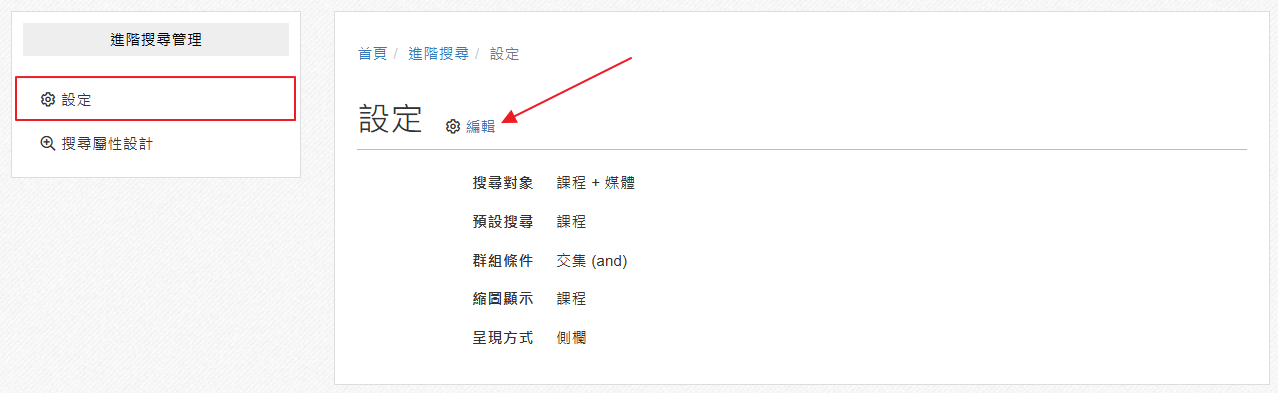
- 9.設定「進階搜尋」的行為另外系統提供更多設定,讓管理者可依實際需求決定可搜尋的範圍、使進階搜尋畫面更符合使用情境。例如,勾選多屬性時,是用 AND 還是 OR 來過濾。[操作]由「進階搜尋」頁,點擊側欄的「管理」,進入設定頁並點選「編輯」,即可依需求調整搜尋範圍、篩選邏輯與呈現方式。
評語
請登入後才可以評分
未登入或權限不足!
- 位置
-
- 資料夾名稱
- xms+ 知識庫 (含文件編輯)
- 上傳者
- 丹慈
- 單位
- 台灣數位員工
- 建立
- 2026-07-13 12:50:39
- 最近修訂
- 2026-07-14 11:44:43